
Claude Code 入门:5天的调研,半小时搞定
以一份行业调研报告为例,介绍 Claude Code 的指挥官式用法:通过 /init 配置偏好、MCP 接入秘塔与 Tavily 搜索,并用 /clear、/compact、/resume 管理任务,从执行者转为指挥者。
摘要:用惯了网页 AI,你可能习惯自己动手执行。但 Claude Code 不一样——它是你的"牛马",能自己搜资料、写代码、生成报告。你要做的,是从"执行者"变成"指挥官"。本文用一个复杂调研任务为例,带你掌握核心命令和工作方式。
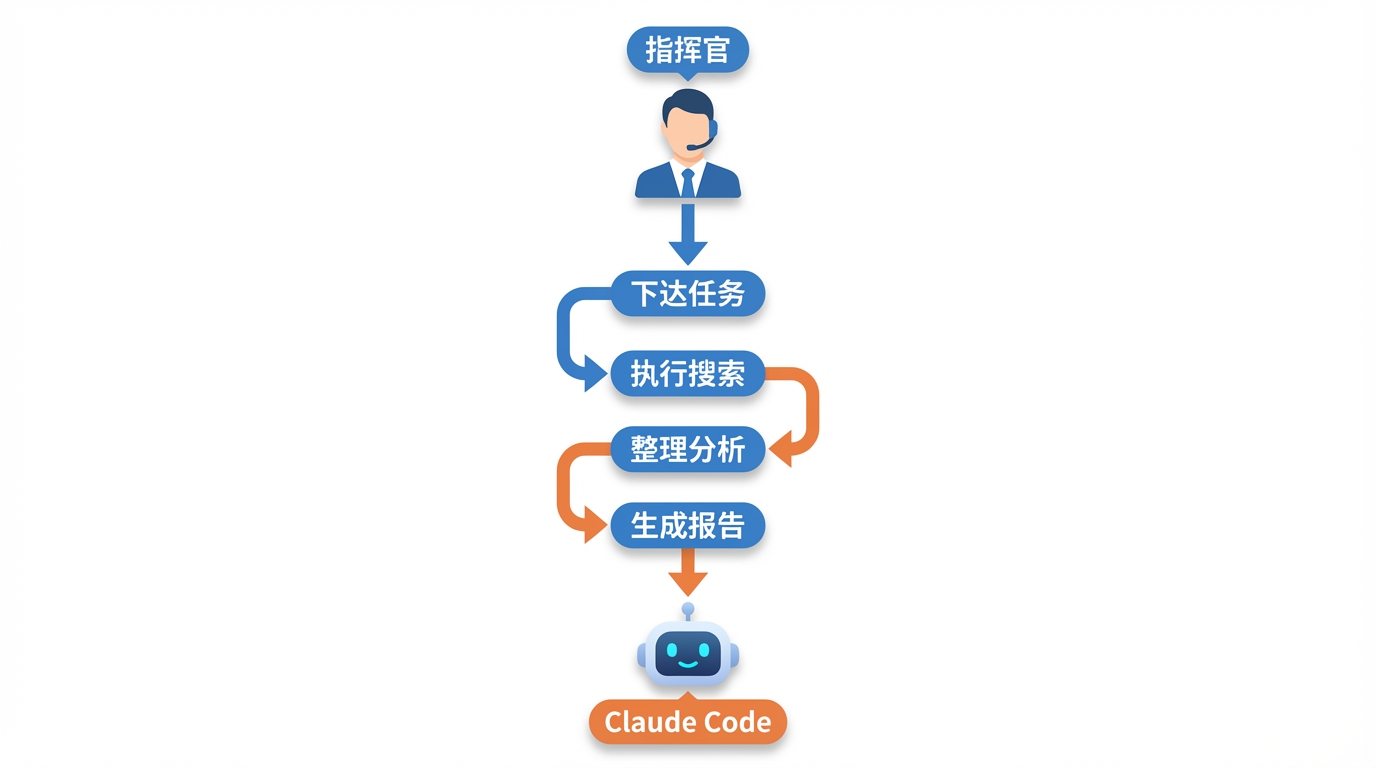
先转变思维:你不用知道怎么干
用惯了 ChatGPT、豆包这些网页 AI,你可能形成了一个习惯:AI 给建议,你来执行。
Claude Code 完全不同。
它能自己干活。 读文件、改文档、写代码、运行程序——这些它都能直接做,不需要你复制粘贴,不需要你手动操作。
它能自己调用工具。 需要搜索?它会搜。需要分析数据?它会写脚本跑。需要批量处理?它会循环执行。
它能自己试错迭代。 代码报错了?它会读错误信息、分析原因、修改代码、再次运行。这个循环它自己完成,直到搞定。
这意味着什么?
你不需要知道具体怎么实现,只需要清楚地描述你要什么结果。
Claude Code 就是你的牛马。你是计划者、是指挥官,它是执行者。
案例:完成一份行业调研报告
为了让你真正感受 Claude Code 的能力,我们用一个有挑战性的任务来演示——完成一份多渠道调研报告。
假设你需要:
- 搜索某个主题的最新信息(来自多个来源)
- 整理汇总成结构化内容
- 生成一份格式规范的 Word 报告
传统做法:打开浏览器,一个个搜索,复制粘贴到文档,调整格式……
| 方式 | 大概耗时 |
|---|---|
| 传统手工方式 | 3-5 个工作日 |
| 使用 Claude Code | 约 1 小时 |
效率差距是数量级的。
下面,我们一步步来。
准备工作一:让 Claude 记住你的偏好 —— /init
在开始任务之前,有个问题:每次都要告诉 Claude 你的偏好,累不累?
比如:报告用什么格式、数据要不要注明来源、输出到哪个文件夹……
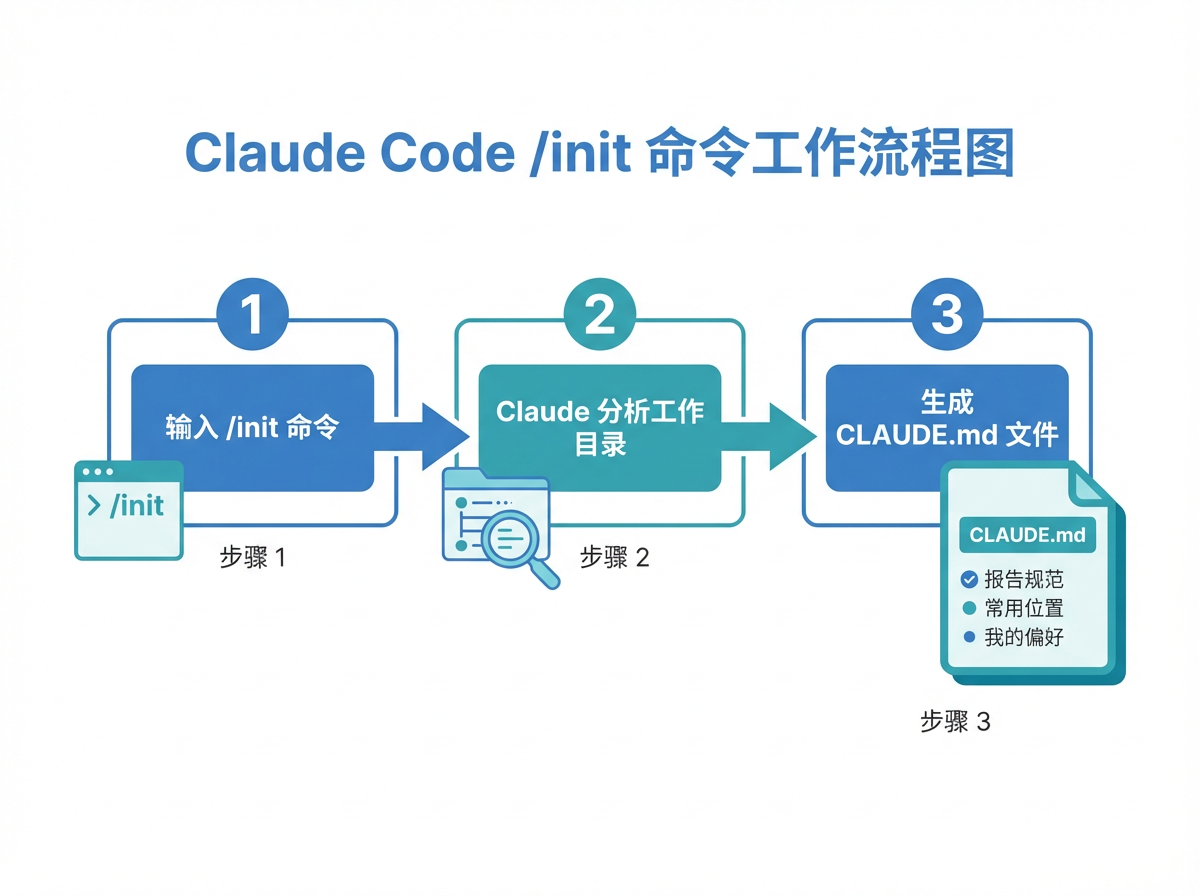
CLAUDE.md 文件就是为了解决这个问题。它是 Claude 的"备忘录",启动时会自动读取。
怎么创建?用 /init
在 Claude Code 里输入:
/init
Claude 会自动分析你当前的工作目录,生成一个合适的 CLAUDE.md 文件。
手动添加你的偏好
你可以打开 CLAUDE.md,加上自己的需求:
# 报告规范
- 使用正式书面语
- 数据和观点需注明来源
- 输出格式:Word 文档

# 常用位置
- 输出文件夹:./output/

# 我的偏好
- 报告结构:摘要 → 背景 → 主体 → 结论
- 每个要点配上具体案例或数据
以后每次启动 Claude Code,它都会先读这个文件。你不用反复交代,它自己就知道该怎么做。
小技巧:对话过程中按 # 键,可以快速把当前的约定添加到 CLAUDE.md 里。
准备工作二:让 Claude 能联网搜索 —— MCP 配置
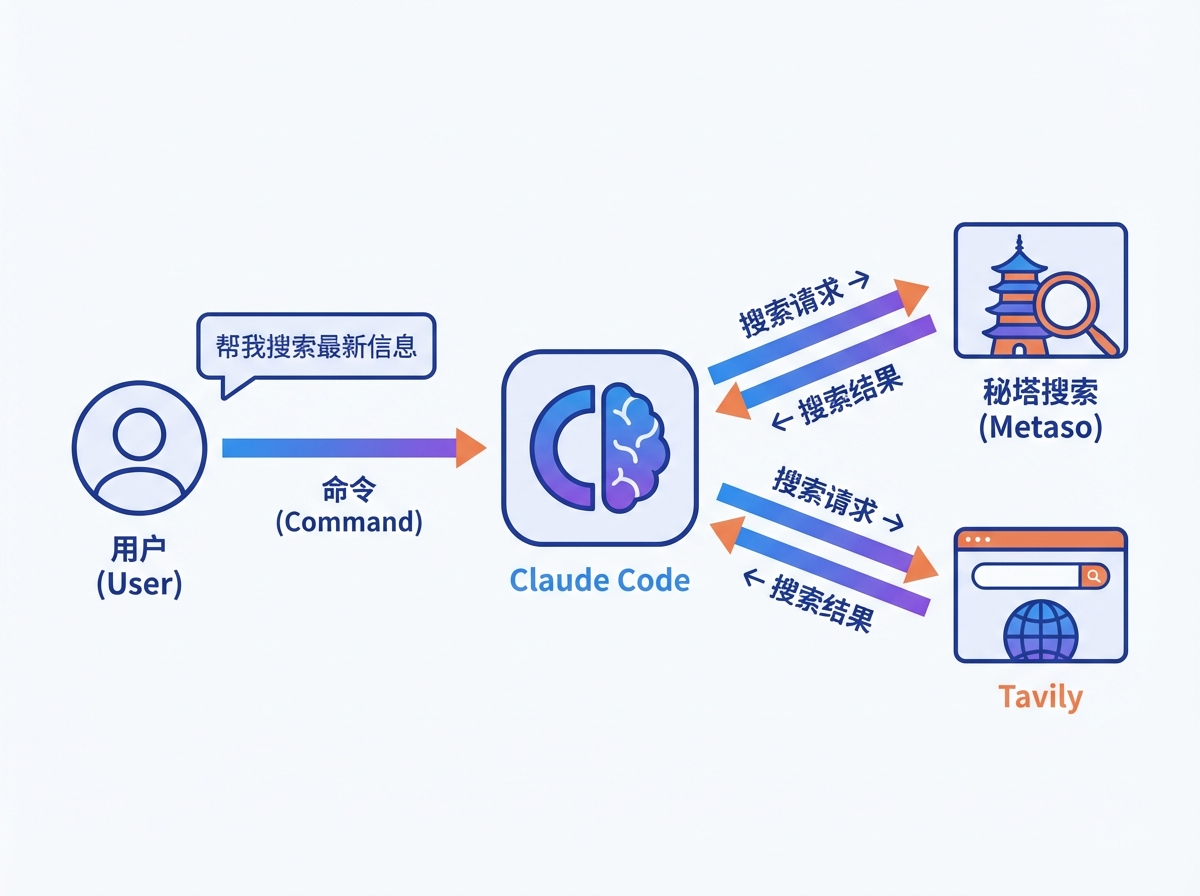
Claude Code 要帮你搜资料,需要先配置联网功能。
什么是 MCP?
MCP(Model Context Protocol)是一种协议,让 Claude Code 能连接外部服务。配置好后,Claude 就能帮你搜索网络信息。
推荐的搜索服务
| 服务 | 特点 |
|---|---|
| Metaso(秘塔搜索) | 中文搜索效果好,国内可直接访问 |
| Tavily | 英文搜索精准,专为 AI 设计 |
建议:两个都配置,Claude 会根据任务自动选择。
配置方法
在终端执行以下命令(只需配置一次):
添加秘塔搜索:
claude mcp add metaso https://metaso.cn/api/mcp \
  --transport http \
  --header "Authorization: Bearer 你的API密钥" \
  --scope user
添加 Tavily:
claude mcp add tavily \
  --transport stdio \
  --env TAVILY_API_KEY=你的API密钥 \
  --scope user \
  -- npx -y tavily-mcp@0.1.3
API 密钥获取:
- 秘塔搜索:metaso.cn/search-api/api-keys 注册获取
- Tavily:tavily.com 注册,免费套餐每月 1000 次搜索
不会执行命令? 没关系,把上面的命令(换上你的 API 密钥)直接复制粘贴给 Claude Code,让它帮你执行。遇到报错?也复制给它,让它帮你解决。记住,你是指挥官,Claude Code 是你的牛马——累活、难活都让牛马去干。
查看和管理 MCP
配置完成后,可以用以下命令管理:
# 查看已配置的 MCP 服务器
claude mcp list

# 查看某个服务器的详细配置
claude mcp get metaso

# 删除某个服务器
claude mcp remove metaso
在 Claude Code 对话中,输入 /mcp 也可以查看当前 MCP 状态。
验证配置
重启 Claude Code 后,测试一下:
帮我搜索一下最近的科技新闻
如果能返回搜索结果,说明配置成功。
开始干活:一句话启动调研
准备工作做好了,现在体验一下"指挥官"的感觉。
下达任务
直接告诉 Claude 你要什么:
搜索整理"2024年国内新能源汽车市场发展趋势",
要求:
- 覆盖主要品牌的市场表现
- 包含政策变化和补贴情况
- 引用具体的销量数据
整理成一份3000字左右的调研报告,输出为Word文档。
Claude 会自动完成
- 制定调研计划:规划要搜索哪些方面
- 并行搜索多个来源:同时查询多个信息源
- 筛选整理信息:提取关键数据和观点
- 生成结构化报告:按逻辑组织内容
- 输出 Word 文档:格式规范,可直接使用
你只需要
等待 → 检查结果 → 确认或要求调整
报告整体不错,但"政策分析"部分再详细一些,
补充地方政府的补贴政策差异。
Claude 会根据你的反馈继续完善。
这就是"指挥官"的工作方式——你说目标,它负责执行。
任务管理:四个核心命令
一个复杂的调研任务,可能会遇到各种情况。下面四个命令帮你管理好整个过程。
/clear —— 任务切换时清空
调研报告做完了,要开始新任务?
/clear
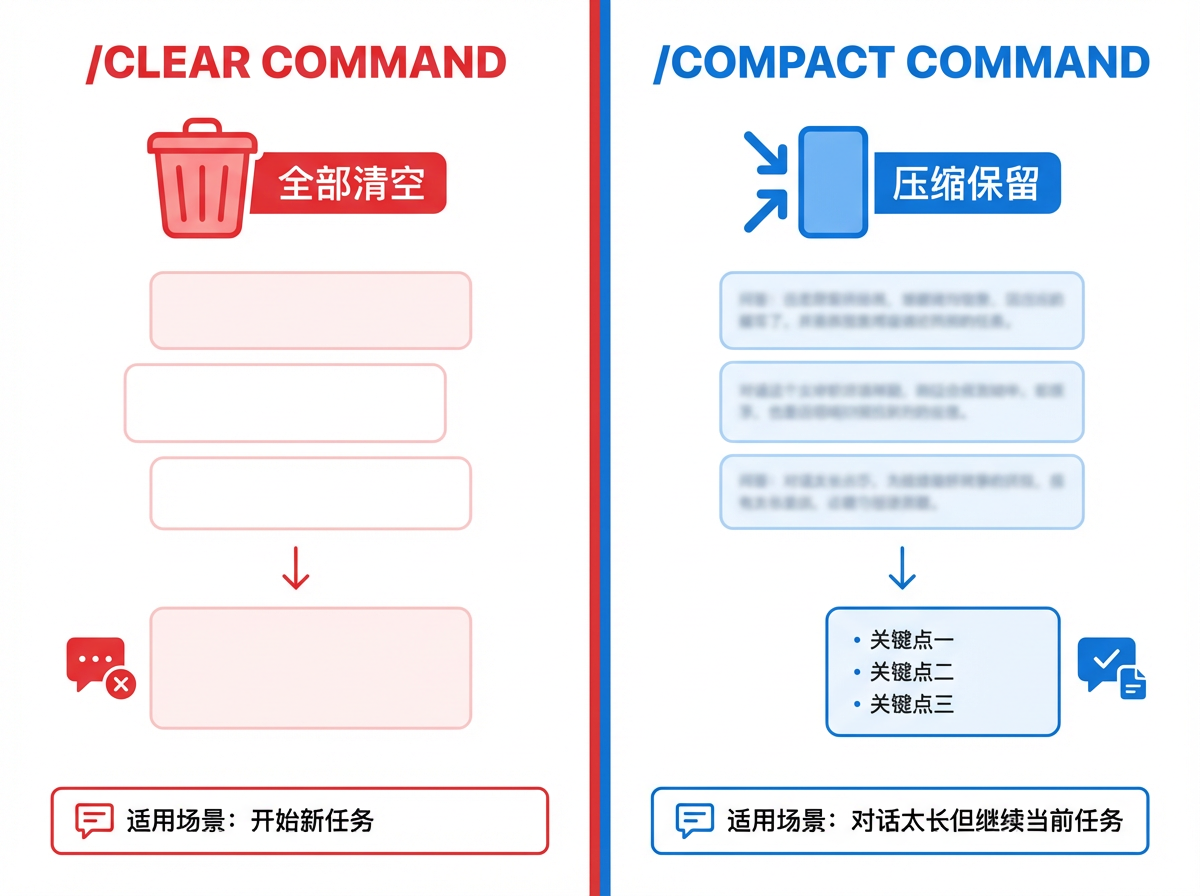
清空对话历史,Claude 从头开始。避免上个任务的内容干扰新任务。
什么时候用:
- 开始一个全新的、无关的任务
- Claude 表现变差,可能是上下文太乱
- 处理完敏感信息后
/compact —— 对话太长时压缩
调研过程中,和 Claude 来回讨论了很多轮,发现它开始"健忘"——前面说过的要求它不记得了。
/compact
把长长的对话历史压缩成精华摘要。重要信息保留,冗余细节去掉。
和 /clear 的区别:
| 命令 | 效果 | 场景 |
|---|---|---|
/clear | 全部清空 | 开始新任务 |
/compact | 压缩保留 | 继续当前任务,但对话太长 |
打个比方:/clear 是撕掉笔记本重新开始,/compact 是整理笔记只保留重点。
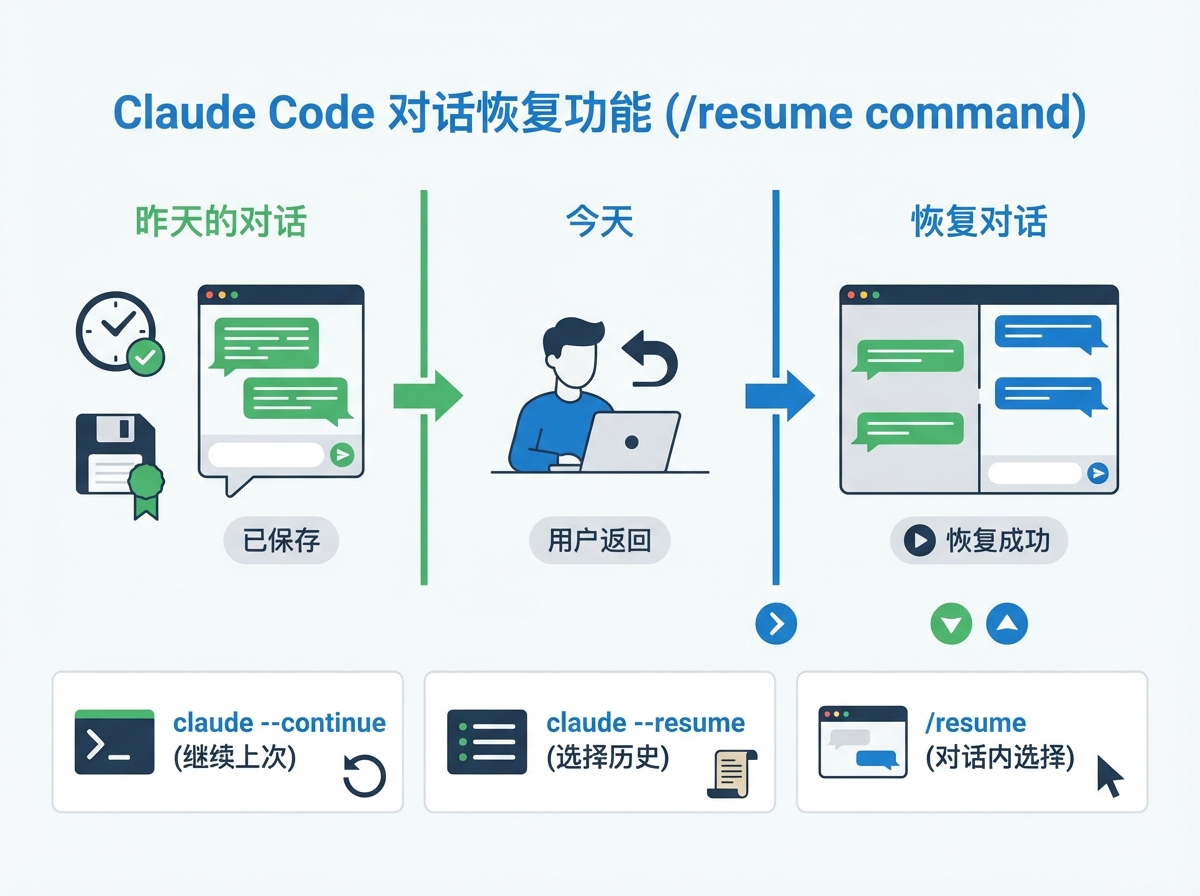
/resume —— 下次继续
大型调研任务做到一半,今天没时间了。下次还能继续吗?
当然可以。Claude Code 会保存对话历史。
三种恢复方式:
# 方式一:直接继续上次对话
claude --continue

# 方式二:选择要恢复的历史对话
claude --resume
或者在对话中输入 /resume,选择要恢复的对话。
实用场景:
- 跨天的大型任务
- 上周做的调研需要更新
- 回顾之前的方案
其他实用技巧
快捷键速查
| 快捷键 | 作用 |
|---|---|
| Esc | 立即停止 Claude 当前操作 |
| Tab | 自动补全文件名 |
| Shift + Tab | 切换工作模式(普通/自动接受/计划) |
最重要的是 Esc:Claude 做的不对,随时按 Esc 叫停。
@ 引用文件
快速引用本地文件:
请分析 @竞品报告.pdf 的主要观点,补充到我们的调研中
深度思考
复杂任务让 Claude 多想想:
请仔细思考(ultrathink),为这份调研报告设计一个全面的框架
关键词从弱到强:think → think hard → ultrathink
三种工作模式
用 Shift + Tab 切换:
| 模式 | 说明 |
|---|---|
| 普通模式 | 每次操作需确认(默认) |
| 自动接受 | Claude 直接执行,不再询问 |
| 计划模式 | 只分析不动手,适合先制定方案 |
建议:重要任务用计划模式先让 Claude 分析,确认方案后再执行。
总结:当好指挥官
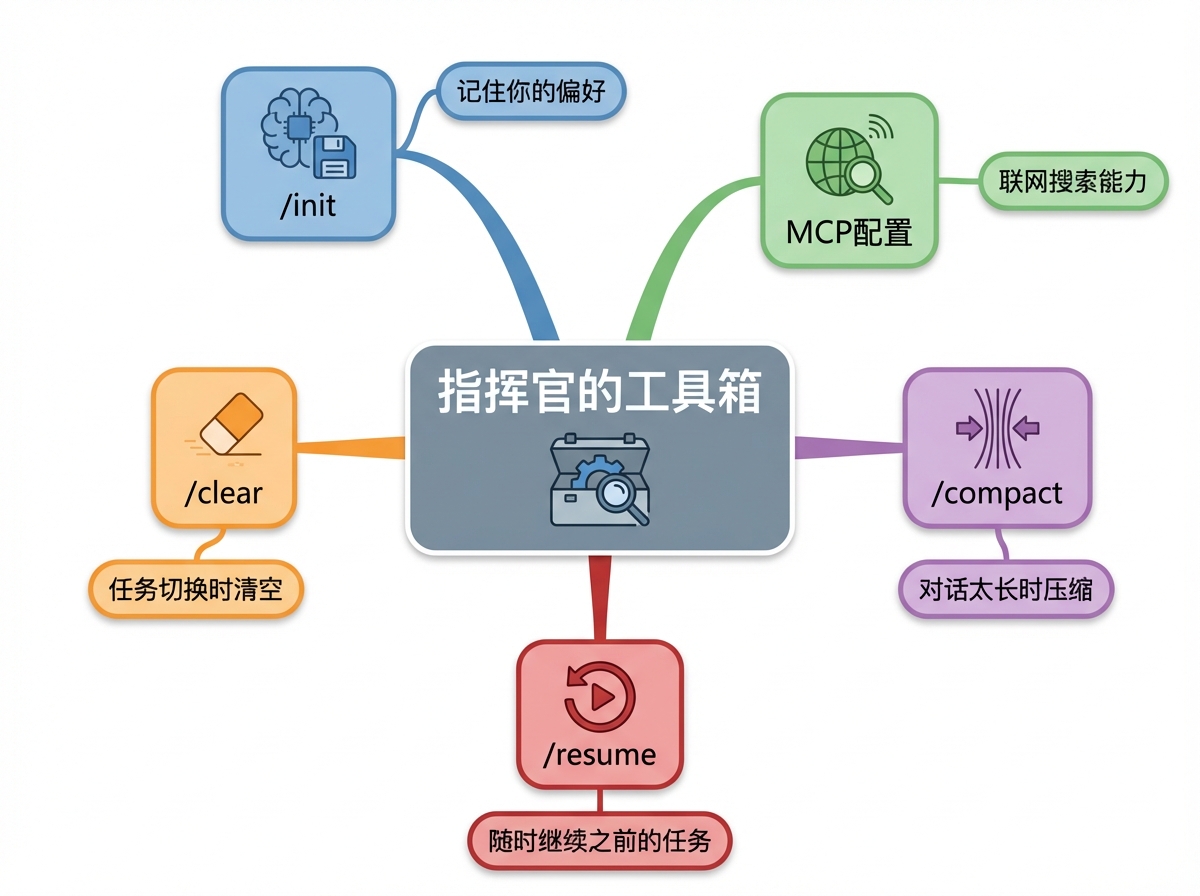
回顾一下,完成一个复杂调研任务需要掌握的工具:
指挥官的工具箱:

/init    → 让 Claude 记住你的偏好
MCP      → 让 Claude 能联网搜索
/clear   → 任务切换时清空
/compact → 对话太长时压缩
/resume  → 随时继续之前的任务
记住这个思维转变:
- 旧习惯:AI 出主意,你来干活
- 新方式:你下命令,Claude Code 干活
你不需要知道怎么搜索、怎么整理、怎么排版。你只需要清楚地说出你要什么结果,然后检查、确认、调整。
这就是指挥官的工作方式。
有问题欢迎评论区交流。
参考来源: