
零基础也能装!Claude Code 安装配置保姆级教程
零基础保姆级教程,手把手教 Windows/Mac 用户安装配置 Claude Code:依次安装 Node.js、Git、Claude Code 本体、VS Code 或 Trae 编辑器,并通过 MiniMax API Key 完成连接,附常见问题排查清单。
目录展开 ↓
- 你是不是也有这样的烦恼?
- Claude Code 是什么?能帮你做什么?
- 安装前的准备
- 第一步:安装 Node.js
- 这是什么?为什么要装?
- Windows 电脑安装方法
- Mac 电脑安装方法
- 第二步:安装 Git
- 这是什么?
- Windows 电脑安装方法
- Mac 电脑安装方法
- 第三步:安装 Claude Code 本体
- 一行命令搞定
- 第四步:安装编辑器
- 选项一:VS Code(国际通用)
- 选项二:Trae IDE(国产,界面中文友好)
- 第五步:安装插件并配置 API
- 5.1 安装 Claude Code 插件
- 5.2 获取 MiniMax API Key
- 5.3 配置 API 连接
- 测试:看看装好没
- 常见问题急救
- 问题一:npm install 提示权限错误
- 问题二:API 连接失败或超时
- 问题三:下载速度很慢
- 问题四:Git 命令找不到
- 问题五:插件装了但看不到
- 安装完成检查清单
- 写在最后
- 推荐的额外插件
摘要:Claude Code 是一款强大的 AI 编程助手,但安装过程对非程序员并不友好。本文用最通俗的语言,手把手教你完成安装配置,即使从未接触过命令行也能跟着做。Windows 和 Mac 用户都能轻松上手,全程约 30 分钟。

你是不是也有这样的烦恼?
每天上班,写报告、做表格、整理文档……重复劳动占据了大量时间。
听说 AI 能帮忙干活,但打开一看,什么命令行、代码、终端,满眼都是看不懂的英文。算了,还是老老实实自己干吧。
别急着放弃。
今天这篇教程,就是专门写给像你一样不懂编程的普通人。跟着步骤走,15-30 分钟就能装好 Claude Code,让 AI 成为你的办公助手。
Claude Code 是什么?能帮你做什么?
简单说,Claude Code 是一个 AI 助手工具。它住在你的电脑里,能看懂你的文件,帮你完成各种任务。
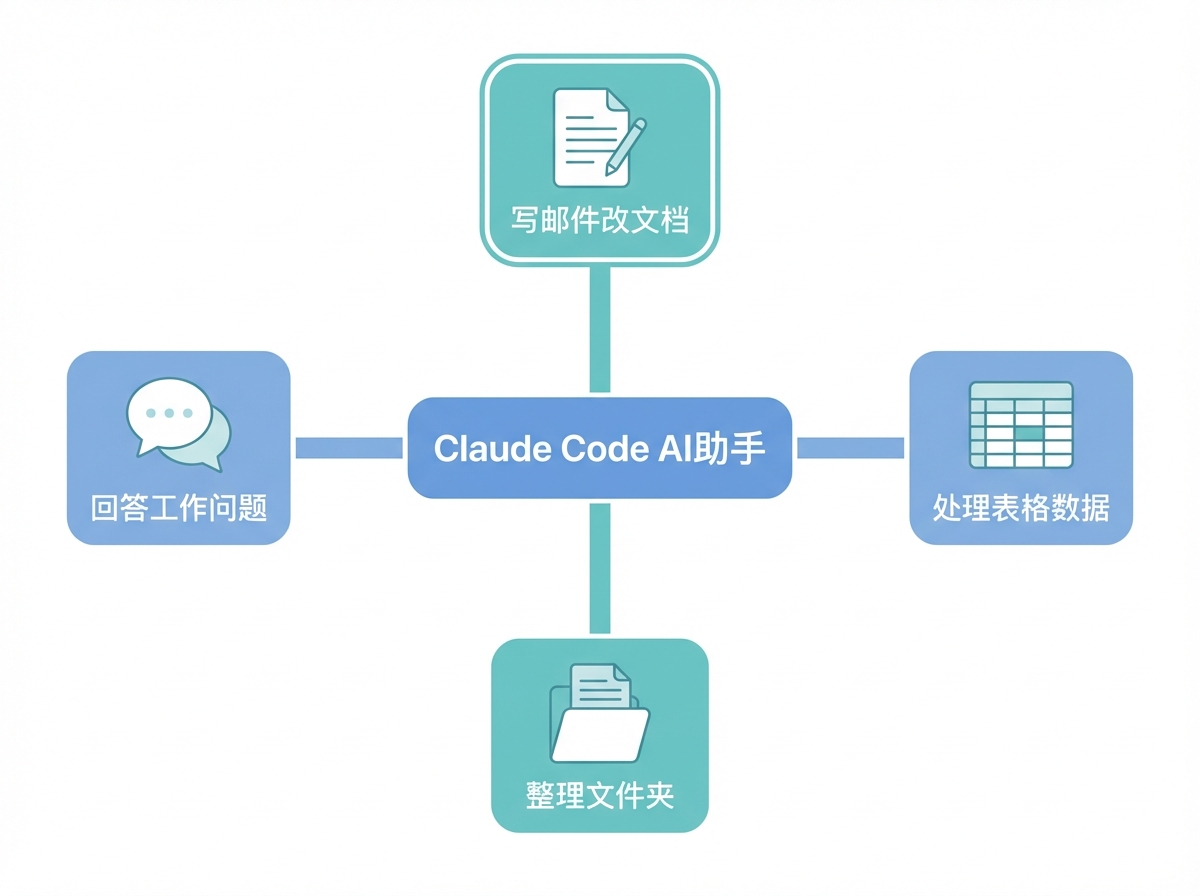
它能做什么?举几个例子:
- 帮你写邮件、改文档、润色文字
- 批量处理表格数据
- 自动整理文件夹
- 回答各种问题,比网页版 AI 更懂你的工作内容
最重要的是:你不需要会写代码。装好之后,像跟朋友聊天一样告诉它你想干什么就行。
安装前的准备
在开始之前,确认一下你的电脑满足要求:
电脑系统要求:
- Windows 10 或更新版本
- 或者 macOS 10.15 或更新版本
需要准备的东西:
- 稳定的网络连接
- 大约 30 分钟的时间
- 一个 MiniMax API Key(一串密码,用来连接 AI 服务,后面会教你怎么免费获取)
记住这个口诀: 翻译器 → 管理器 → AI 脑 → 工作台 → 连钥匙
整体安装流程预览:
整个安装分为 5 步,就像组装一台机器:
- 安装 Node.js(给电脑装个翻译器)
- 安装 Git(给电脑装个文件管理器)
- 安装 Claude Code 本体(安装 AI 大脑)
- 安装编辑器(给 AI 一个工作台)
- 配置连接(让 AI 能联网思考)
每一步都不难,我们一步步来。
第一步:安装 Node.js
这是什么?为什么要装?
你可以把 Node.js 想象成一个翻译器。
Claude Code 说的是一种电脑语言,你的电脑听不懂。Node.js 就是那个翻译官,让它们能互相沟通。
Windows 电脑安装方法
1. 下载安装包
打开浏览器,访问:https://nodejs.org/en/download/
点击页面上的 Windows Installer (.msi) 按钮下载。
2. 运行安装程序
找到下载的文件(通常在下载文件夹),双击打开。
3. 按照提示点下一步
安装过程中会弹出很多选项,不用管它们,一路点 Next(下一步)就行。所有默认选项都是对的。
4. 验证是否安装成功
安装完成后,我们来验证一下。
按键盘上的 Win 键,输入 PowerShell,按回车打开。
在窗口里输入:
node -v
按回车。如果看到类似 v20.10.0 这样的数字,恭喜你,安装成功了!
再输入:
npm -v
同样看到数字就对了。
Mac 电脑安装方法
方法一:下载安装包(推荐新手)
- 打开浏览器,访问:https://nodejs.org/en/download/
- 点击 macOS Installer (.pkg) 下载
- 双击下载的文件,按提示安装
方法二:用 Homebrew 安装(如果你知道这是什么)
打开终端(在启动台搜索终端),输入:
brew install node
验证安装:
打开终端,输入 node -v 和 npm -v,看到版本号就成功了。
第二步:安装 Git
这是什么?
Git 是一个文件版本管理工具。Claude Code 需要用它来下载和管理一些必要的文件。
你不需要学会怎么用它,只要装上就行。
Windows 电脑安装方法
1. 下载安装包
访问:https://git-scm.com/downloads
点击 Windows 下载。
2. 运行安装程序
双击下载的 .exe 文件。
3. 安装选项
安装过程中会有很多选项页面,大部分保持默认就好。有一个地方需要注意:
当看到 Adjusting your PATH environment 这个页面时,选择中间那个选项:Git from the command line and also from 3rd-party software。
其他页面直接点 Next。
4. 验证安装
打开 PowerShell,输入:
git --version
看到版本号就成功了。
Mac 电脑安装方法
Mac 可能已经自带了 Git。先检查一下:
打开终端,输入:
git --version
如果显示版本号,说明已经有了,跳过这步。
如果提示没有安装,系统会自动弹窗问你要不要安装 Xcode Command Line Tools,点安装就行。
第三步:安装 Claude Code 本体
前两步装好了基础环境,现在来安装主角。
一行命令搞定
打开 PowerShell(Windows)或终端(Mac),输入以下命令:
npm install -g @anthropic-ai/claude-code --registry=https://registry.npmmirror.com
这行命令的意思是:用 npm 这个工具,从国内镜像下载并安装 Claude Code。
加上 --registry=https://registry.npmmirror.com 是为了用国内服务器下载,速度更快。
按回车后,等待几分钟。看到一堆文字滚动后停下来,没有报错(红色的 error 字样),就安装成功了。
注意: 不要在命令前面加 sudo,这可能导致权限问题。
第四步:安装编辑器
编辑器是 Claude Code 的工作台,你通过它和 AI 对话。
有两个选择:VS Code 和 Trae IDE,任选其一就行。
选项一:VS Code(国际通用)
下载地址: https://code.visualstudio.com/
Windows 安装:
- 点击 Download for Windows 下载
- 双击安装包,按提示安装
- 安装时建议勾选添加到 PATH 和添加右键菜单选项
Mac 安装:
- 点击 Download for macOS 下载
- 解压后把 Visual Studio Code.app 拖到应用程序文件夹
选项二:Trae IDE(国产,界面中文友好)
下载地址: https://www.trae.cn/
Trae 是字节跳动开发的编辑器,基于 VS Code,操作方式几乎一样,但界面对中文用户更友好。
下载后双击安装即可。
怎么选?
- 英文还行的话,选 VS Code,资源更丰富
- 更喜欢中文界面,选 Trae
第五步:安装插件并配置 API
这是最关键的一步,让 Claude Code 能真正工作起来。
5.1 安装 Claude Code 插件
- 打开 VS Code 或 Trae
- 点击左侧边栏的扩展图标(四个方块的图案)
- 在搜索框输入:Claude Code for VS Code
- 找到这个插件,点击安装
5.2 获取 MiniMax API Key
什么是 API Key?
简单来说,API Key 就是一串密码。Claude Code 本身只是个工具,真正干活的 AI 在云端服务器上。这串密码让你的工具能连上服务器,调用 AI 的能力。
为什么用 MiniMax?
Claude Code 原本需要连接国外服务器,国内访问不稳定。MiniMax 是国内公司,提供了兼容的服务,连接稳定、速度快。
推荐订阅 Coding Plan 套餐
MiniMax 专门为编程工具推出了 Coding Plan 套餐,Starter 套餐首月仅 9.9 元,非常划算。
获取步骤(3步):
第一步:订阅套餐
- 打开浏览器,访问:https://platform.minimaxi.com/subscribe/coding-plan
- 选择适合你的套餐(推荐新手选 Starter)
- 完成支付
第二步:获取 API Key
- 订阅成功后,访问:https://platform.minimaxi.com/user-center/payment/coding-plan
- 在页面中找到你的 Coding Plan API Key
- 点击复制,保存下来
第三步:配置到编辑器(下一节会详细讲)
注意事项:
- Coding Plan 的 API Key 是专属的,和 MiniMax 其他服务的 Key 不通用
- 这个 Key 只在订阅有效期内可用
- 请妥善保管,不要分享给别人或发到网上
5.3 配置 API 连接
这一步看起来内容多,但其实就是复制粘贴。别被那一大段代码吓到,你只需要改一个地方。
第一步:打开设置文件
-
在 VS Code 或 Trae 中,按快捷键:
- Windows:Ctrl + Shift + P
- Mac:Cmd + Shift + P
-
在弹出的输入框中输入 Preferences: Open User Settings (JSON)
-
按回车,会打开一个配置文件
第二步:添加配置内容
打开的文件可能是空的,也可能已经有一些内容。
如果文件是空的或只有 {},把整个内容替换成下面的配置(包括最外层的大括号)。
如果文件已有其他内容,在最后一个 } 之前加一个逗号,然后把下面的配置内容加进去。
下面是完整的配置内容(空文件用户请包含最外层的 { } 大括号):
{
"claudeCode.allowDangerouslySkipPermissions": true,
"claudeCode.selectedModel": "MiniMax-M2",
"claudeCode.environmentVariables": [
    {
        "name": "ANTHROPIC_BASE_URL",
        "value": "https://api.minimaxi.com/anthropic"
    },
    {
        "name": "ANTHROPIC_AUTH_TOKEN",
        "value": "你的API Key粘贴在这里"
    },
    {
        "name": "API_TIMEOUT_MS",
        "value": "3000000"
    },
    {
        "name": "CLAUDE_CODE_DISABLE_NONESSENTIAL_TRAFFIC",
        "value": "1"
    },
    {
        "name": "ANTHROPIC_MODEL",
        "value": "MiniMax-M2"
    },
    {
        "name": "ANTHROPIC_SMALL_FAST_MODEL",
        "value": "MiniMax-M2"
    },
    {
        "name": "ANTHROPIC_DEFAULT_SONNET_MODEL",
        "value": "MiniMax-M2"
    },
    {
        "name": "ANTHROPIC_DEFAULT_OPUS_MODEL",
        "value": "MiniMax-M2"
    },
    {
        "name": "ANTHROPIC_DEFAULT_HAIKU_MODEL",
        "value": "MiniMax-M2"
    }
]
}
关键操作: 找到 "value": "你的API Key粘贴在这里" 这一行,把中文部分替换成你的 MiniMax API Key。其他地方不要动。
替换后应该类似这样:"value": "sk-xxxxxxxxxxxxxxxx"
第三步:保存并重启
按 Ctrl + S(Windows)或 Cmd + S(Mac)保存文件。
然后完全关闭 VS Code 或 Trae,再重新打开。这一步很重要,不重启配置不会生效。
测试:看看装好没
一切就绪,来测试一下。
- 打开 VS Code 或 Trae
- 随便打开一个文件,或者新建一个
- 点击右上角的 Claude Code 图标
- 在弹出的对话框中输入:你好
- 按回车
如果 AI 回复了你,恭喜,安装成功!
如果没有反应或报错,别慌,往下看常见问题。
常见问题急救
问题一:npm install 提示权限错误
症状: 出现 EACCES: permission denied 字样
解决方法:
不要用 sudo。按以下步骤修复:
- 打开终端,依次输入以下命令:
mkdir ~/.npm-global
npm config set prefix '~/.npm-global'
- 然后把这行添加到配置文件。Mac 用户在终端输入:
echo 'export PATH=~/.npm-global/bin:$PATH' >> ~/.zshrc
source ~/.zshrc
- 重新打开终端,再次尝试安装
问题二:API 连接失败或超时
排查步骤:
- 确认 API Key 复制正确,没有多余空格
- 确认 settings.json 中的配置格式正确(注意逗号和引号)
- 确认已经重启了 VS Code 或 Trae
- 检查网络连接是否正常
问题三:下载速度很慢
解决方法:
使用国内镜像。安装命令加上 --registry 参数:
npm install -g @anthropic-ai/claude-code --registry=https://registry.npmmirror.com
问题四:Git 命令找不到
Windows 用户:
- 重启命令提示符
- 如果还不行,可能安装时没选对选项,重新安装 Git,注意选择 Git from the command line
Mac 用户:
- 运行 xcode-select --install 安装命令行工具
问题五:插件装了但看不到
- 完全关闭 VS Code 或 Trae,重新打开
- 确认搜索的是 Claude Code for VS Code
- 检查插件是否显示已启用
安装完成检查清单
对照这个清单,确认每一项都完成了:
- Node.js 已安装(node -v 显示版本号)
- Git 已安装(git --version 显示版本号)
- Claude Code 已安装(命令执行无报错)
- VS Code 或 Trae 已安装
- Claude Code 插件已安装
- API Key 已配置
- 测试对话成功
全部打勾?恭喜你,现在可以开始用 AI 助手了!
写在最后
看到这里,你已经完成了 Claude Code 的安装配置。
回头看看,其实也没那么难,对吧?
很多人被命令行、代码这些词吓住,觉得这是程序员才能碰的东西。但技术本来就应该为所有人服务。
现在,你的电脑里多了一个 AI 助手。试试这些场景:
- 打开一份 Word 文档,让它帮你润色文字
- 把一个数据表格丢给它,让它帮你分析趋势
- 遇到不懂的问题,直接问它
- 让它帮你写一封得体的邮件
不要怕尝试,也不要怕问傻问题。AI 不会嘲笑你,它只会尽力帮忙。
像跟朋友聊天一样,告诉它你想做什么,看看它能给你什么惊喜。
祝你玩得开心!
如果这篇教程帮到了你,欢迎转发给同样需要的朋友。
推荐的额外插件
装好 Claude Code 后,如果你经常写文档,还可以安装这些插件让体验更好:
- Markdown Paste - 可以直接粘贴图片到文档
- Markdown Preview Enhanced - 实时预览 Markdown 文档效果
- Markdown PDF - 把 Markdown 文档导出成 PDF
参考来源:
- Claude Code 官方安装指南
- Node.js 官方下载页面
- Git 官方下载页面
- VS Code 官方网站
- Trae IDE 官方网站
- MiniMax Coding Plan 订阅页面
- MiniMax Claude Code 配置教程