
切换上机材料(4 篇)
本页目录
开始之前先看上机导航“开始之前”一节:在终端里用 Claude Code;要交什么见导航页“做完要交什么”。
🎬 讲解录播
时长 6 分 00 秒,带讲解和字幕。播放器右下角可以全屏。
分段导览
点击时间会打开视频对应位置,不是同页播放器内跳转。导言之外,左侧节点对应六步操作。
| 时间 | 步骤 | 看什么 |
|---|---|---|
| 0:00 | 导言 | 场景、材料、要回答的问题,六步流程和两个观看重点 |
| 0:56 | 建项目 | 新建任务,选择工作空间“网页演示练习”;看一眼默认权限 |
| 1:24 | 装入技能 | 让 WorkBuddy 克隆课程仓库,把整个 html-slides 文件夹复制到项目的 .workbuddy/skills/ |
| 2:13 | 确认看得到 | 新建任务、重选工作空间,输入 /html 在弹出的技能列表里看到 html-slides |
| 2:55 | 自然说话 | 不提技能名,只说要做什么;展开过程,找到“查看 SKILL.md”这一步 |
| 4:18 | 点名调用 | 用 /html-slides 点名,加一页“三条找实习建议”;核对出处 |
| 5:15 | 读 SKILL.md | 查看工作空间,打开 SKILL.md,认出 name、description 和正文 |
录播说明
- 视频使用 WorkBuddy 图形界面,默认权限下写文件、跑命令没有逐次弹出批准。安装这一步让 WorkBuddy 代为克隆和复制;手动下载 ZIP、解压、拖文件夹的做法见上机材料第 2–4 步。
- 等待画面已加速(安装 5 倍、自然说话生成 22 倍、点名修改 18 倍),操作间停顿已压缩。本次自然说话这一轮,WorkBuddy 先写了一版,发现项目里装着
html-slides,读了SKILL.md后按 Skill 的版式重做;每次的过程不一定相同。
准备
材料包 01_网页演示/素材/ 里有两份背景资料:背景_经济金融类实习市场_教学模拟.md、背景_岗位类别与技能说明.md(教学模拟材料)。
第 0 步:建项目文件夹
做什么
- 在你平时放作业的位置(桌面、文档,或之前建的
agent-lab都可以)新建一个文件夹,起名网页演示练习。 - 在
网页演示练习里面再建一个文件夹素材,把材料包里那两份背景资料拷进去。 - 打开 VS Code,菜单“文件 → 打开文件夹”,选
网页演示练习,点“打开”。弹出“是否信任此文件夹的作者”时选“是,我信任此作者”。 - 菜单“终端 → 新建终端”,在下方终端里输入
claude回车。第一次在这个文件夹里启动时,它会问你是否信任这个文件夹里的文件,用方向键选“是”的那一项(通常是第一项),回车。
做对了会看到:VS Code 左侧文件栏最上面是 网页演示练习,下面有 素材,展开能看到两份 .md 文件;下方终端里出现 Claude Code 的欢迎界面,第三行是你这个文件夹的路径,路径最后一段是 网页演示练习。
💡 常识:文件夹、路径和“建项目”
路径是一个文件夹一层层的地址。同一个文件夹,两种系统写法不同:
路径长什么样 分隔符 Mac /Users/你的用户名/Documents/网页演示练习/Windows C:\Users\你的用户名\Documents\网页演示练习\Mac 的“文稿”就是
Documents;Windows 的“文档”也是。终端里的~代表你的用户文件夹(Mac 是/Users/你的用户名,Windows 是C:\Users\你的用户名)。“建项目”就是建一个文件夹,把这件事要用的文件都放进去,再用 VS Code 打开它、在里面启动
claude。在哪个文件夹启动claude,它就把哪个文件夹当成项目。
第 1 步:打开课程仓库页
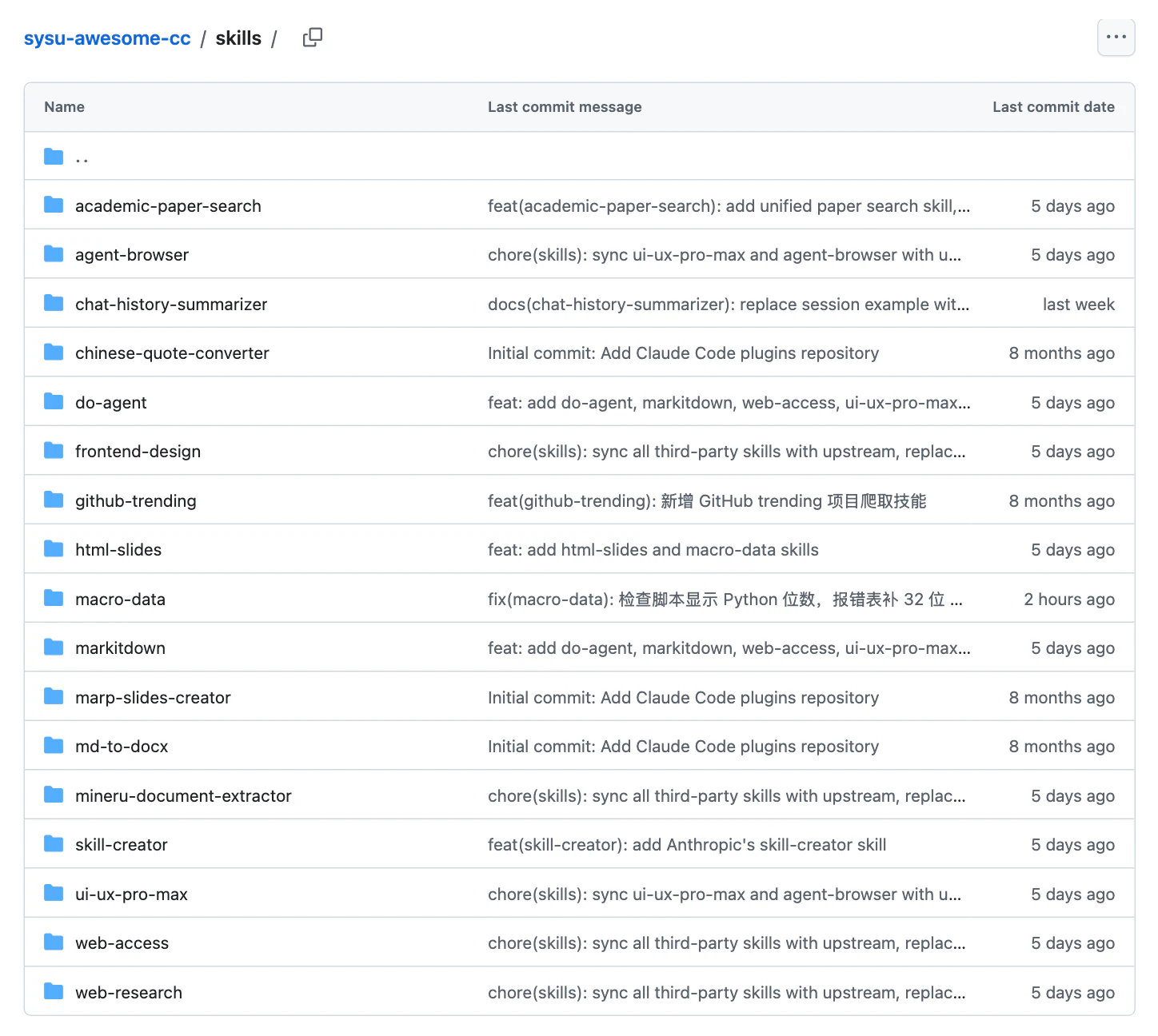
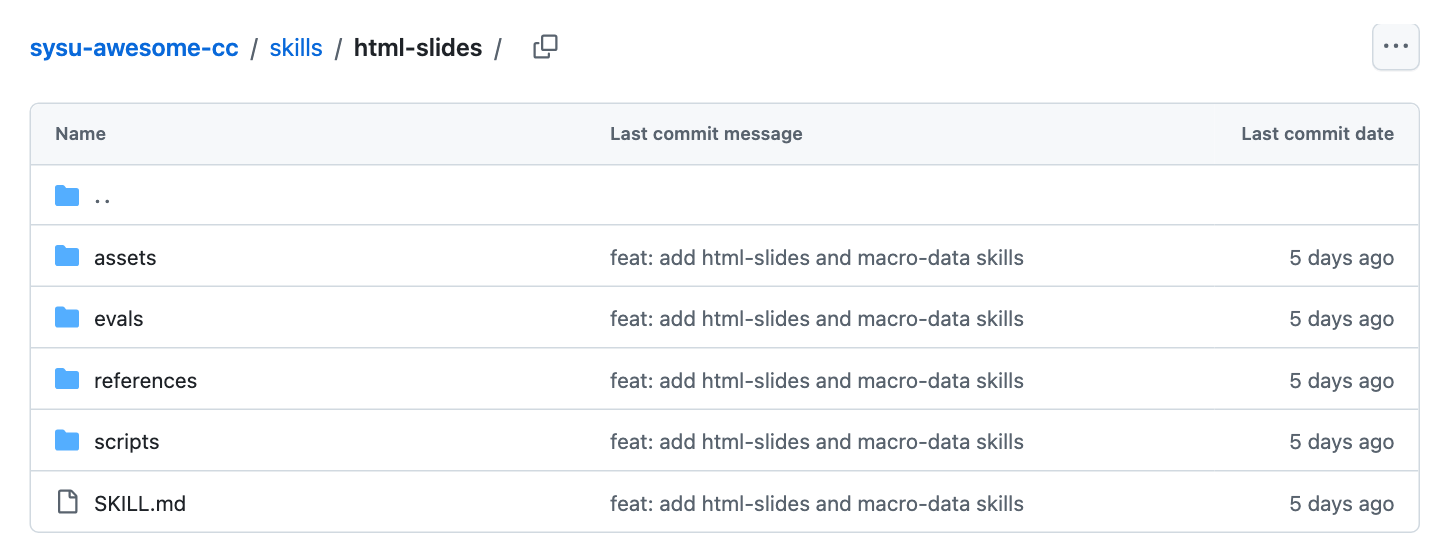
做什么:浏览器打开 https://github.com/ai-lingnan/sysu-awesome-cc。页面中间是文件列表,点进 skills 文件夹,里面每个子文件夹就是一个 Skill。点开 html-slides,能看到 SKILL.md 和 assets、references、scripts 等几个子文件夹。
做对了会看到:skills 下有十几个以英文小写和连字符命名的文件夹,其中有 html-slides、macro-data、skill-creator:
点开 html-slides,里面是 assets、evals、references、scripts 四个子文件夹和一个 SKILL.md:
💡 常识:GitHub 是什么
GitHub 是放代码和文件的公共网站,一个项目叫一个“仓库”(repository)。看和下载公开仓库不用注册账号。
第 2 步:下载
两条路,任选一条。没用过 Git 命令的走路一。
路一:下载 ZIP(推荐)
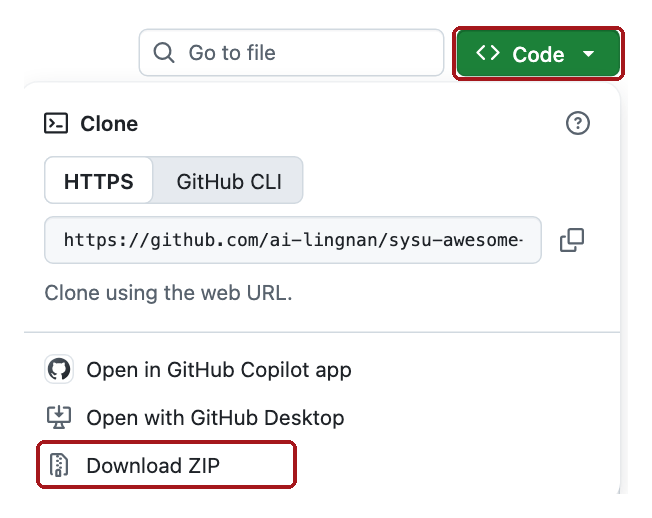
回到仓库首页(点页面左上方的 sysu-awesome-cc 仓库名即可回去),点文件列表右上方的绿色 Code 按钮,在弹出的菜单最下面点 Download ZIP。浏览器会下载一个 sysu-awesome-cc-main.zip(约 1 MB),一般在“下载”文件夹里。
路二:用 Git 克隆(会用 Git 的)
在终端里运行(不是在 Claude Code 里,先退出它,或另开一个终端):
git clone https://github.com/ai-lingnan/sysu-awesome-cc.git
也可以直接对 Claude Code 说:“把 https://github.com/ai-lingnan/sysu-awesome-cc 克隆到我的‘下载’文件夹。”克隆得到的是普通文件夹,不用解压,跳到第 3 步最后一句去找 html-slides。以后仓库更新了,在这个文件夹里运行 git pull 就能拿到新版。
💡 常识:下载与“下载”文件夹
浏览器下载的文件默认放在“下载”文件夹:Mac 是访达左侧的“下载”(
/Users/你的用户名/Downloads),Windows 是资源管理器左侧的“下载”(C:\Users\你的用户名\Downloads)。找不到时,点浏览器右上角的下载图标,再点文件旁的“在文件夹中显示”。
第 3 步:解压
💡 常识:ZIP 与解压
ZIP 是把一堆文件和文件夹打成一个包,方便下载。用之前要“解压”,还原成普通文件夹。
做什么
| 操作 | 解压后的样子 | |
|---|---|---|
| Mac | 在访达里双击 sysu-awesome-cc-main.zip | 旁边出现文件夹 sysu-awesome-cc-main,里面就是 skills 等。用 Safari 下载的,可能已经自动解压好了 |
| Windows | 右键 ZIP → “全部解压缩…”(Windows 11 右键菜单里直接有;没有就先点“显示更多选项”)→ “提取” | 出现文件夹 sysu-awesome-cc-main,里面还有一层同名文件夹 sysu-awesome-cc-main,再往里才是 skills |
进 skills,找到 html-slides 文件夹,点进去确认里面有 SKILL.md。
做对了会看到:一个普通的 html-slides 文件夹,里面有 SKILL.md 和 assets、evals、references、scripts 四个子文件夹,和第 1 步在网页上看到的一样。文件夹图标上没有拉链标记,地址栏里没有 .zip 字样(有的话,你看到的还是压缩包里面)。
⚠️ Windows 上直接双击 ZIP,看到的是“预览”,不是解压。从预览窗口里拖出来的文件夹可能缺文件。一定先“全部解压缩”。
第 4 步:把技能文件夹拷到对的位置
Claude Code 在两个位置找 Skill:
| 位置 | 路径 | 效果 |
|---|---|---|
| 项目级(本练习用) | 项目文件夹里的 .claude/skills/ | 只在这个项目里能用,跟着项目走,可以连同项目发给组员 |
| 个人级 | Mac:/Users/你的用户名/.claude/skills/;Windows:C:\Users\你的用户名\.claude\skills\ | 这台电脑上所有项目都能用 |
用 Codex 的同学:项目级是 .agents/skills/,个人级是 ~/.agents/skills/(~ 见第 0 步常识框)。下文凡写 .claude/skills/ 的,Codex 换成 .agents/skills/。
用 WorkBuddy 的同学:项目级是 .workbuddy/skills/,个人级是 ~/.workbuddy/skills/;WorkBuddy 不读 .claude/skills/。下文凡写 .claude/skills/ 的,WorkBuddy 换成 .workbuddy/skills/。也可以在 WorkBuddy 里选好 网页演示练习 作为工作空间,对它说:“把课程仓库 https://github.com/ai-lingnan/sysu-awesome-cc 克隆到我的‘下载’文件夹,再把里面 skills/html-slides 整个文件夹复制到当前项目的 .workbuddy/skills/ 下。只装这一个技能,不改其他文件。”WorkBuddy 默认权限下不会逐次请你批准,做完后按下面“做对了会看到”核对路径。
做什么:在 网页演示练习 里建出 .claude/skills/ 两层文件夹,再把第 3 步找到的整个 html-slides 文件夹放进 skills。三种做法任选:
- 在 VS Code 里(推荐):鼠标移到左侧文件栏标题
网页演示练习那一行,点出现的“新建文件夹”图标,输入.claude回车;右键.claude→ “新建文件夹”,输入skills回车。然后从访达或资源管理器里,把html-slides文件夹拖到 VS Code 文件栏的skills上,松手后 VS Code 会复制一份进去。VS Code 文件栏里以点开头的文件夹是看得见的。 - 让 Claude Code 建文件夹:对它说“在当前项目里新建
.claude/skills文件夹”,它会请你批准,批准后,再用访达或资源管理器把html-slides拖进去。 - 全在访达或资源管理器里做:先让隐藏文件夹显示出来(见下面的常识框),再新建、拖动。Mac 访达不让直接把新文件夹命名成以点开头的名字,这种情况用做法 1 或 2 建。
做对了会看到:VS Code 文件栏里一层层展开是 网页演示练习/.claude/skills/html-slides/SKILL.md,html-slides 下面还有 assets、references 等子文件夹;.claude 和 素材 并排,都在 网页演示练习 下面一层。
两种常见的放错:
- 多了一层:
.claude/skills/sysu-awesome-cc-main/skills/html-slides/…,把整个仓库拷了进去。 - 少了一层:
.claude/skills/SKILL.md,只拷了文件,外面没有html-slides文件夹。
💡 常识:隐藏文件夹
名字以
.开头的文件夹(如.claude、.git)是放配置的,系统默认不显示,不是没有。要显示出来:
- Mac 访达:按
Command + Shift + .(句点),再按一次恢复隐藏。- Windows 11 资源管理器:顶部“查看 → 显示 → 隐藏的项目”;Windows 10:顶部“查看”选项卡,勾选“隐藏的项目”。
- VS Code 文件栏默认就显示。
第 5 步:退出,重新打开 Claude Code
.claude/skills/ 是 Claude Code 启动之后才建的,要退出再启动一次,它才会去读这个文件夹。
做什么
- 在运行 Claude Code 的终端里按一次
Ctrl + C,最下面出现Press Ctrl-C again to exit;紧接着再按一次Ctrl + C,Claude Code 退出,回到命令行提示符(一行以%、$或>结尾、光标在后面闪的文字)。 - 输入
claude回车,重新启动。
做对了会看到:按第一次后屏幕最下面出现 Press Ctrl-C again to exit;按第二次后 Claude Code 的界面消失,回到命令行提示符;再输入 claude,重新出现欢迎界面,输入框是空的,上一段对话不在屏幕上。
💡 常识:按一次 Ctrl + C 和按两次;什么是“新会话”
- 按一次:它正在干活时是打断;输入框里有字时是清空;什么都没做时,屏幕提示“再按一次退出”。
- 紧接着按第二次:退出 Claude Code。按两次 Ctrl + C 只是退出,还要再输入
claude才算重新打开。- 退出后再输入
claude启动,就是一个新会话:屏幕上没有上一次的对话,它重新读取项目规则和技能清单。旧对话没有丢,存在你电脑上,想接着上次聊,启动时输入claude --continue(接最近一次)或claude --resume(从列表里选),本练习不需要。- 用 VS Code 图形面板的:关掉面板,重新打开,点“新对话”。
- 用 WorkBuddy 的:点左上角“新建任务”,在输入框下方重新选
网页演示练习作为工作空间(新任务不会沿用上一次的工作空间),就是新会话。
第 6 步:确认它看得到
做什么:在 Claude Code 里输入 /skills 回车。
做对了会看到:弹出一个技能列表,其中一行是 html-slides,后面标着 project(项目级)和一个很小的 token 数(例如 ~40 tok,这就是它平时常驻的那一行描述的大小)。按 Esc 关掉列表。
列表里没有 html-slides:回第 4 步核对那一串路径,确认做过第 5 步;还不行看常见问题。也可以直接问它“你有哪些技能可用”,让它列出来。
用 WorkBuddy 的:没有 /skills 命令。在输入框里打 /html,上方弹出“技能”列表,其中一行是 html-slides,后面是它的描述(“制作与修改可在浏览器放映的 HTML 课件……”)。看到后把输入框清空,不要发送。
第 7 步:自然说话,让它自己来一次
做什么:在输入框里粘贴下面这段话,回车。
把 素材/ 里的两份背景资料做成一份 6 页左右的网页演示文稿,给同学介绍经济金融类实习市场。
不要配图,不做截图审阅,不导出 PDF,只做 HTML。
它开始干活前,屏幕上会出现这样两行:
⏺ Skill(html-slides)
  ⎿  Successfully loaded skill
这说明它读了你的话,自己判断这件事归 html-slides 管,打开了这个技能。之后它会写文件,每次写文件前可能请你批准(选 Yes 回车)。等它说做完了,在 VS Code 文件栏里找它生成的文件夹(一般叫 html_deck_…),里面有 index.html。
用 WorkBuddy 的:屏幕上不会出现 Skill(html-slides),看过程里有没有它提到 html-slides、有没有一行“查看 SKILL.md”(点开“已完成”可以展开全部过程)。它可能先自己写一版,再发现项目里装了 html-slides,读完 SKILL.md 后按技能的版式重做;也可能先弹出几个确认问题,按你的要求选。生成的 HTML 文件名不固定,可能直接放在项目根目录。做完后右侧会自动打开预览,点一下预览再按方向键翻页。
做对了会看到:屏幕上出现过上面那两行;在访达或资源管理器里双击 index.html,浏览器打开一份暖纸色底、深红强调色、宋体标题的网页演示文稿;按键盘方向键 → ← 翻页,封面和目录能点。每个人做出来的标题、版式会不一样,下面是一次实测的封面:

💡 常识:用浏览器打开 HTML
.html文件就是网页,双击会用默认浏览器打开。没反应:右键 → “打开方式” → 选 Chrome 或 Edge。在 VS Code 里不能直接预览网页,要到访达或资源管理器里双击;VS Code 文件栏里右键文件,选“在访达中显示”(Windows 是“在文件资源管理器中显示”)可以跳过去。
它问要不要装 Playwright、要不要生成配图、要不要导出 PDF:回答“不要,只做 HTML”。这几步要另装程序,本练习不需要。
第 8 步:点名,再让它来一次
做什么:输入下面这段话,回车。
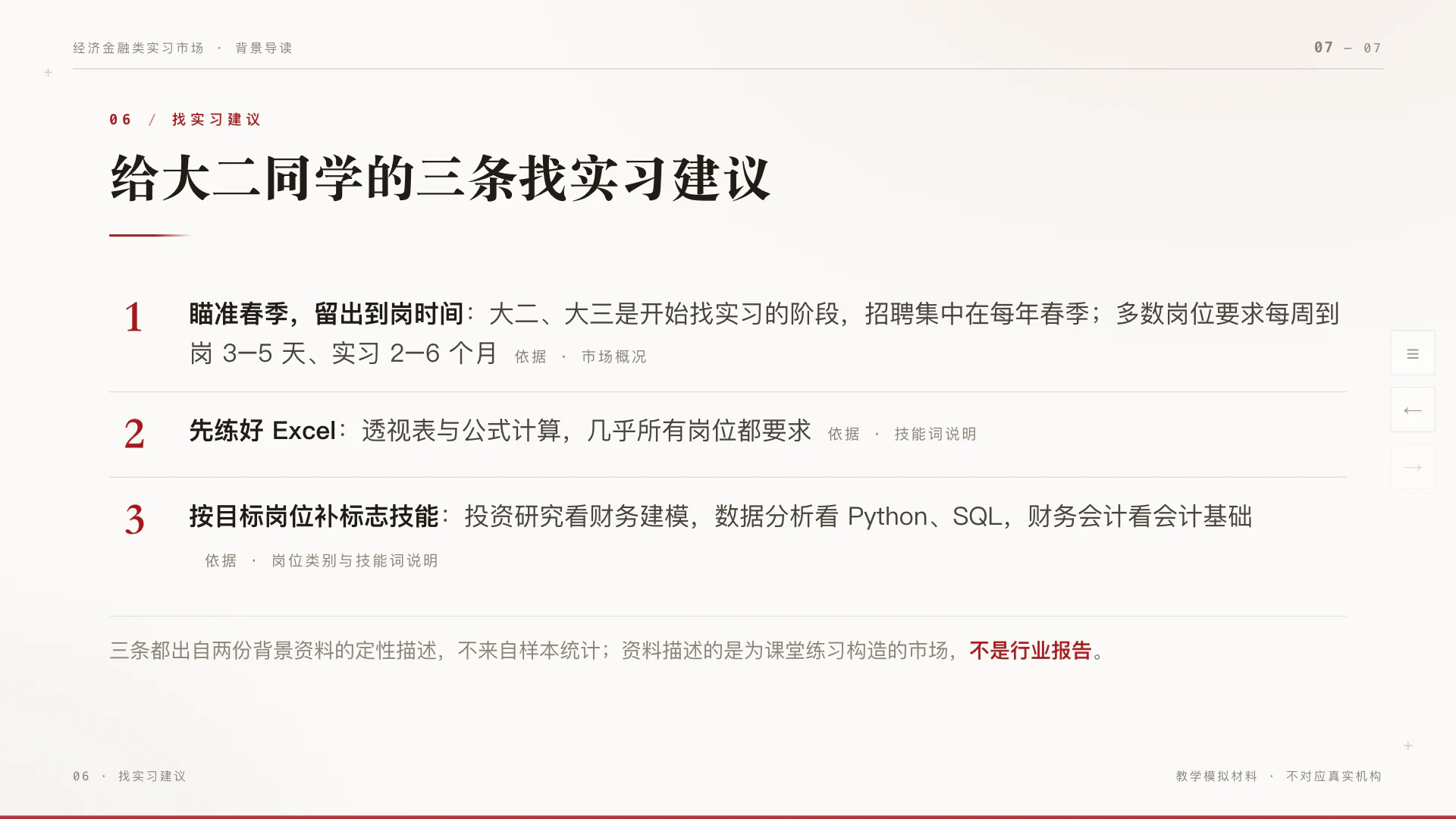
/html-slides 在最后加一页“给大二同学的三条找实习建议”,建议只能来自素材里写到的内容。
/html-slides 要写在最前面,后面空一格再写要求。输入 /html 时屏幕上会弹出候选,按 Tab 或回车可以补全。
用 WorkBuddy 的:在同一个任务里接着输入这段话,点发送。改完右侧预览会刷新,点一下预览,按 End 跳到最后一页。
做对了会看到:它不再自己判断,直接按 html-slides 干活。改完后回到浏览器,按 F5(Mac 按 Command + R)刷新,翻到最后一页,多了“三条找实习建议”,每条建议旁边能看出出自哪份素材:
两种用法的区别:第 7 步是它自己想起来,靠的是技能的描述和你的话对得上;第 8 步是你点名,不管你的话里有没有它认得的词,都用这个技能。它想不起来时,就点名。
第 9 步:打开 SKILL.md 读一遍
做什么:在 VS Code 文件栏点开 .claude/skills/html-slides/SKILL.md。用 WorkBuddy 的:右侧标签栏点“+”→“查看工作空间”,依次展开 .workbuddy、skills、html-slides,点开 SKILL.md;WorkBuddy 会把文件排版显示,两道 --- 之间仍能看到 name 和 description,行号以 VS Code 为准。
找出三样东西
- 文件最上面两道
---之间:name: html-slides是技能的名字,和文件夹同名;description:后面那段是描述。平时它常驻的就是这一段,靠它判断什么时候用这个技能。 - 第二道
---以下是正文:它决定用这个技能以后才读。 - 正文里提到的
references/…、scripts/…、assets/…文件,做到那一步才打开。
然后用自己的话写一句:这个技能在什么时候会被用上?
做对了会看到:文件第 1 行和第 4 行各是一道 ---;第 2 行是 name: html-slides;第 3 行以 description: 开头,是一段中文,讲它做浏览器里放映的 HTML 课件、适用于网页演示文稿;第 4 行以下是正文。
到这里,练习一的操作做完了。
额外尝试(不交):用你自己以前做过的一份简报素材,再用 html-slides 做一份,和当时不用 Skill 做的成品放在一起比一比。
✅ 练习一自查
- 路径对得上:
网页演示练习/.claude/skills/html-slides/SKILL.md(Codex:.agents/skills/html-slides/SKILL.md;WorkBuddy:.workbuddy/skills/html-slides/SKILL.md) /skills列表里有html-slides(WorkBuddy:输入/html弹出的技能列表里有)- 自然说话那次,屏幕上出现过
Skill(html-slides)(WorkBuddy:过程里提到html-slides并“查看 SKILL.md”) /html-slides点名那次,最后一页加上了,内容能在素材里找到出处- 双击
index.html,浏览器里能翻页 - 说得出
name、description、正文各在哪里,用一句话说出这个技能什么时候会被用上
本练习要交:交互记录(/export 导出的 .txt 或 .md,可多份);网页演示文稿 HTML(有外部文件就把整个 html_deck_… 文件夹打成 ZIP)。已经跟老师带做过的那一份,直接交那一份。