
本页目录
要做成什么
做完这一页,你会有这样一套东西:
- 在手机微信里给电脑上的 WorkBuddy 发一句“记一下:……”,它把这件事记进你电脑上的 AI 笔记库,放进对的文件夹,顺手更新索引;
- 在微信里问“小组项目下一步谁做什么?”,它去笔记库里翻,回答时附上出处文件;
- 它每次开工前都知道笔记库在哪、怎么用、哪些事要先问你,因为这些写在一份它会自动读的规则文件里。
分三块做:
- 把 WorkBuddy 的“助理”接到微信(照官网步骤,扫码即可);
- 建一个 AI 笔记库,挂到助理的工作文件夹里;
- 在助理的工作文件夹里放一份规则文件
AGENTS.md,告诉它笔记库怎么用。
需要的东西:电脑上装好并登录 WorkBuddy;手机上登录微信。下面我们自己截的图来自 macOS 上的 WorkBuddy V5.9.0;Windows 版的界面课程组没有逐一核对,按钮名称以你电脑上看到的为准。
先分清:手机连电脑的两种方式
| 方式一:手机装 WorkBuddy App | 方式二:助理接微信 | |
|---|---|---|
| 手机上用什么 | WorkBuddy App,登录和电脑相同的账号 | 微信,不用另装 App |
| 能看到什么 | 电脑上的全部任务,和电脑上看到的一样 | 一个对话窗口:助理 |
| 能做什么 | 进任意一个任务接着下指令、停止任务、在任务里新建任务 | 在这一个窗口里发指令、看结果、批准操作 |
| 在电脑哪里干活 | 每个任务各自选的工作空间 | 助理固定的工作文件夹,界面上不能改 |
| 对话记录 | 每个任务各自一份 | 只有一个会话,所有微信消息都进这里 |
两种方式都要求电脑开着、WorkBuddy 开着、联网;执行任务时用的都是电脑上的文件、工具和积分。
方式一的打开办法:电脑上把鼠标停在 WorkBuddy 侧栏底部的“连接移动端”图标上,打开“允许移动端连接此设备”;手机上装 WorkBuddy App,用同一账号登录,在侧栏顶部的设备入口选这台电脑(出处:WorkBuddy 官网“多端协同”)。
本页做的是方式二。它只有一个窗口,工作文件夹固定,正好适合当“随身记事本”:所有消息进同一个地方,笔记库挂进这个固定的文件夹就行。
第一部分:把助理接到微信
这一部分照 WorkBuddy 官网的步骤做,截图也取自官网。官网截图是旧版界面(约 V5.1),按钮名称和现在有出入,下面的步骤按新版(V5.8 以后)的名称写,在旧图下注明了对应关系。
要求:电脑上的 WorkBuddy 不低于 4.6.4;手机微信不低于 8.0.70;电脑和手机都能上网;绑定时 WorkBuddy 保持打开。不用填任何 App ID 或密钥,扫码即可。
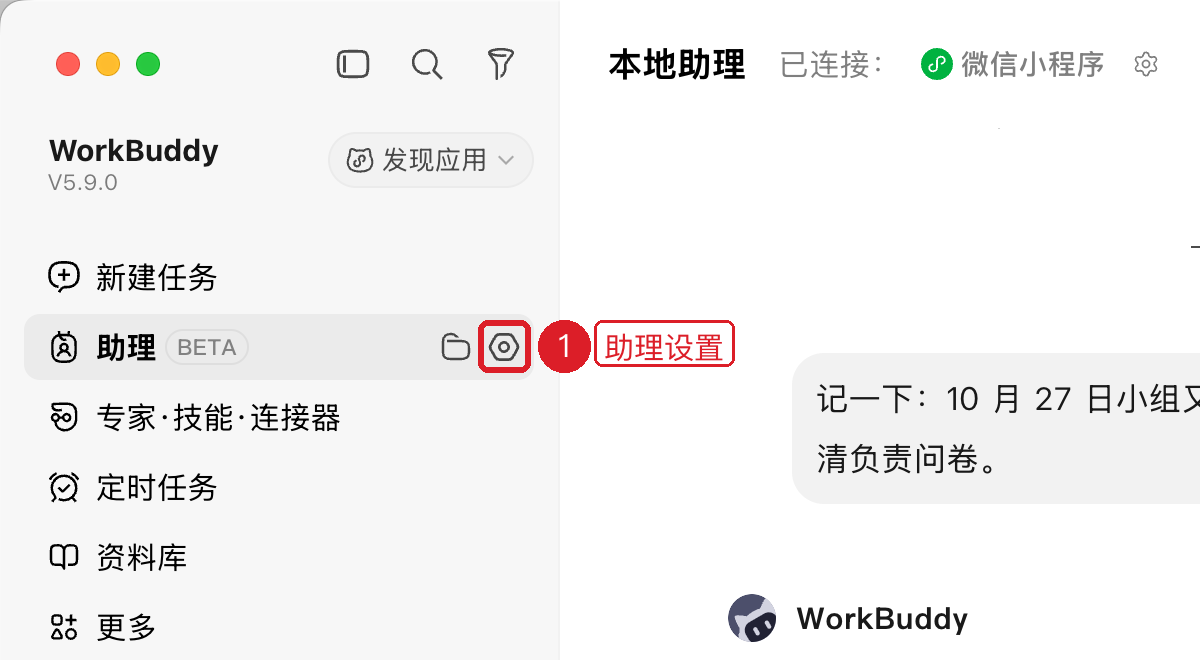
第一步:打开助理设置
两个入口都可以:
- 侧栏“助理”一行,鼠标移上去,右边出现两个小图标,点右边那个齿轮;
- 或者点左下角头像,打开设置,在左侧列表里点助理。
第二步:找到“远程通道”里的“微信助理”,点“连接”
设置页右边最上面一块叫远程通道,第一张卡片是微信助理,点它右边的连接。
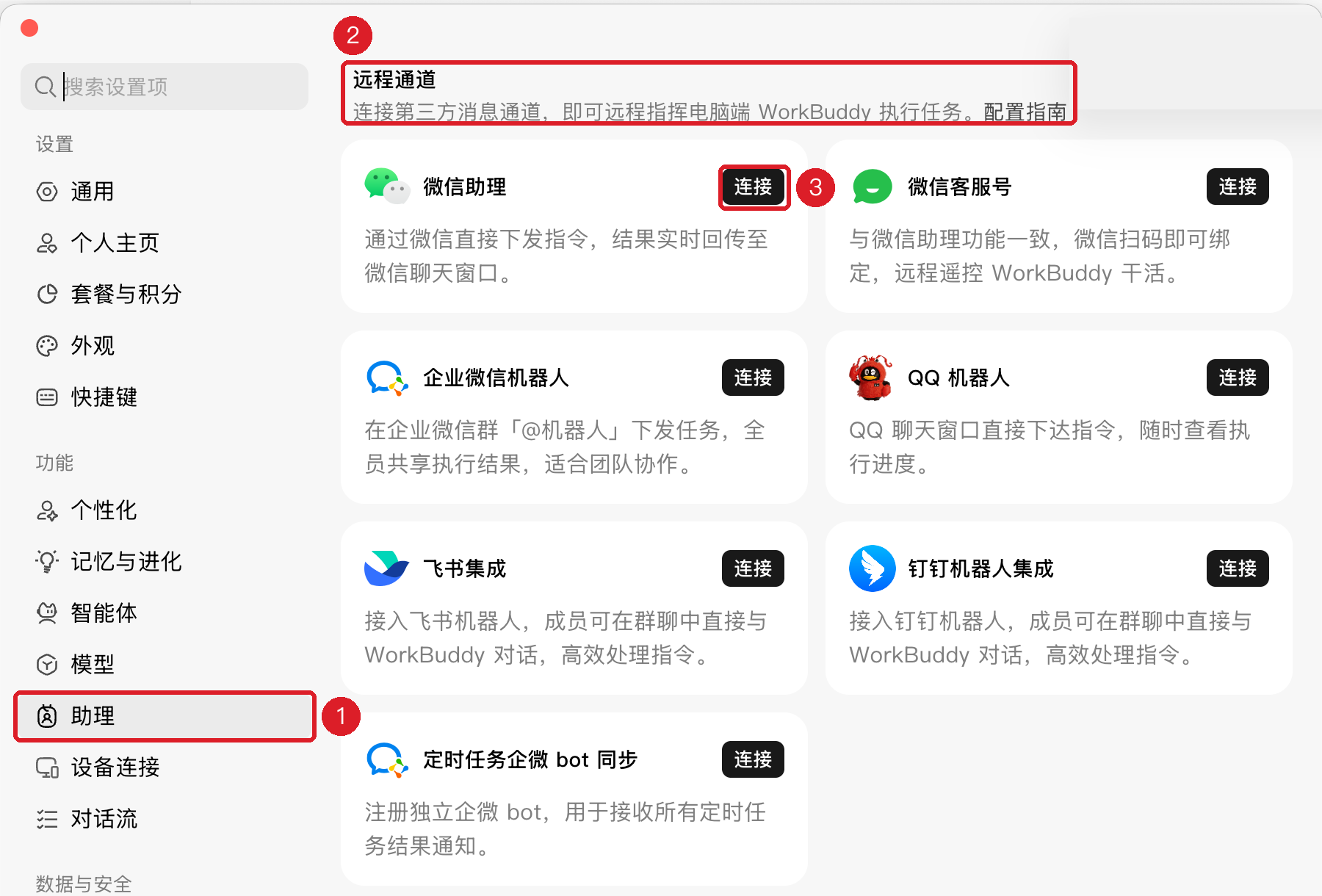
图中 ① 左侧选“助理”,② 右侧“远程通道”,③ 微信助理卡片上的“连接”。
官网旧版截图里,同一张卡片叫“微信助理集成”,按钮叫“配置”:
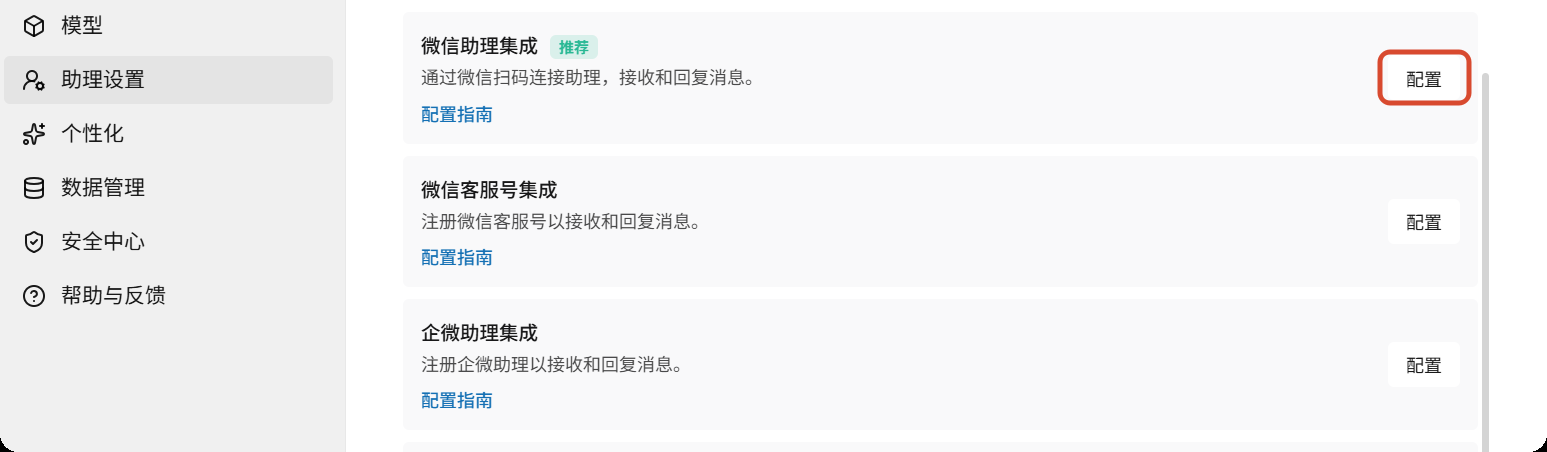
官网截图(旧版界面)。出处:WorkBuddy 接入微信助理指南。
第三步:手机微信扫码
点“连接”后按钮会短暂显示“绑定中...”,接着卡片下方出现一个二维码。用手机微信的“扫一扫”扫它,按手机上的提示确认。
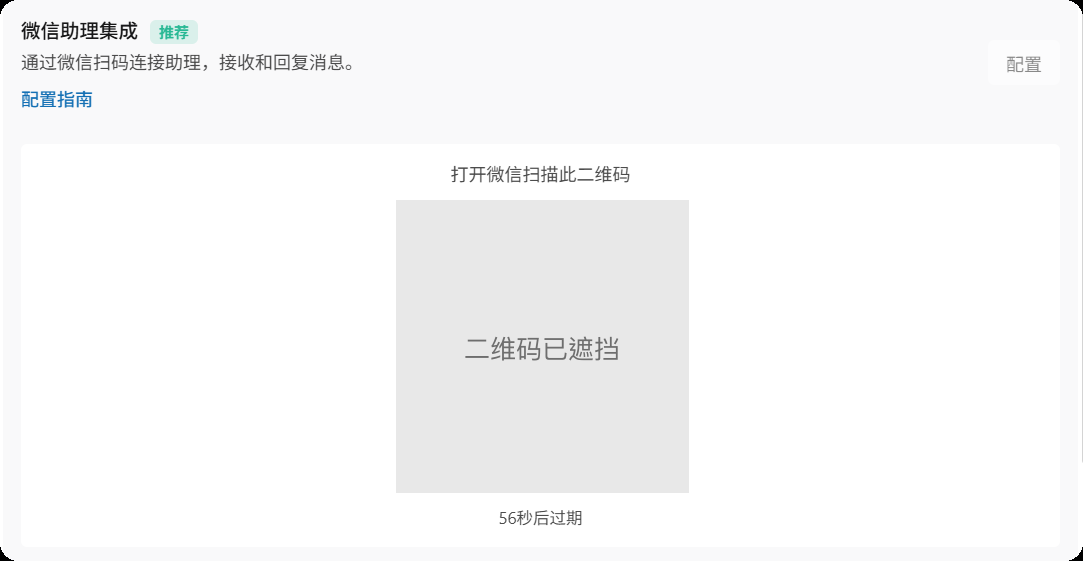
官网截图(旧版界面),二维码已遮挡:每台电脑每次生成的码都不一样,要扫你自己电脑上出现的那一个。出处同上。
二维码有时效。过期或扫码失败,就再点一次“连接”(旧版是“配置”),生成新码。
第四步:确认已连接
扫完后卡片状态变成已连接(官网旧版写“已绑定”),回到助理页,页面顶上会显示“已连接”和对应的通道。

官网截图(旧版界面)。出处同上。
试一下
在微信里找到刚绑定的助理对话,发一句“你好,你现在的工作文件夹是哪个?”。电脑上的 WorkBuddy 会自动切到“助理”页、显示这条消息,回复同时出现在微信里。
官网的几条注意:
- 电脑休眠、断网或关掉 WorkBuddy,微信这边就收不到回复。笔记本合盖会休眠;长时间离开时让电脑接上电源、别合盖。
- 一个 WorkBuddy 同一时间只绑一个微信号。要换号,先在同一张卡片上解绑,再用新号扫码。
- 涉及删除文件、改系统设置、执行命令的操作,微信里会请你确认后才执行。
第二部分:建一个 AI 笔记库,挂到助理的工作文件夹里
为什么要“挂”
助理只在自己的工作文件夹里干活,这个文件夹在界面上改不了:助理一行右边只有一个“打开文件夹”的图标,没有“更改”。你的笔记库通常放在别处(比如上机练习里那个 我的知识库),也不想把它整个搬进 WorkBuddy 的目录里。
办法是在助理的工作文件夹里放一个链接(macOS 叫“符号链接”,Windows 叫“目录联接”),指向你的笔记库。对助理来说,链接就是工作文件夹里的一个子文件夹;它在里面读、写,改的就是笔记库本身。笔记库还在原来的位置,用 VS Code、Obsidian 或 Claude Code 打开它,看到的是同一份文件。
我们在 macOS 上实测过:助理顺着链接能读笔记库的规则和索引,能新建笔记、改索引,文件落在笔记库原来的文件夹里。
第一步:准备一个笔记库
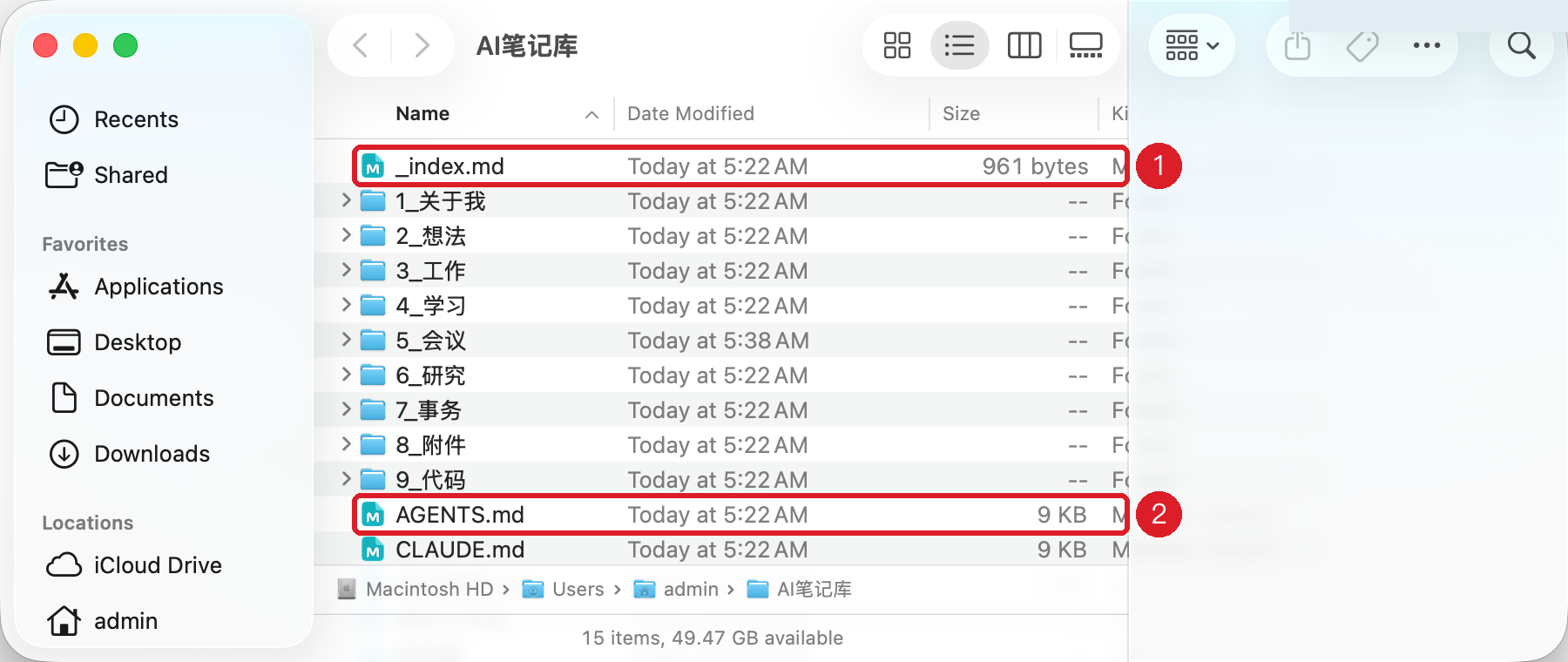
最省事的是直接用上机练习一的笔记库:把材料包里的 01_课程知识库/我的知识库 复制一份,放到你的用户文件夹下,改名 AI笔记库。它已经有分区、每个文件夹的 _index.md 索引和规则文件 AGENTS.md(结构见练习一)。
也可以从空文件夹起步:在用户文件夹下新建 AI笔记库,在 WorkBuddy 里新建一个任务,工作空间选这个文件夹,跟它说“帮我把这个文件夹搭成一个笔记库:分几个区,每个文件夹放一份 _index.md 索引,再写一份规则文件 AGENTS.md,写清这个库放什么、收到内容按什么顺序处理、哪些事先问我”。它写完,你读一遍规则,缺什么让它补。
下面假设笔记库的位置是:
- macOS:
/Users/你的用户名/AI笔记库(命令里写作~/AI笔记库) - Windows:
C:\Users\你的用户名\AI笔记库
路径里最好不要有空格。
第二步:找到助理的工作文件夹
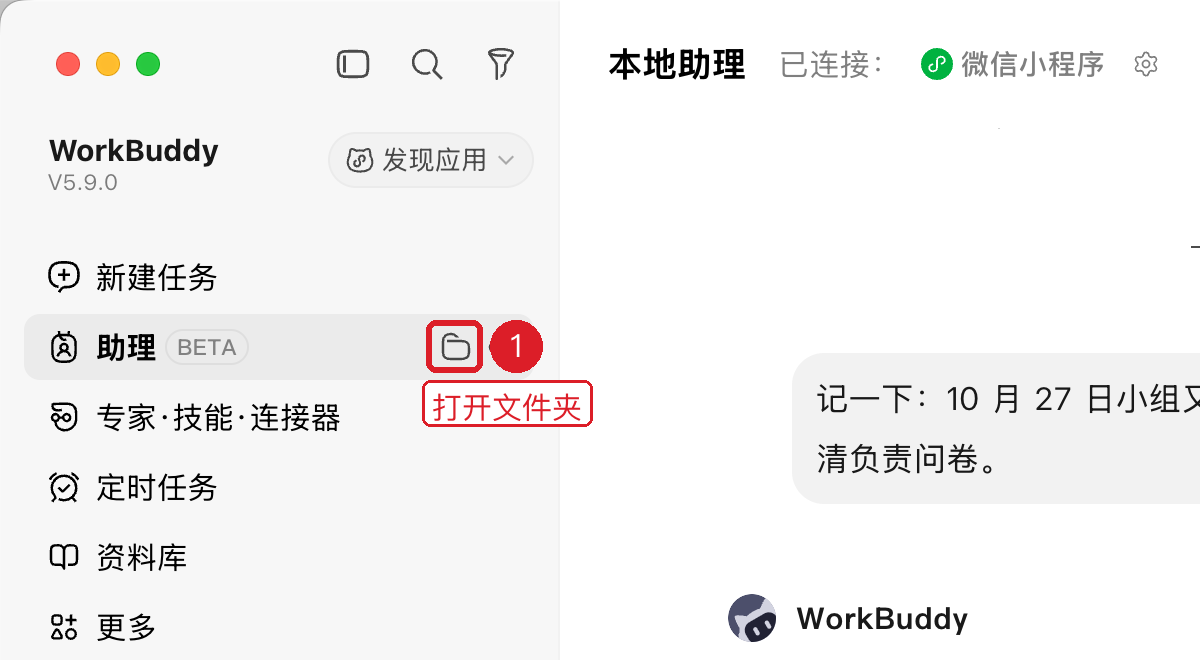
在 WorkBuddy 侧栏“助理”一行,鼠标移上去,点右边的文件夹图标(提示“打开文件夹”)。
访达(Windows 上是资源管理器)会打开助理的工作文件夹。macOS 上它是用户文件夹下的 WorkBuddy/Claw:
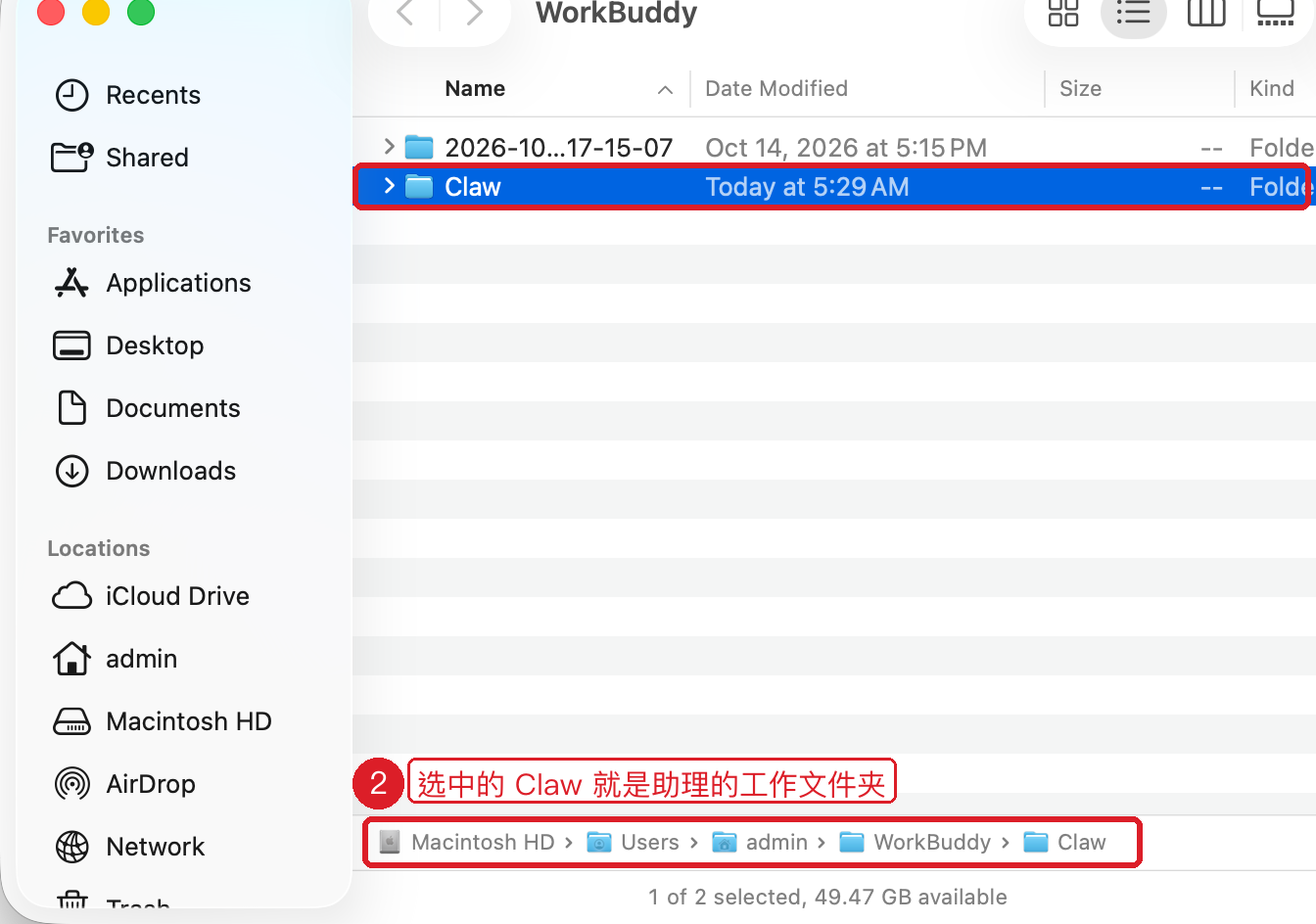
截图里的用户名是 admin,你的电脑上是你自己的用户名。Windows 上通常是 C:\Users\你的用户名\WorkBuddy\Claw,以资源管理器地址栏显示的为准。
第三步(macOS):用一行命令建链接
打开“终端”(启动台里搜“终端”或 Terminal),粘贴下面这一行,回车:
ln -s ~/AI笔记库 ~/WorkBuddy/Claw/AI笔记库
前一个路径是你的笔记库,后一个是“放在助理文件夹里的那个链接叫什么”。笔记库不在 ~/AI笔记库 的,把前一个路径换成你的实际位置。
再粘贴这一行检查:
ls -l ~/WorkBuddy/Claw
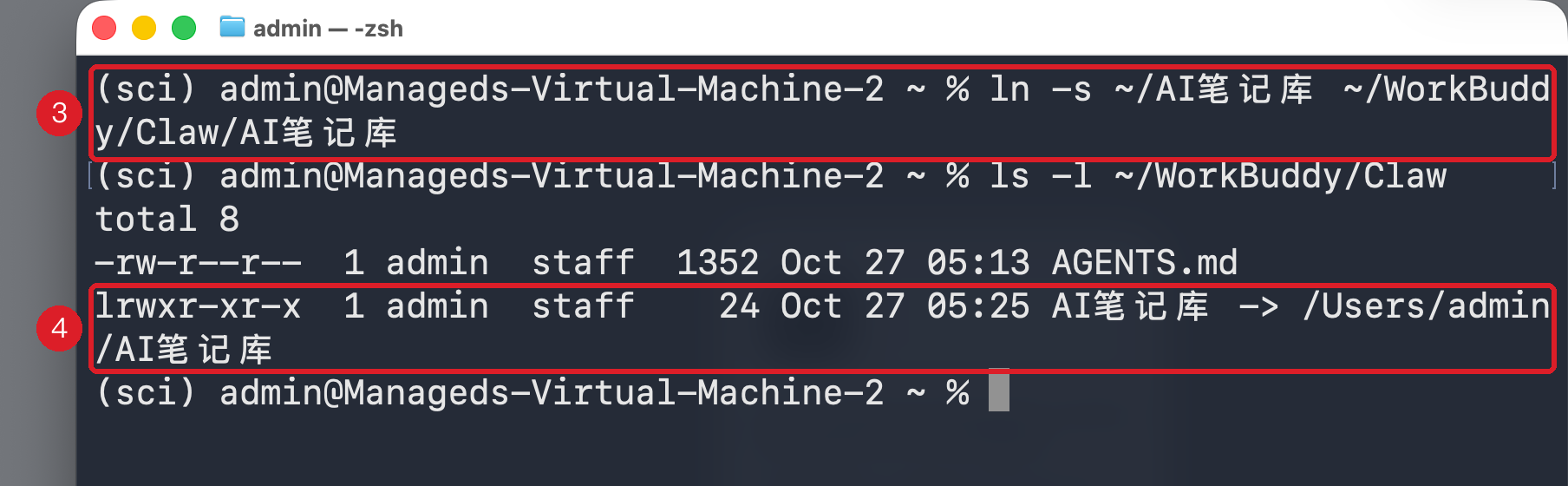
③ 是建链接的命令,没有任何输出就是成功了。④ 是检查结果:这一行以 l 开头,结尾是 AI笔记库 -> /Users/你的用户名/AI笔记库,说明链接建好了,指向笔记库。
回到访达看 Claw,多了一个图标左下角带小箭头的 AI笔记库:
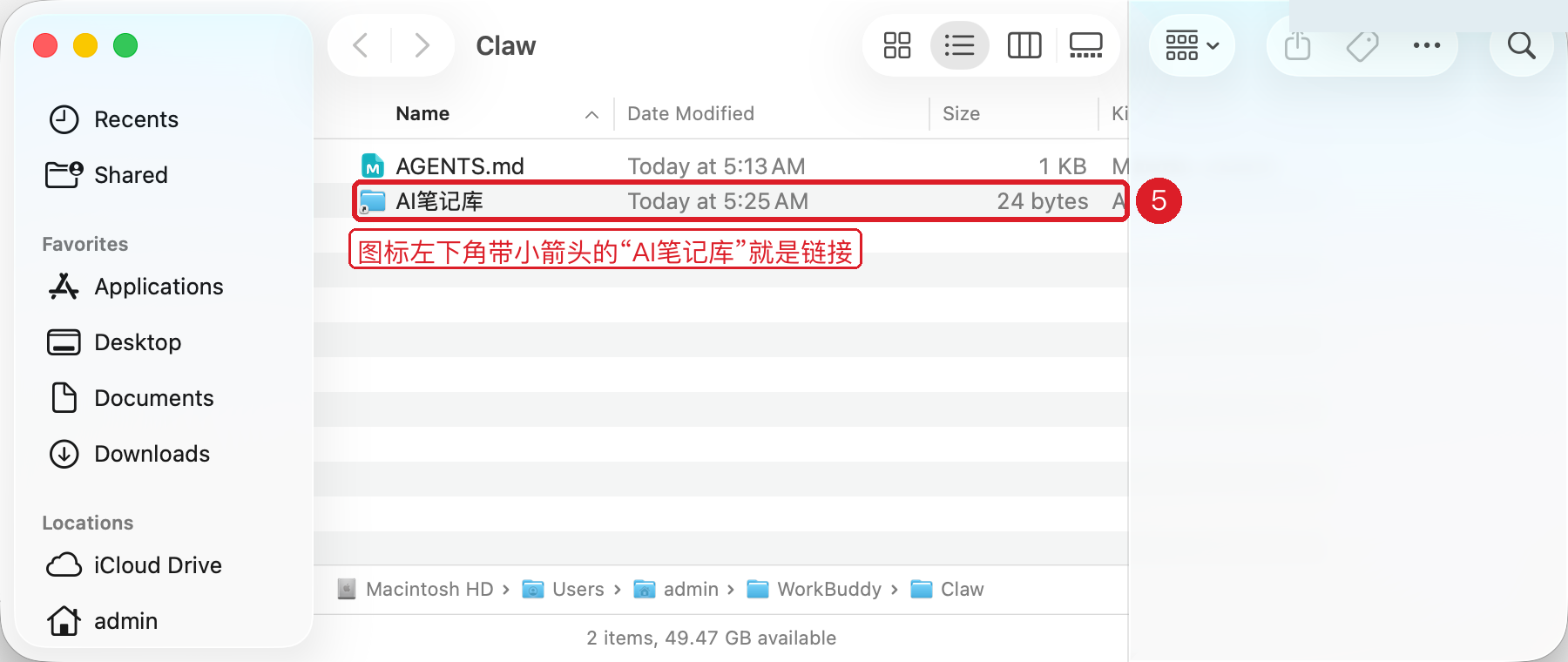
⚠️ 不要用访达右键菜单里的“制作替身”代替这条命令。“替身”是一个只有访达认得的小文件,终端和 WorkBuddy 都进不去(我们试过)。要用
ln -s建的符号链接。
第三步(Windows):用一行命令建目录联接
Windows 的步骤课程组没有实测,按 Windows 自带命令写成。做完请用下面“第四步”的办法验证;有问题找助教。
按 Win 键,输入 cmd,打开“命令提示符”(不用管理员身份),粘贴下面这一行(把 你的用户名 换成你的,或直接用下面带 %USERPROFILE% 的写法),回车:
mklink /J "%USERPROFILE%\WorkBuddy\Claw\AI笔记库" "%USERPROFILE%\AI笔记库"
注意顺序和 macOS 相反:先写“放在助理文件夹里的链接”,再写“笔记库本身”。成功时会显示“为 … <<===>> … 创建的联接”。
检查:
dir "%USERPROFILE%\WorkBuddy\Claw"
列表里 AI笔记库 那一行标着 <JUNCTION>,就是联接。资源管理器里它的图标左下角也带小箭头。
如果助理的工作文件夹不在 %USERPROFILE%\WorkBuddy\Claw,以第二步资源管理器地址栏里看到的路径为准,替换命令里的前一个路径。不要用资源管理器右键的“创建快捷方式”代替:快捷方式是一个 .lnk 文件,WorkBuddy 进不去。
第四步:让助理在笔记库里记一条
先做完第三部分(放好规则文件),再回来做这一步。
在 WorkBuddy 的助理页,或者微信里,发:
记一下:10 月 27 日小组又碰了一次,定了问卷 11 月 4 日前发完,许昊天负责平台数据,苏婉清负责问卷。
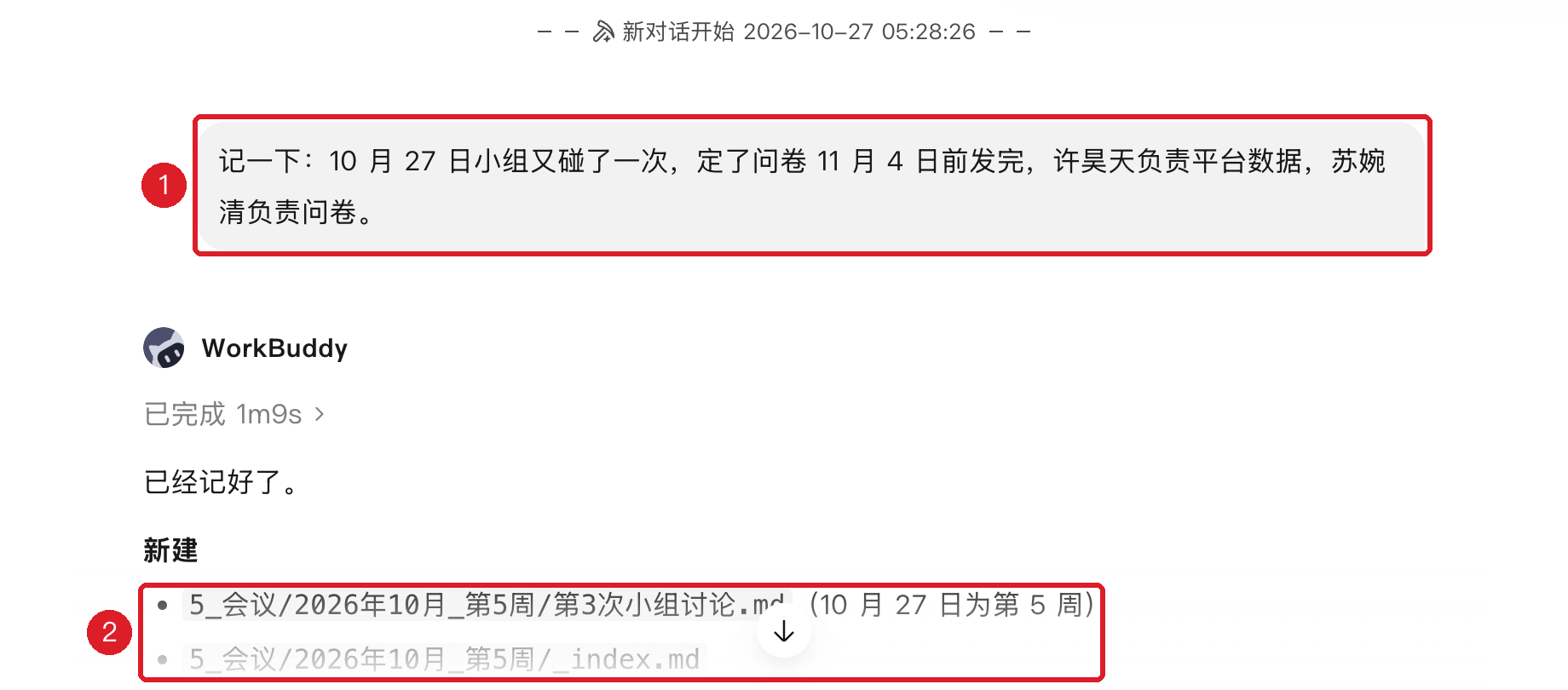
① 是你发的话;② 是它回报新建的笔记和改过的索引,路径都在 AI笔记库/ 下面。用练习一的笔记库时,它还会对照第 2 次讨论的记录,指出新定的日期和旧约定对不上,请你确认。
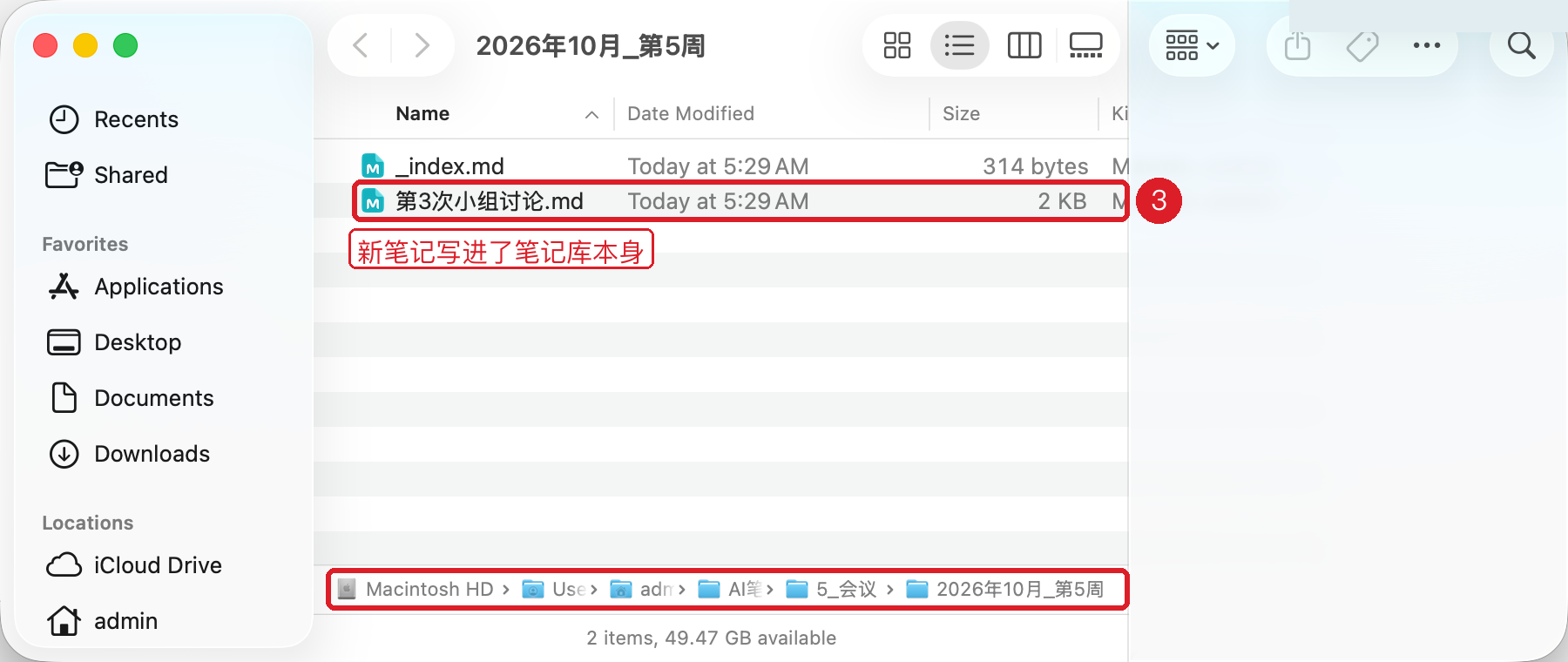
去笔记库原来的位置看一眼,新笔记就在那里:
退出 WorkBuddy 再打开,让它从一段新对话开始,问一句:
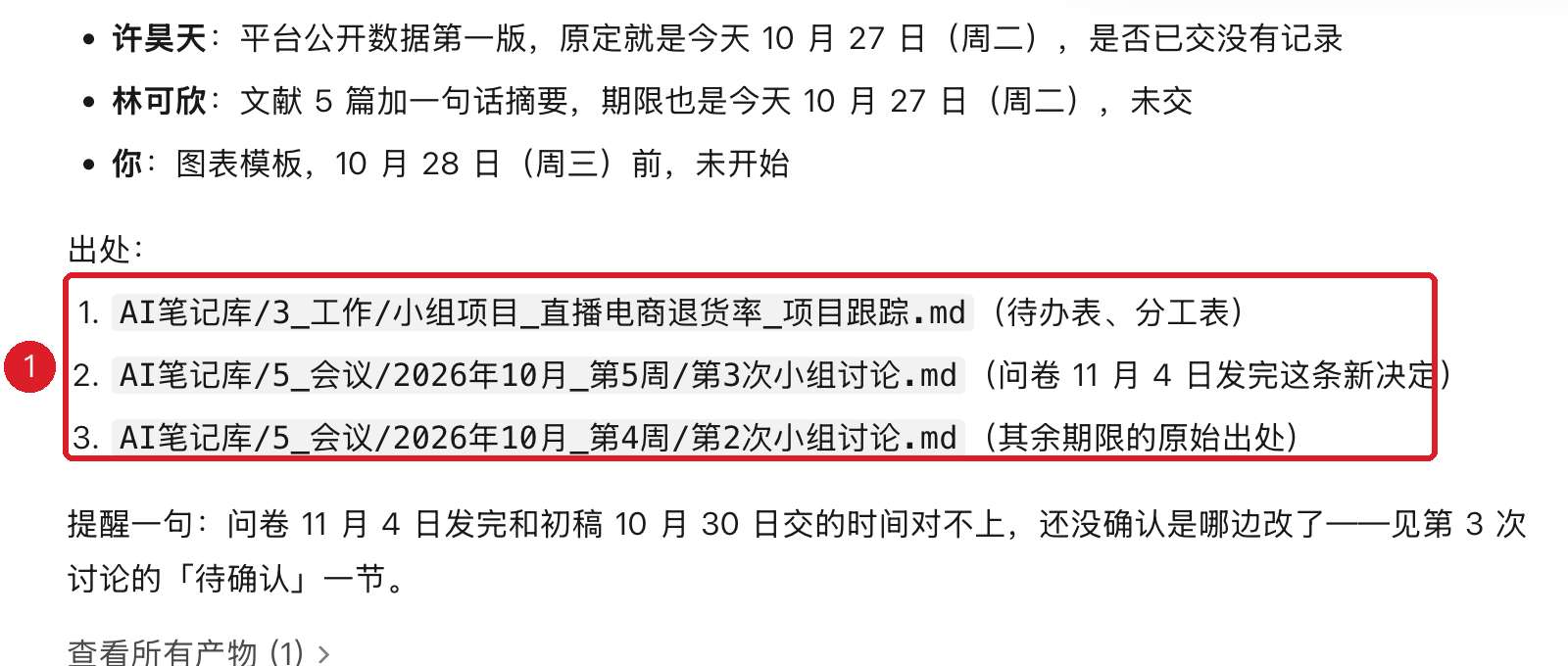
我们小组项目下一步谁做什么?说明你是从哪几份文件找到的。
它不记得刚才聊过什么,照样先读笔记库的索引,再打开项目跟踪和讨论记录,回答后面列出出处:
备选:直接在助理文件夹里建笔记库
不想建链接,或者链接建不成功,也可以把笔记库直接放进助理的工作文件夹:在第二步打开的 Claw 文件夹里新建 AI笔记库,把笔记库的内容复制进去(或者让助理在这里从空文件夹搭起来)。第三部分的规则文件照样写,路径不用改。
代价是笔记库只能待在 WorkBuddy 的目录下面。之后在 VS Code、Claude Code 里打开它,要去 WorkBuddy/Claw/AI笔记库 找;要从别处挪进来,用复制,别在两边各改一份。
第三部分:写一份助理能读懂的规则文件
它会自动读哪个文件
我们在 WorkBuddy V5.9.0(macOS)里逐个试过:在助理的工作文件夹 Claw 最上层放了几份不同名字的规则文件,每份写一个不同的“暗号”,再看助理收到的输入里出现了哪几个。结果:
放在 Claw 最上层的文件 | 助理会不会自动读 |
|---|---|
AGENTS.md | 会,推荐用这个 |
CLAUDE.md | 不会。这是 Claude Code 的规则文件名,WorkBuddy 助理不读 |
AI笔记库/AGENTS.md(链接进来的笔记库里的规则) | 不会自动读。要在外层 AGENTS.md 里写一句“先读它”,助理会照做 |
CODEBUDDY.md、.codebuddy/CODEBUDDY.md | 会,而且有它们时会代替 AGENTS.md。同一个文件夹里只放 AGENTS.md,别放这两个 |
还有两点:
- 这份文件在 WorkBuddy 打开后、你发第一条消息时读进去。改了规则,退出 WorkBuddy 再重新打开,再发消息,新规则才生效。
- 它读的是文件里写下的字,不是你脑子里的意思。结构、流程、规矩都要写成具体的句子。
放在哪
就放在助理的工作文件夹 Claw 的最上层,和 AI笔记库 链接并排:
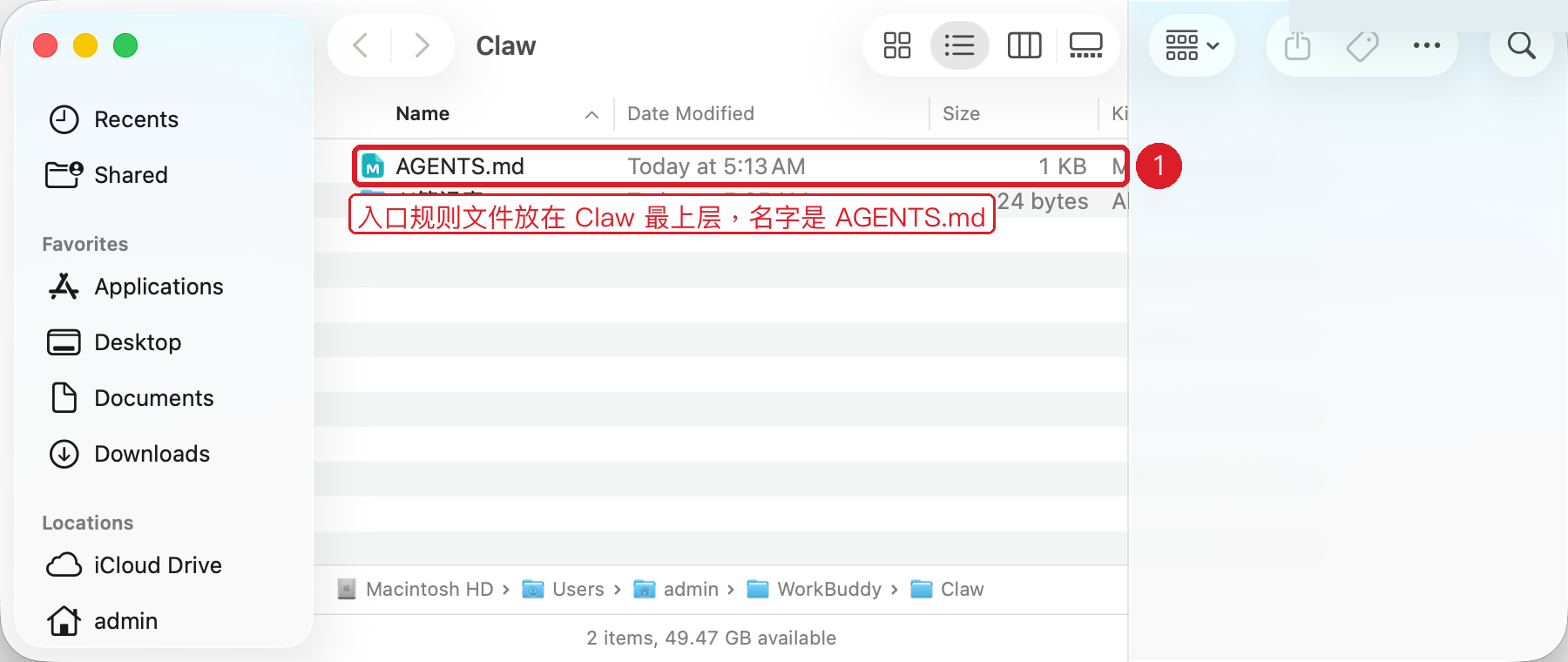
这样分两层:外层 Claw/AGENTS.md 是入口,只管“笔记库在哪、先读谁、微信里怎么回”;笔记库里自己的 AGENTS.md 管笔记怎么记、索引怎么改。笔记库换个工具打开(Claude Code、别的智能体)也能用它自己的那份规则,入口这份只给助理用。
写什么
至少写清四件事:
- 笔记库在哪:
AI笔记库/是什么,它自己的规则在哪,先读那份。 - 笔记库的结构:有哪几个分区、各放什么,每个文件夹都有
_index.md。 - 怎么用:找东西的顺序(先索引、后笔记);“记一下”怎么记、写完更新索引;回答要附出处;微信里回复写短。
- 规矩和必须先问你的事:人名、数字怎么核;笔记写在哪;删除、改规则、对外发送之前先问。
示例:可以直接复制的 AGENTS.md
在 Claw 文件夹里新建一个纯文本文件,名字叫 AGENTS.md(注意大小写,扩展名是 .md),把下面整段复制进去,保存。笔记库的分区和你的不一样,就改“笔记库的结构”那几行。
也可以让助理帮你写:在助理里发“在你的工作文件夹最上层新建 AGENTS.md,内容如下:……”,把下面整段贴在后面;写完打开文件核对一遍。
# 助理工作规则

这份文件放在助理工作文件夹的最上层。WorkBuddy 打开后,助理收到第一条消息时会连同这份文件一起读进去。

## 我的 AI 笔记库

- 笔记库在本文件夹下的 `AI笔记库/`。它是一个链接,指向我电脑上的笔记库文件夹;在里面读写,就是读写笔记库本身。
- 笔记库自己的详细规则在 `AI笔记库/AGENTS.md`。处理任何和笔记有关的事之前,先读那份文件,照它写的流程做;两份说法不一致时,以那份为准。

## 笔记库的结构

- `_index.md`:总目录,每个分区一行
- `1_关于我/`:我是谁、在忙什么、写东西的偏好
- `3_工作/`:小组项目、实习,一项一份项目跟踪
- `4_学习/`:课程笔记,一门课一个文件夹
- `5_会议/`:讨论记录,按 `YYYY年M月_第W周/` 分文件夹;人名词典也在这里
- `收件箱/`:还没整理的原始材料
- 每个文件夹里都有一份 `_index.md`,列出这里有哪些文件、各讲什么

## 怎么用

- 找东西:先读 `AI笔记库/_index.md`,再进对应文件夹读那里的 `_index.md`,最后打开需要的那几篇。不要一上来把整个库读一遍。
- 我说“记一下……”:判断该放进哪个文件夹、新建还是更新已有笔记;写完在那个文件夹的 `_index.md` 加一行具体的简介(定了什么、谁、哪天);回复我改了哪几个文件、相对路径。
- 我问问题:先在笔记库里找,答案后面附上出处路径;库里找不到就说找不到,不要编。
- 我从微信发消息时,回复要短:分条写,不超过 10 行。

## 要遵守的规矩

- 人名以 `AI笔记库/5_会议/人名词典.md` 为准;数字、日期和旧记录对不上,指出来列进“待确认”,不替我选。
- 笔记写进 `AI笔记库/` 里,不写在本文件夹最上层或别的地方。
- 原件(附件、PDF、截图)不改动。

## 必须先问我

- 删除、覆盖、批量移动笔记
- 修改任何规则文件(本文件、`AI笔记库/AGENTS.md`)
- 往外发送任何内容
保存后,退出 WorkBuddy 再打开,回到第二部分第四步试“记一下”。
怎么确认它读到了
退出并重新打开 WorkBuddy 后,在助理里发:
不要调用任何工具,直接回答:我的笔记库在哪个文件夹?你是从哪里知道的?
它答得出 AI笔记库/,并说是从工作文件夹里的 AGENTS.md 知道的,就是读到了。答不出来,看下面的常见问题。
常见问题
助理说找不到笔记库,或者 AI笔记库 是空的。 macOS 上在终端里运行 ls -l ~/WorkBuddy/Claw,看那一行箭头后面的路径对不对;路径错了,删掉链接重建:rm ~/WorkBuddy/Claw/AI笔记库(这条只删链接本身,不动笔记库),再执行一次 ln -s。Windows 上用 dir 看 <JUNCTION> 后面方括号里的路径。
删掉链接,笔记会不会一起没了? 不会。删链接(macOS 用 rm,不要加 -r;Windows 在资源管理器里删那个带箭头的图标)只删入口,笔记库原来的文件夹不动。反过来,如果你把笔记库本身删了或改了名,链接就断了,要重建。
改了 AGENTS.md,它好像没照新规则做。 规则在 WorkBuddy 打开后的第一条消息时读进去。退出 WorkBuddy 再打开,然后发消息。助理输入框里打 /clear 能清掉之前的聊天,但我们试下来,清完后它不会自动重读规则文件,改规则后以重启为准。
我放的是 CLAUDE.md,它不认。 WorkBuddy 助理读的是 AGENTS.md。把文件改名,或者复制一份叫 AGENTS.md。
它没去读 AI笔记库/AGENTS.md,按自己的习惯记了。 外层 AGENTS.md 里要写明“先读 AI笔记库/AGENTS.md,照它写的流程做”(示例里已经有这句)。还不行,在指令后面加一句“先按规则读笔记库的 AGENTS.md 和索引”。
微信里发了消息,电脑上没反应。 电脑是否开着、WorkBuddy 是否开着、有没有休眠或断网;再到设置 → 助理 → 远程通道看微信助理是否仍是已连接。不行就断开后重新扫码。
手机上想同时看好几个任务。 那是方式一:手机装 WorkBuddy App,登录同一账号。微信助理只有一个窗口。
能不能让助理直接用 我的知识库 那个上机练习的文件夹,不另复制? 可以,把 ln -s 的前一个路径换成那个文件夹的实际位置。练习里改坏的东西也会出现在助理那边;想分开,就复制一份再链接。
Windows 上 mklink 报“当文件已存在时,无法创建该文件”。 Claw 里已经有一个叫 AI笔记库 的文件夹或文件,换个链接名,或者先确认那个同名文件夹里没有要留的东西,再把它挪走。
出处
- 接入微信助理的步骤与截图:WorkBuddy 官网“接入微信助理指南”(截图为旧版界面,二维码已遮挡)
- 助理的远程任务、固定工作文件夹与单一会话:WorkBuddy 官网“助理(远程任务)”
- 手机 App 连接电脑:WorkBuddy 官网“多端协同(连接电脑)”
- 链接读写、规则文件自动读取:课程组在 WorkBuddy V5.9.0(macOS)上的实测;Windows 目录联接步骤未实测