
本页目录
W10 材料入口 · 上一篇:在 Windows 上装好 Hermes Agent
要做成什么
在手机飞书里给自己的机器人发消息,电脑上的 Hermes 收到后干活,再把结果回到飞书。全程约 15 分钟,其中扫码建机器人和配对要在手机上操作;最后一节把网关设成登录 Windows 后自动在后台运行。
Hermes 用长连接(WebSocket)接飞书:电脑上的 Hermes 主动连到飞书的服务器,飞书顺着这条连接把你的消息送过来。官方文档里另一种接法 Webhook 要飞书从外网把消息推到你电脑上的一个网址,个人电脑没有公网地址,这里不用它。
- 准备:上一篇装好的 Hermes(Windows);手机上装好飞书并登录,电脑上不用登录飞书。
- Mac:本页在 Windows 上做过一遍,没在 Mac 上测过。官方文档里 Mac 用同样的命令(
hermes gateway setup、hermes pm install --extra feishu、hermes gateway、hermes gateway install),新开标签页用Command+T,链接用Command加单击打开。 - 🤖 让智能体帮忙:卡住时,把这一节、报错原文和官方文档 Feishu / Lark 一起交给 WorkBuddy 或 Claude Code。App Secret 由设置程序自动保存,不贴进任何对话。
🎬 跟做视频
视频 3 分 38 秒,等待部分已加速,录的是下面第 2.1–2.3 节;手机上的两步用截图代替,授权码、二维码、App ID、配对码已打码。第 2.5 节开机自动启动没有录,照图文做。
第 2 章 接上飞书
2.1 扫码建机器人
第 1 步:运行设置。 右键开始按钮,选 终端,输入下面这行,回车:
hermes gateway setup
出现一长串聊天平台,输入 8(Feishu / Lark)回车。编号以你屏幕上为准。接着问怎么建机器人,直接回车,选第 1 项 Scan QR code to create a new bot automatically(扫码自动建)。
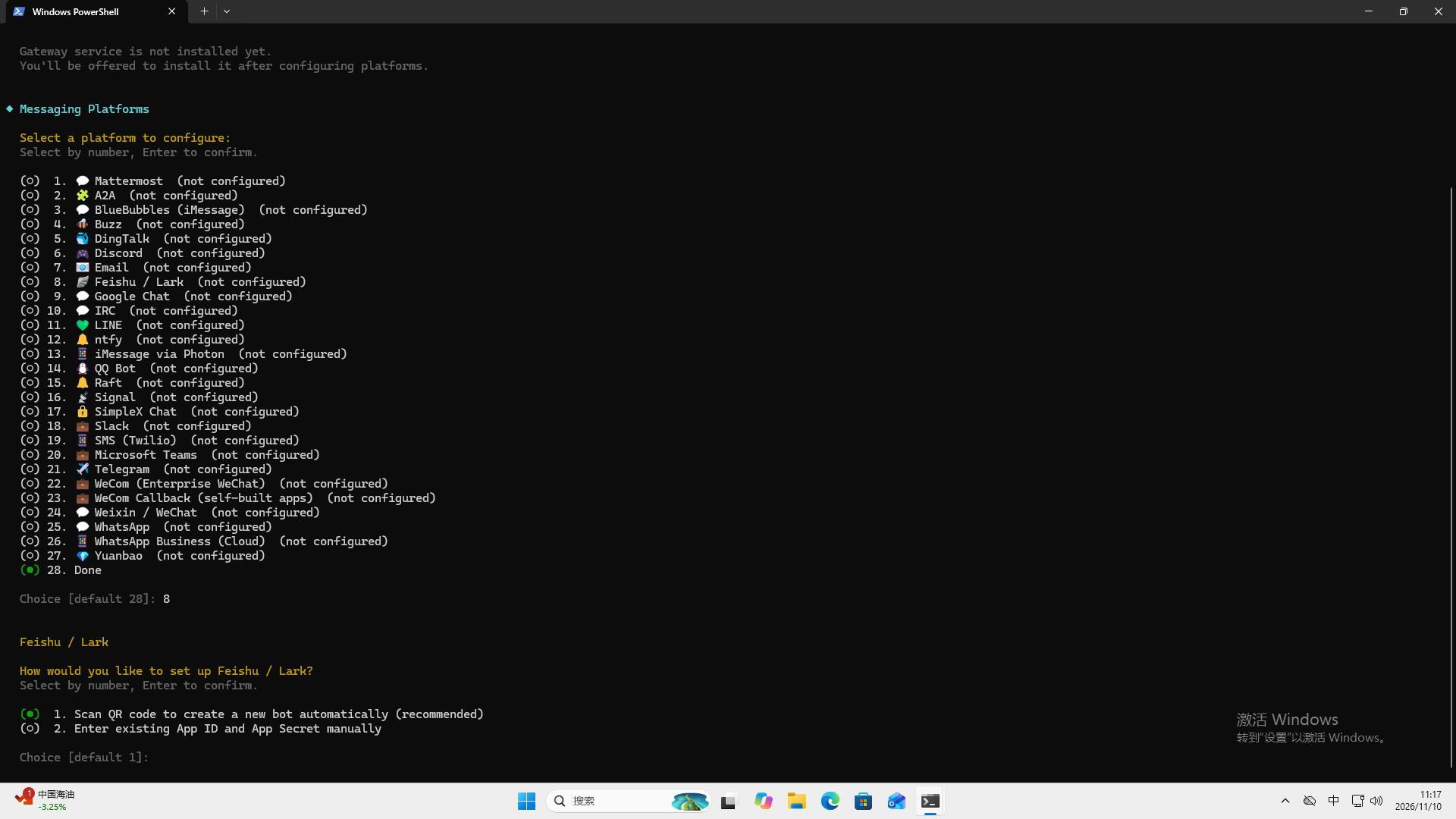
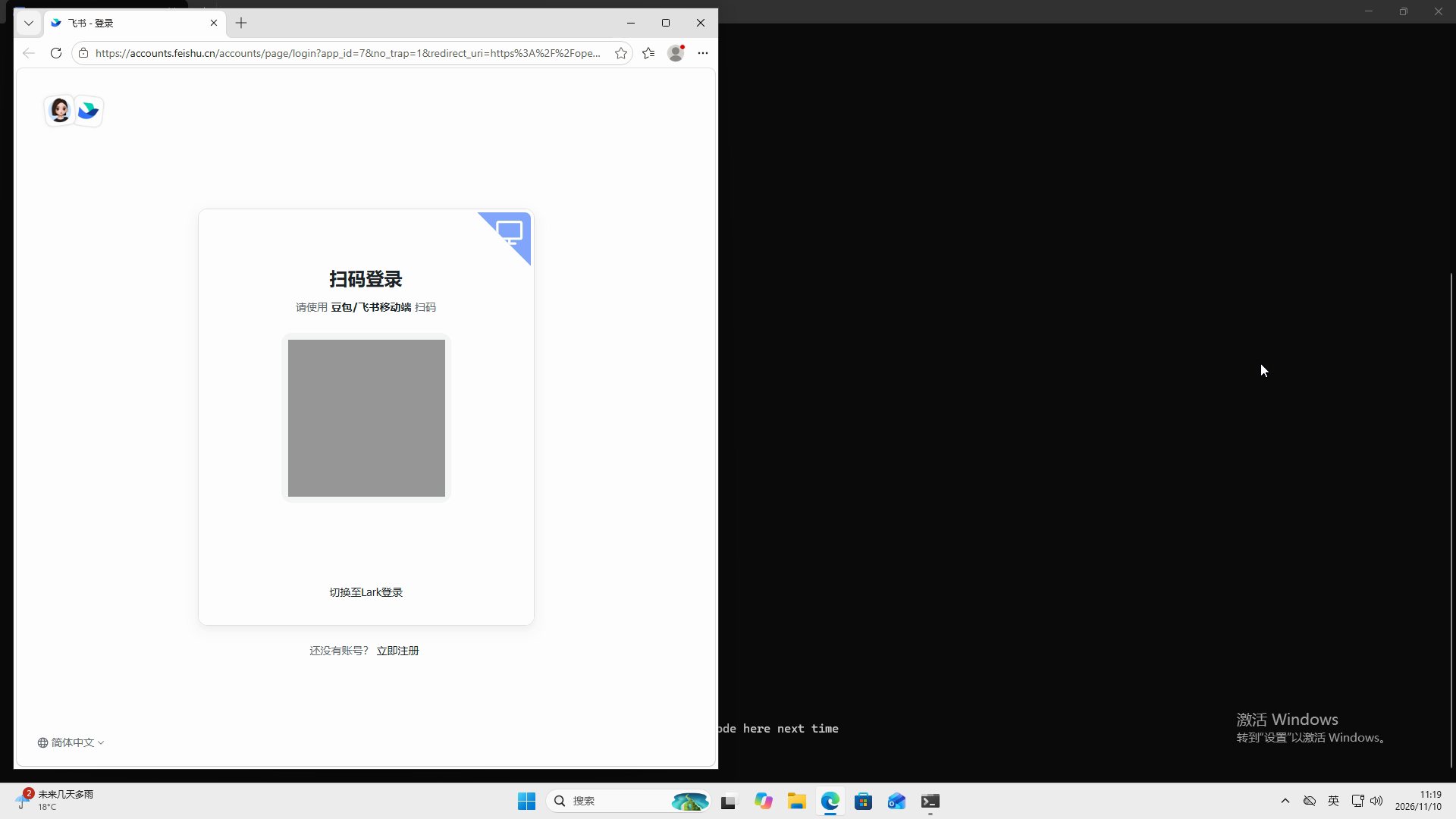
第 2 步:打开链接,用手机飞书扫码。 终端显示 Open this URL in Feishu / Lark on your phone: 和一个以 https://open.feishu.cn/page/launcher?user_code= 开头的链接,下面是 Fetching configuration results...,它在等你确认,不要关窗口。按住 Ctrl 点这个链接,浏览器会打开飞书的“扫码登录”页,用手机飞书扫页面上的二维码,在手机上点确认。
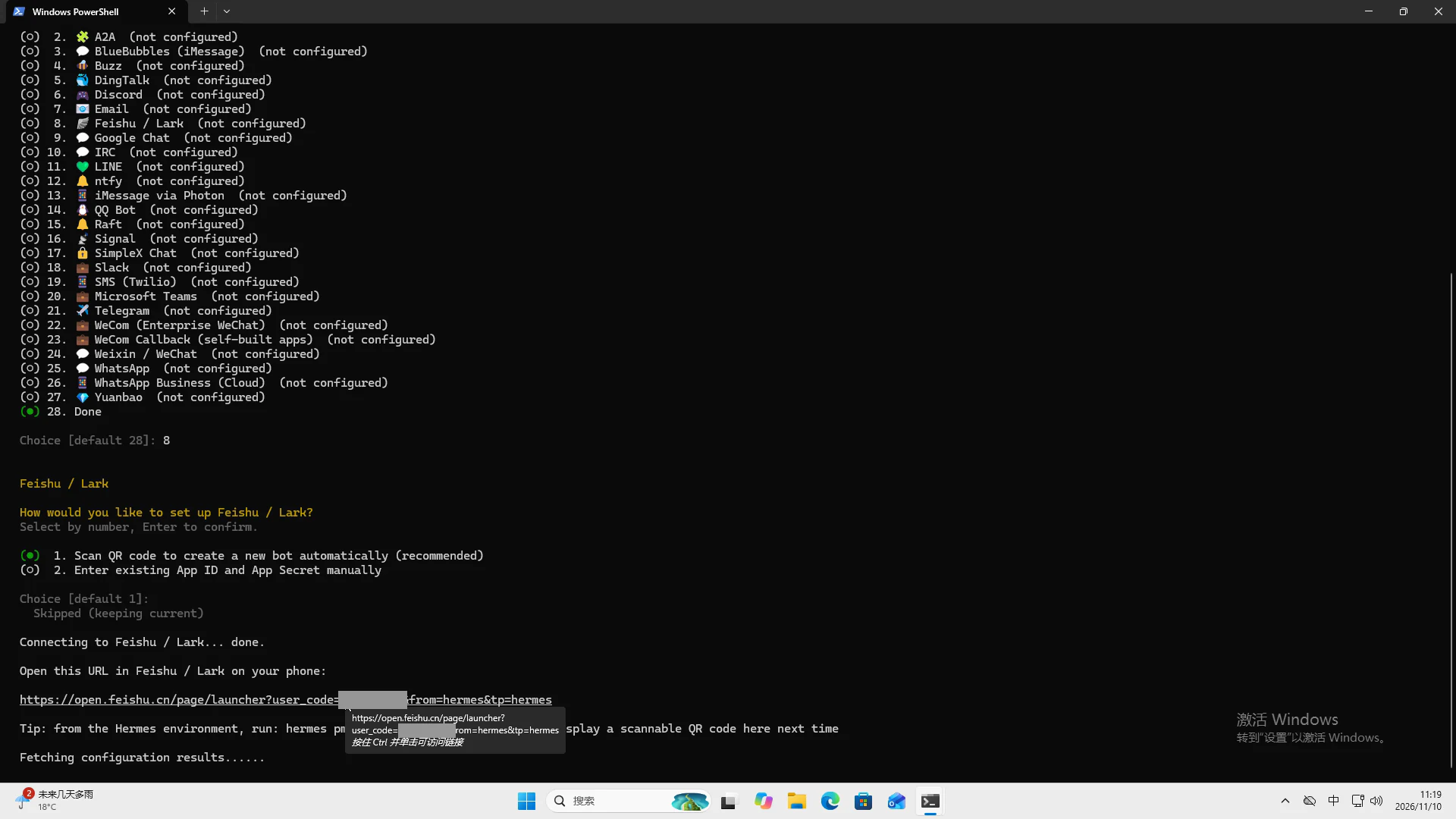
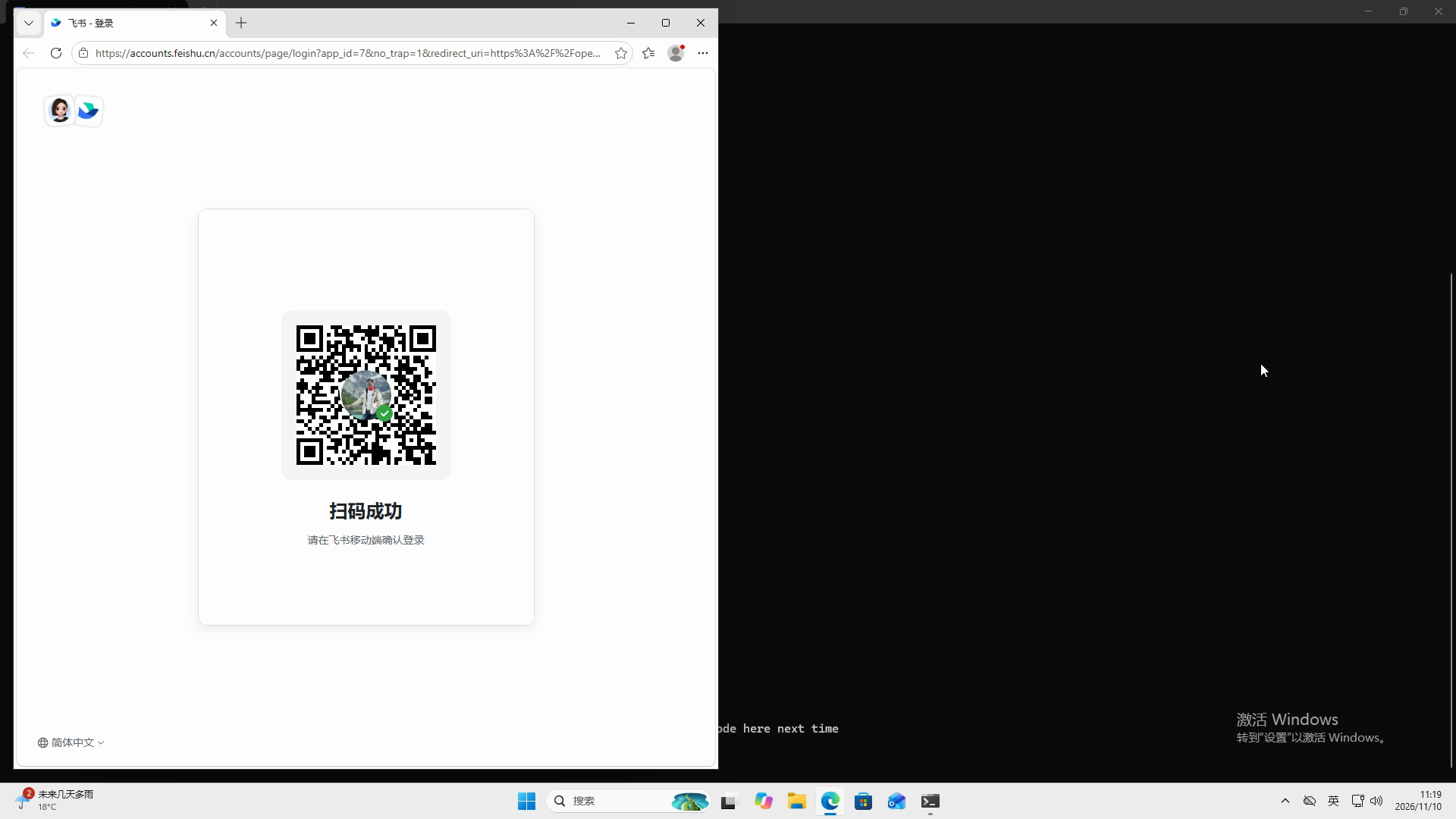
链接里的 user_code 是这次授权用的一次性码,不要发给别人。
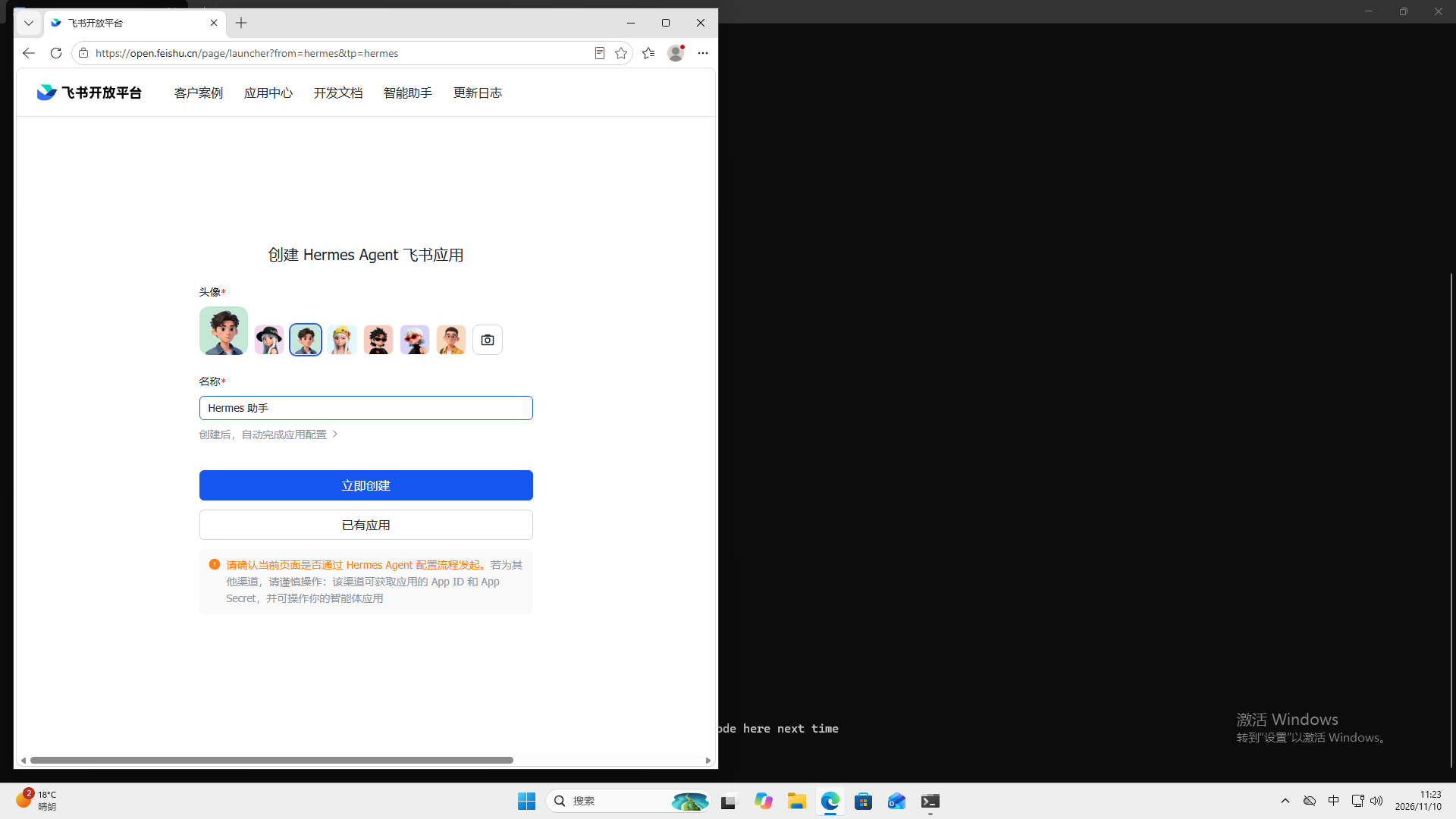
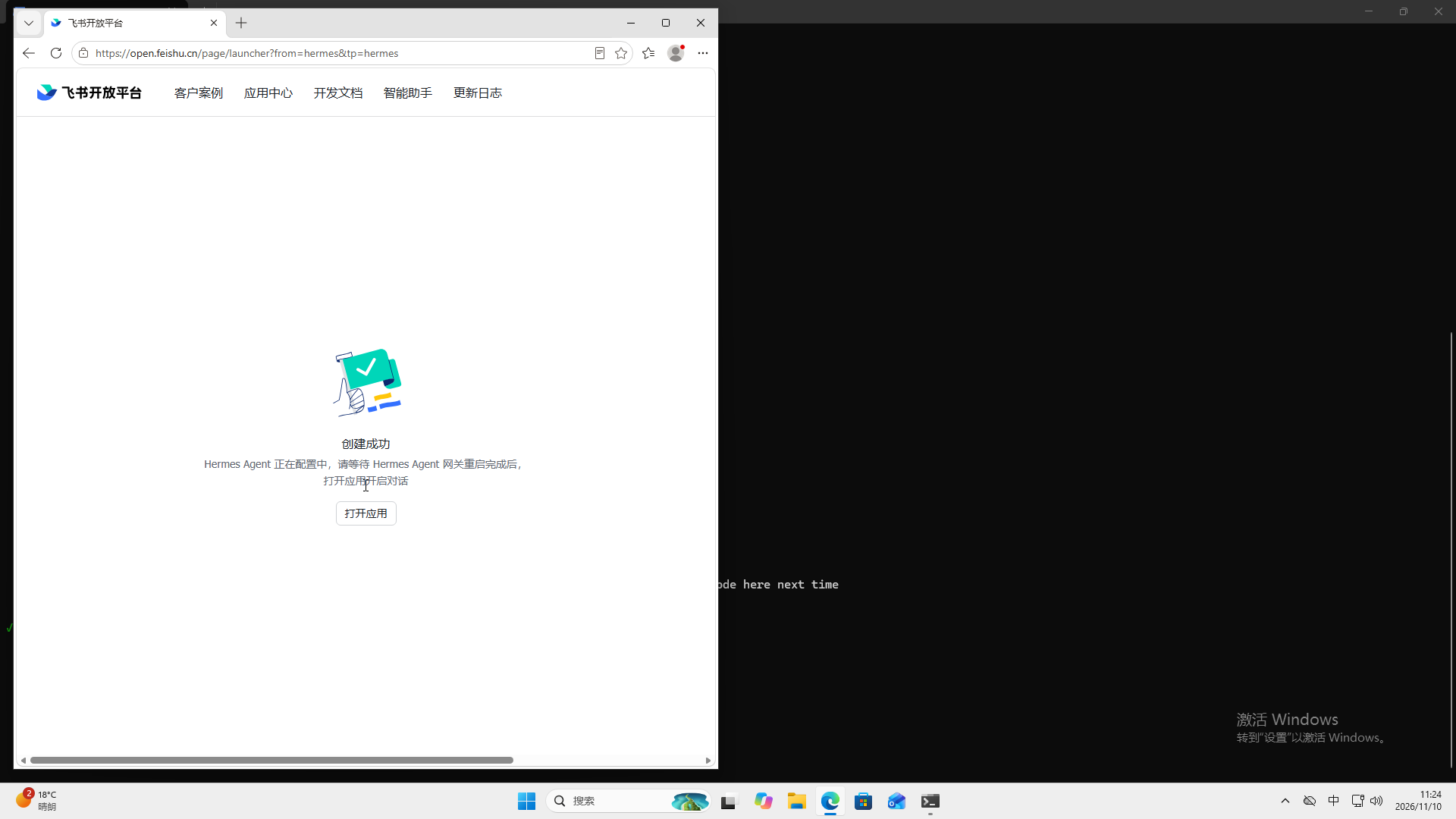
第 3 步:在浏览器里建应用。 手机确认后,浏览器跳到“创建 Hermes Agent 飞书应用”。选一个头像,名称改成你记得住的名字(本例 Hermes 助手,默认是“用户××的智能助手”),点 立即创建。看到“创建成功”就可以回到终端,浏览器页面不用再点。
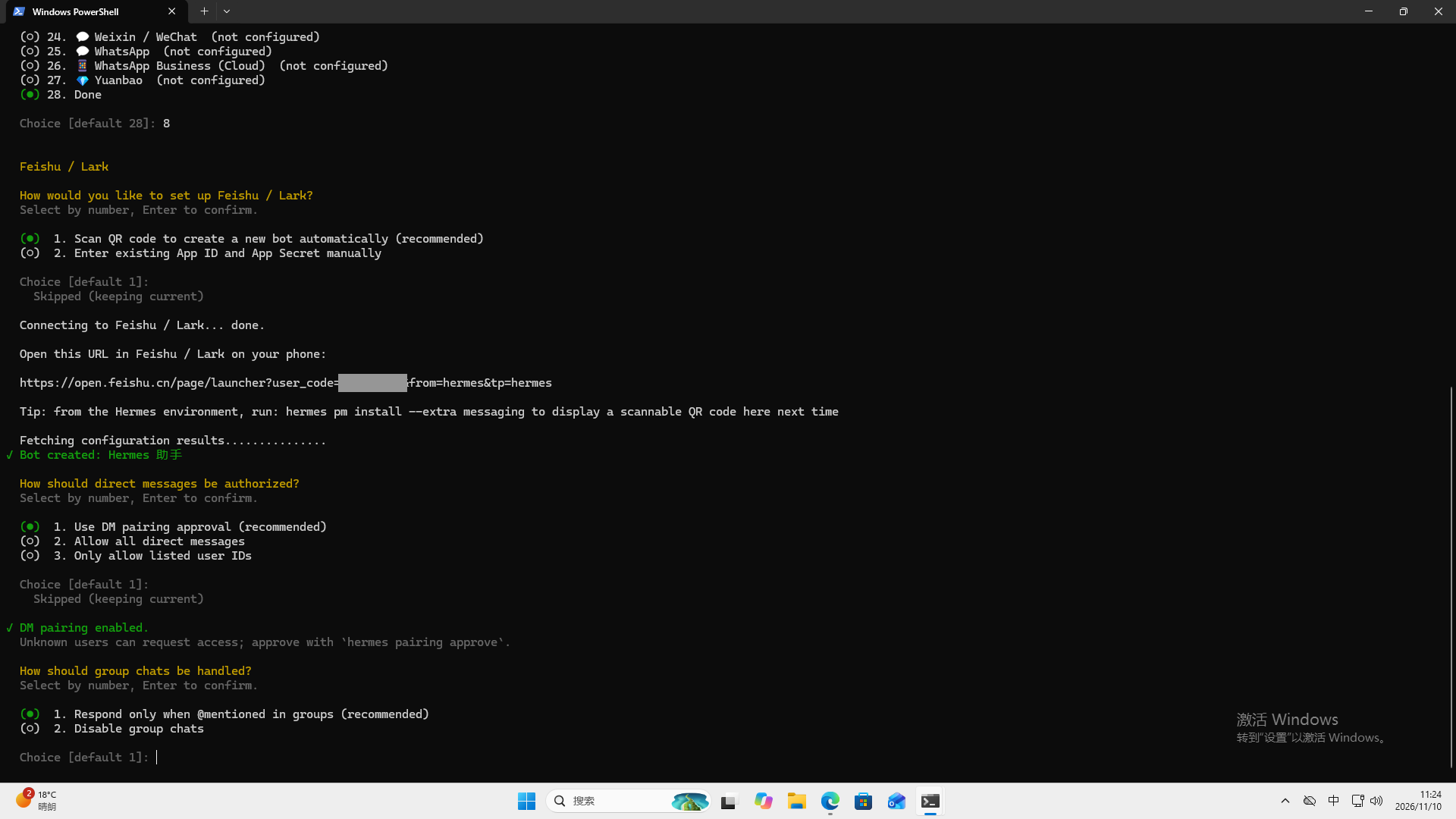
第 4 步:回终端答三问。 终端里出现 Bot created: Hermes 助手,App ID 和 App Secret 已经自动存进 Hermes 的配置文件,不用你复制粘贴。接着照下表回答:
| 窗口里问 | 你输入 | 说明 |
|---|---|---|
How should direct messages be authorized? | 直接回车 | 默认第 1 项“配对批准”:别人私聊机器人,要你在电脑上批准才能用,见第 2.3 节 |
How should group chats be handled? | 直接回车 | 默认第 1 项:在群里要 @ 它才回 |
Home chat ID (optional, for cron/notifications): | 直接回车 | 先留空,第 2.3 节在飞书里设 |
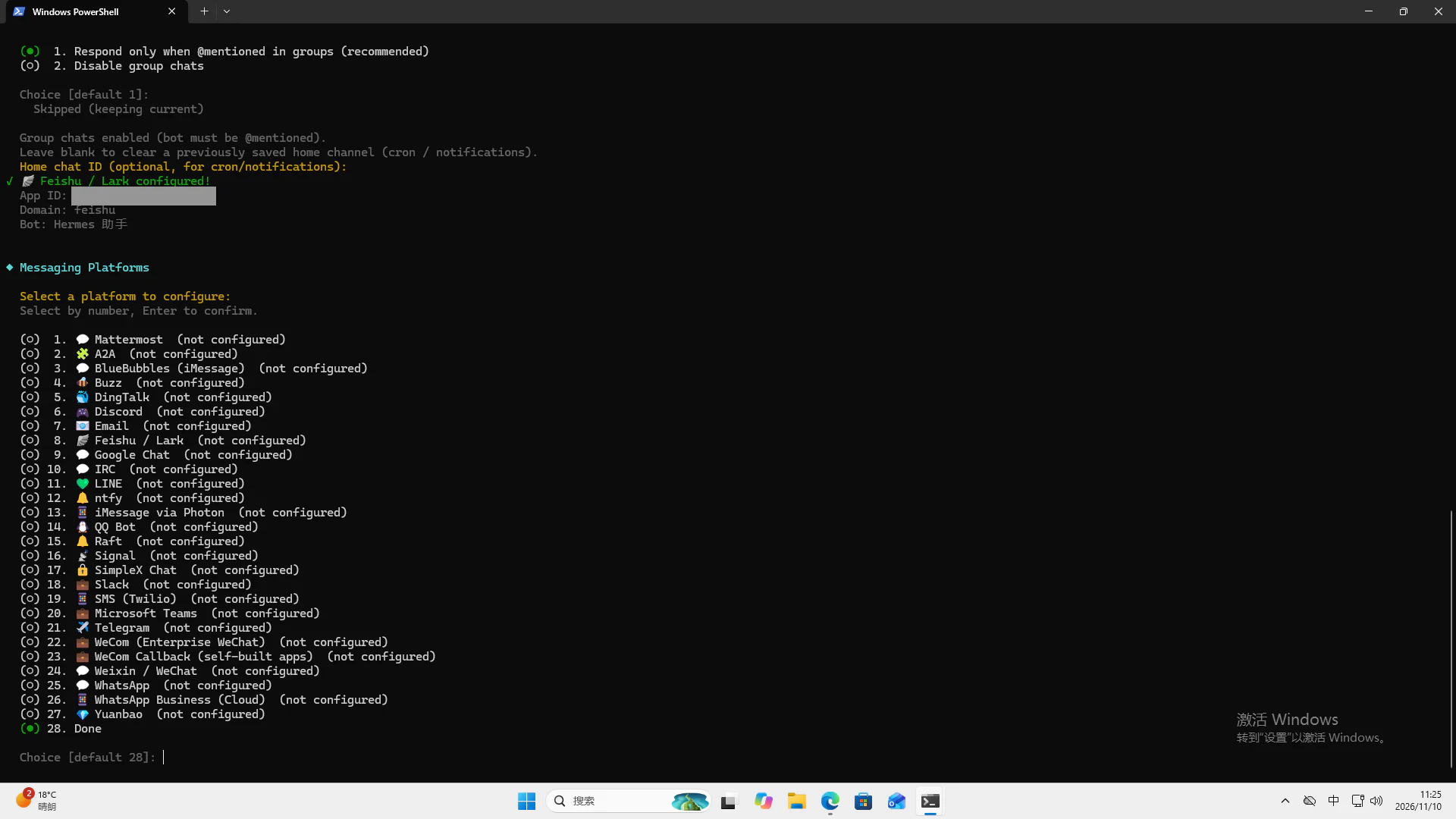
看到 Feishu / Lark configured!,下面列出 App ID、Domain: feishu(国内版飞书)、Bot: Hermes 助手,就配好了。它又回到平台列表,直接回车(默认 Done)退出。最后一行可能显示 No platforms configured,不用管,配置已经存好,下一步启动时会用上。
官方文档:Feishu / Lark(Step 1 的 Scan-to-Create),中文版 飞书 / Lark,中英文不一致时以英文页为准。
🤖 浏览器里的页面和截图对不上时,把页面截图(遮住二维码)和官方飞书页链接交给智能体,让它告诉你点哪里。
2.2 装飞书组件,启动网关
第 1 步:装飞书组件。 在同一个终端里运行:
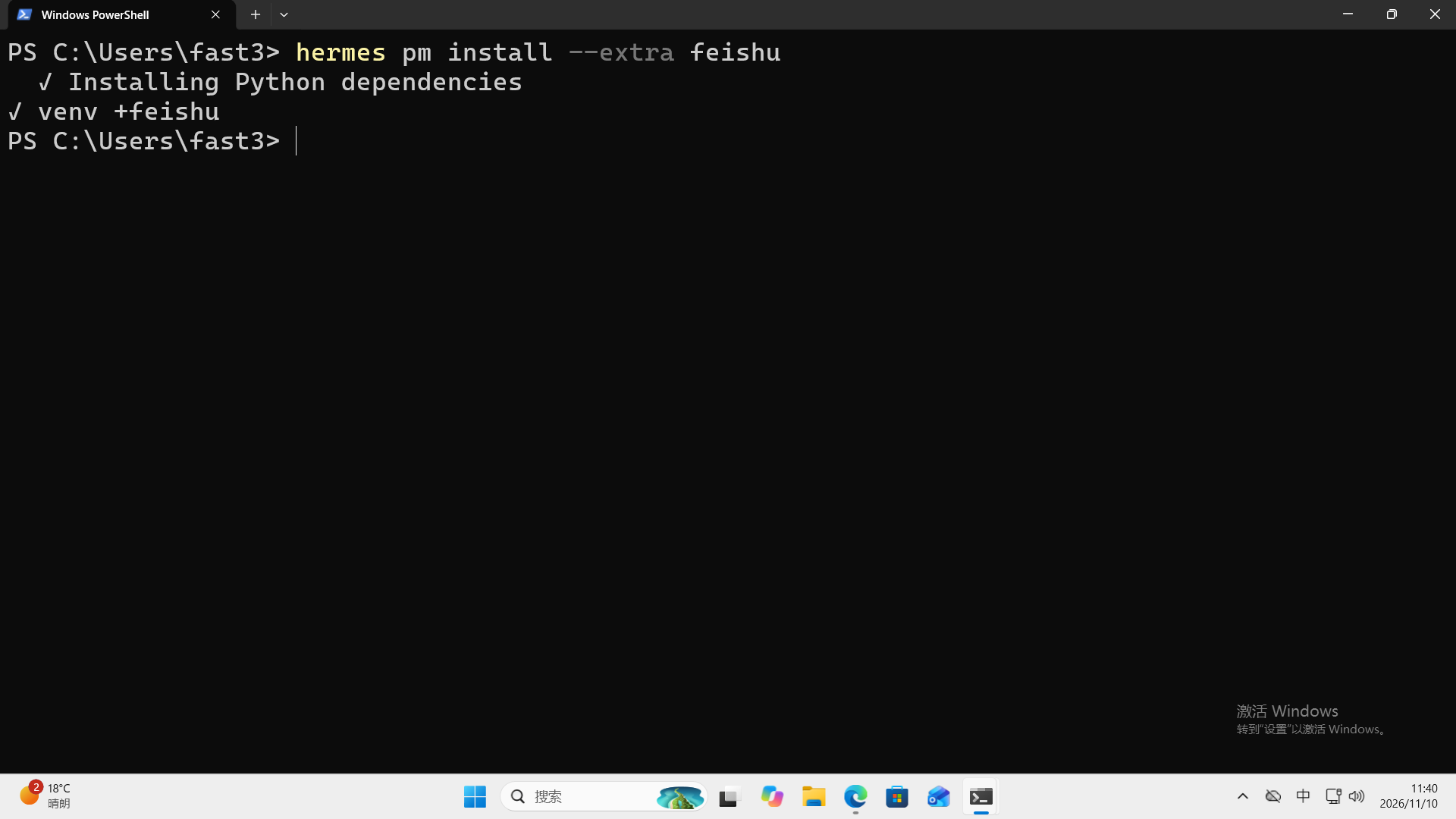
hermes pm install --extra feishu
约 1 分钟,看到 venv +feishu 就装好了。这一步要先做:不装就直接启动网关,它会停下来问 Install it now? [Y/n],两分钟没人回答,网关会自己退出。
第 2 步:启动网关。 运行:
hermes gateway
十几秒后出现一行 [Lark] ... connected to wss://msg-frontier.feishu.cn/...,长连接就建好了。上面那行黄色的 WARNING ... No env user allowlists configured 是提醒你还没写允许名单,我们用配对批准,不用管。
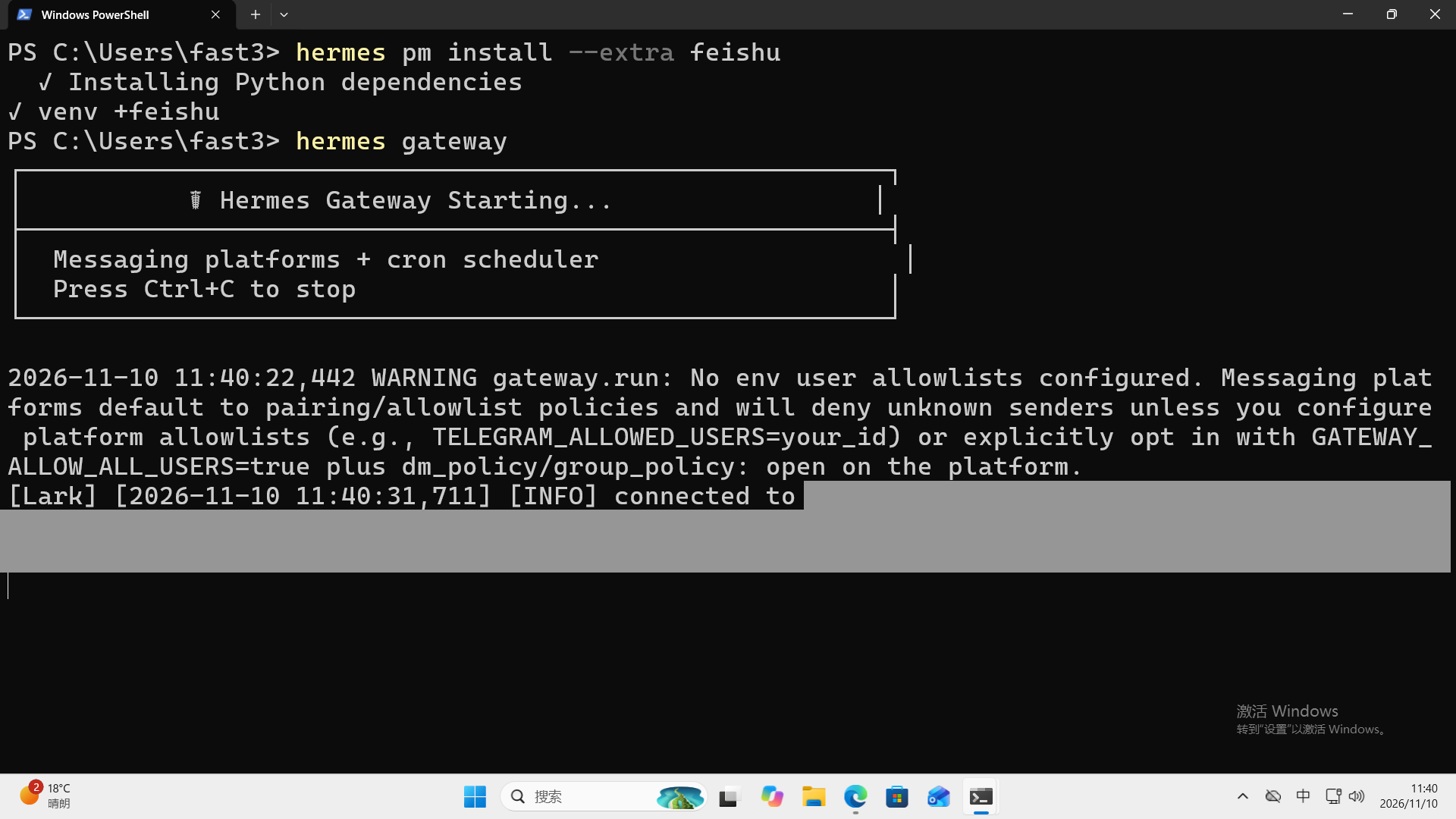
这个窗口一直开着:网关在这个窗口里运行,关掉窗口或按 Ctrl+C,飞书里的机器人就不回了。电脑睡眠也一样。让它开机后自动在后台运行,见第 2.5 节。
2.3 手机上配对,第一次对话
第 1 步:给机器人发任意一句话。 在手机飞书顶部搜索机器人的名字(本例 Hermes 助手),打开对话,发一句“你好”。它会回一段英文:还不认识你,并给出一个 8 位配对码(Your pairing code,1 小时内有效)和一行要你运行的命令。
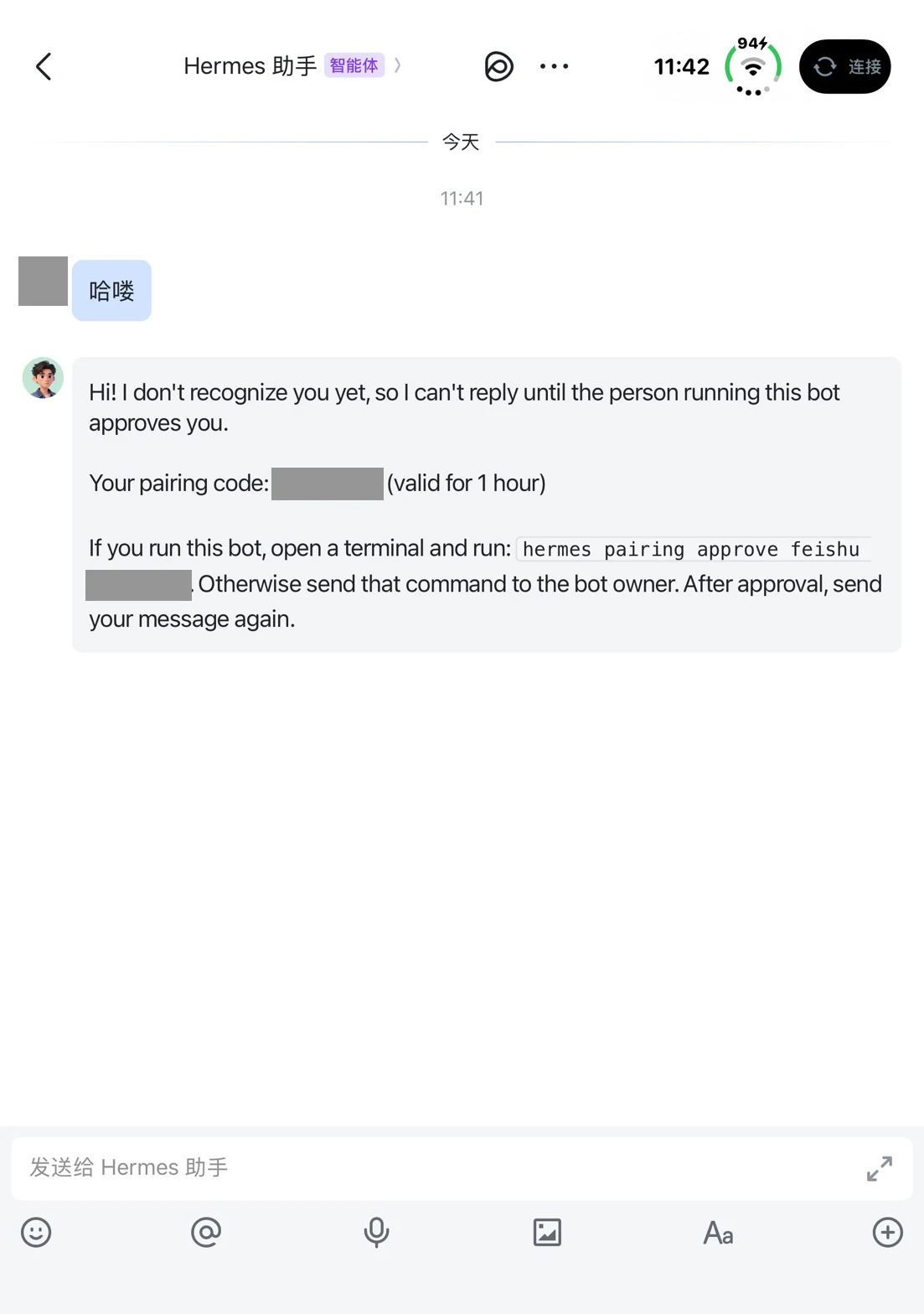
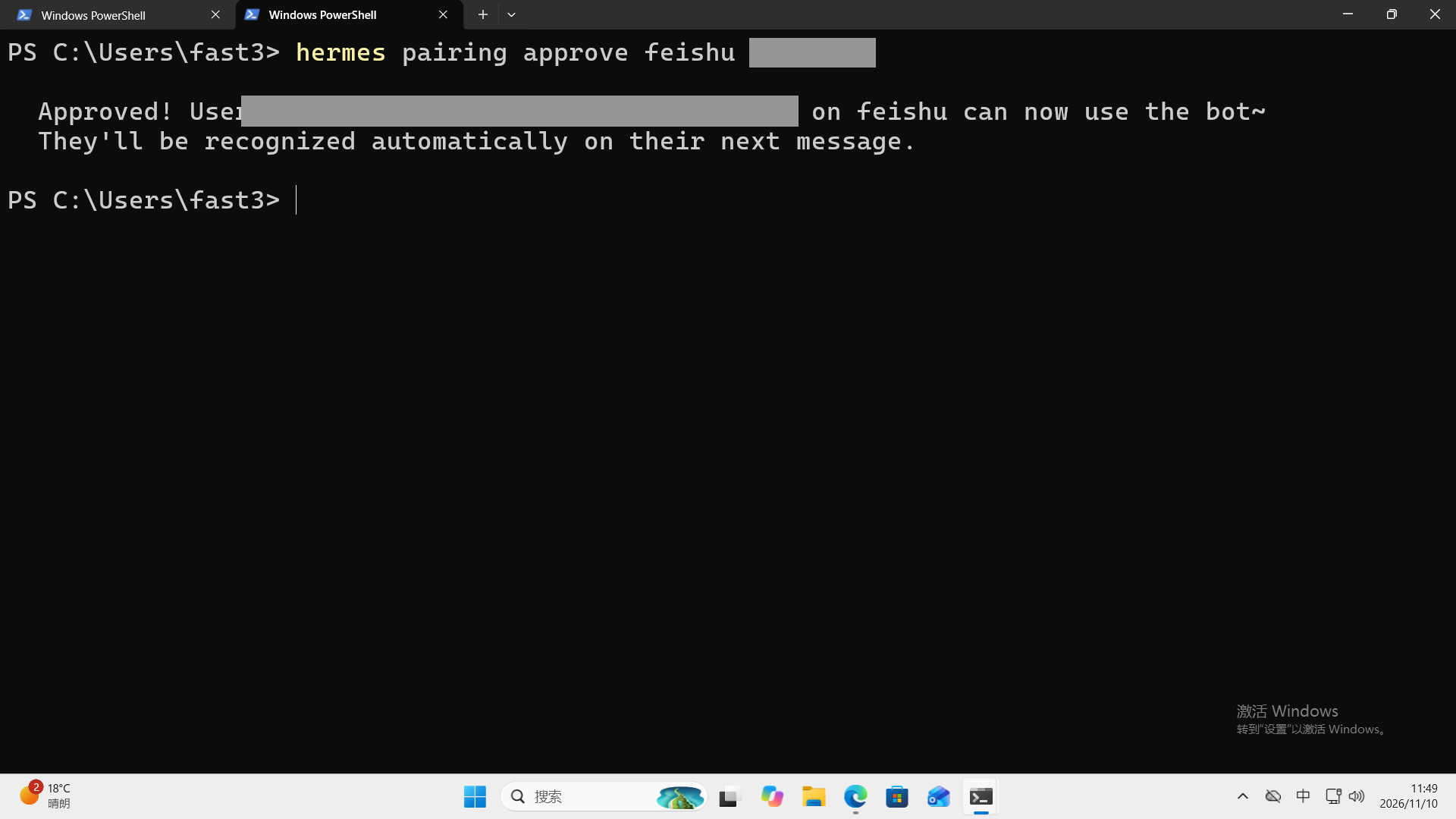
第 2 步:在电脑上批准。 回到电脑,在终端窗口里按 Ctrl+Shift+T 新开一个标签页(网关那个标签页别关),输入机器人给的命令,把最后的配对码换成你收到的:
hermes pairing approve feishu 你的配对码
看到 Approved! User ou_… on feishu can now use the bot~ 就批准好了。ou_ 开头的是你在这个机器人下的飞书用户编号。
第 3 步:再发一次消息。 回到手机,再发一句话。这次它先提示 No home channel is set for Feishu,接着回答你的问题,对话就通了。
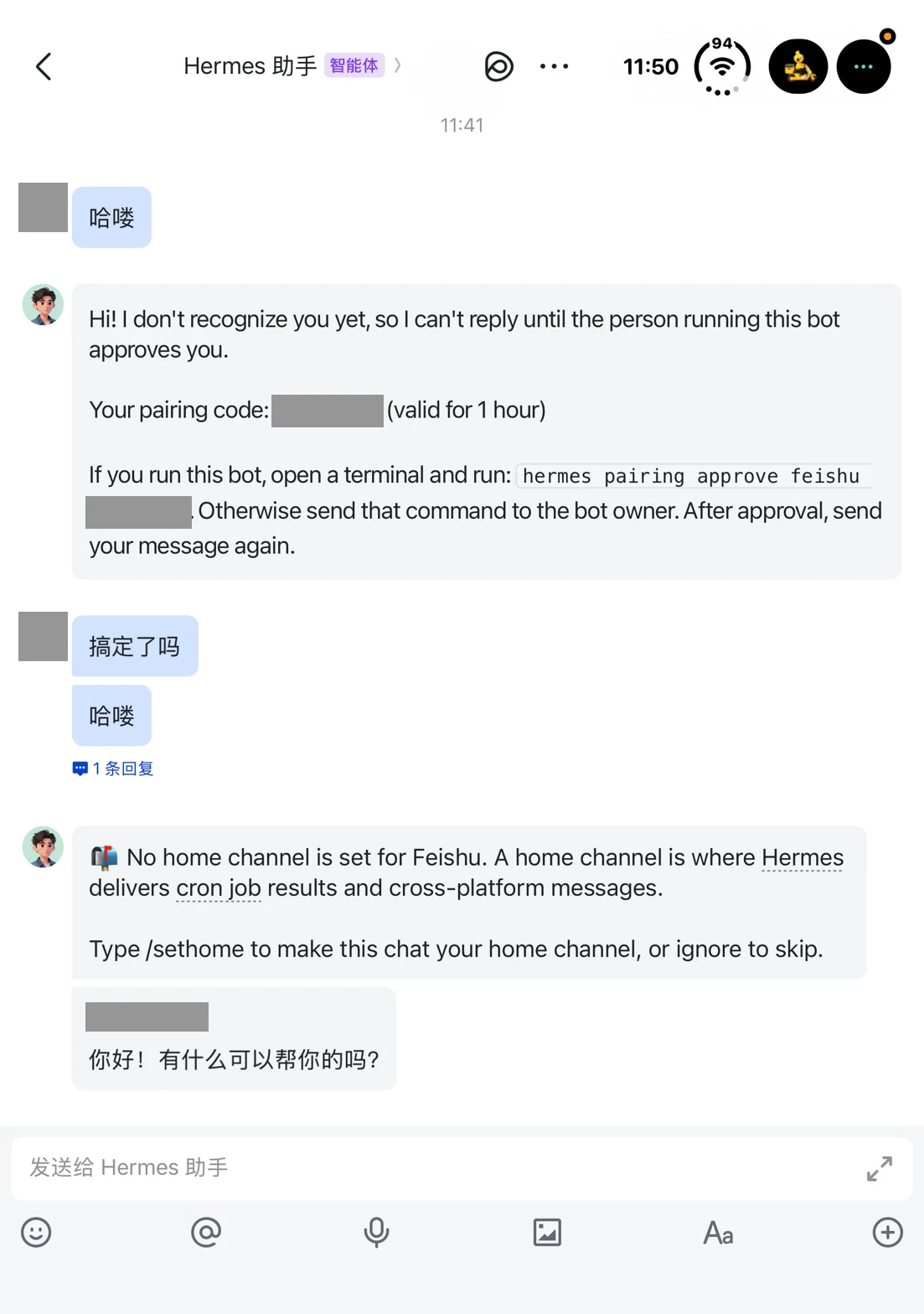
那条 home channel 提示的意思是:Hermes 还不知道定时任务的结果、跨平台的通知该发到哪个对话。在这个对话里发 /sethome,它就成了 Home Chat,以后设的定时任务结果会发到这里。不设也能正常聊天。
🤖 发了消息没回复时,把网关窗口最后几行(遮住 access_key 那一段)连同官方飞书页的 Troubleshooting 一节交给智能体。
2.4 只认你
- 私聊用的是配对批准:别人搜到你的机器人发消息,只会拿到配对码,你不在电脑上批准,它就不干活。查看已批准和待批准的人:
hermes pairing list。 - 群聊默认要 @ 机器人才回。
- App ID 和 App Secret 存在
C:\Users\你的用户名\AppData\Local\hermes\.env。App Secret 相当于机器人的密码,不截图、不发给别人;有人拿到它就能冒充你的机器人。 - 想写死允许名单,可以在
.env里加FEISHU_ALLOWED_USERS=ou_…,只放你自己的编号(批准时终端显示的那串)。官方文档:飞书页 Security、Security · DM Pairing System。
✅ 自查
- 网关窗口里有
connected to wss://msg-frontier.feishu.cn - 手机飞书私聊机器人能收到回答
hermes pairing list里能看到自己已批准
2.5 开机自动启动,后台常驻
上面的网关跑在终端窗口里,关掉窗口它就停了。改成登录 Windows 后自动在后台运行,不用一直开着窗口:
第 1 步:停掉窗口里的网关。 回到网关那个标签页,按 Ctrl+C,看到 Gateway stopped. 就停了。
第 2 步:安装成后台任务。 在这个窗口里运行:
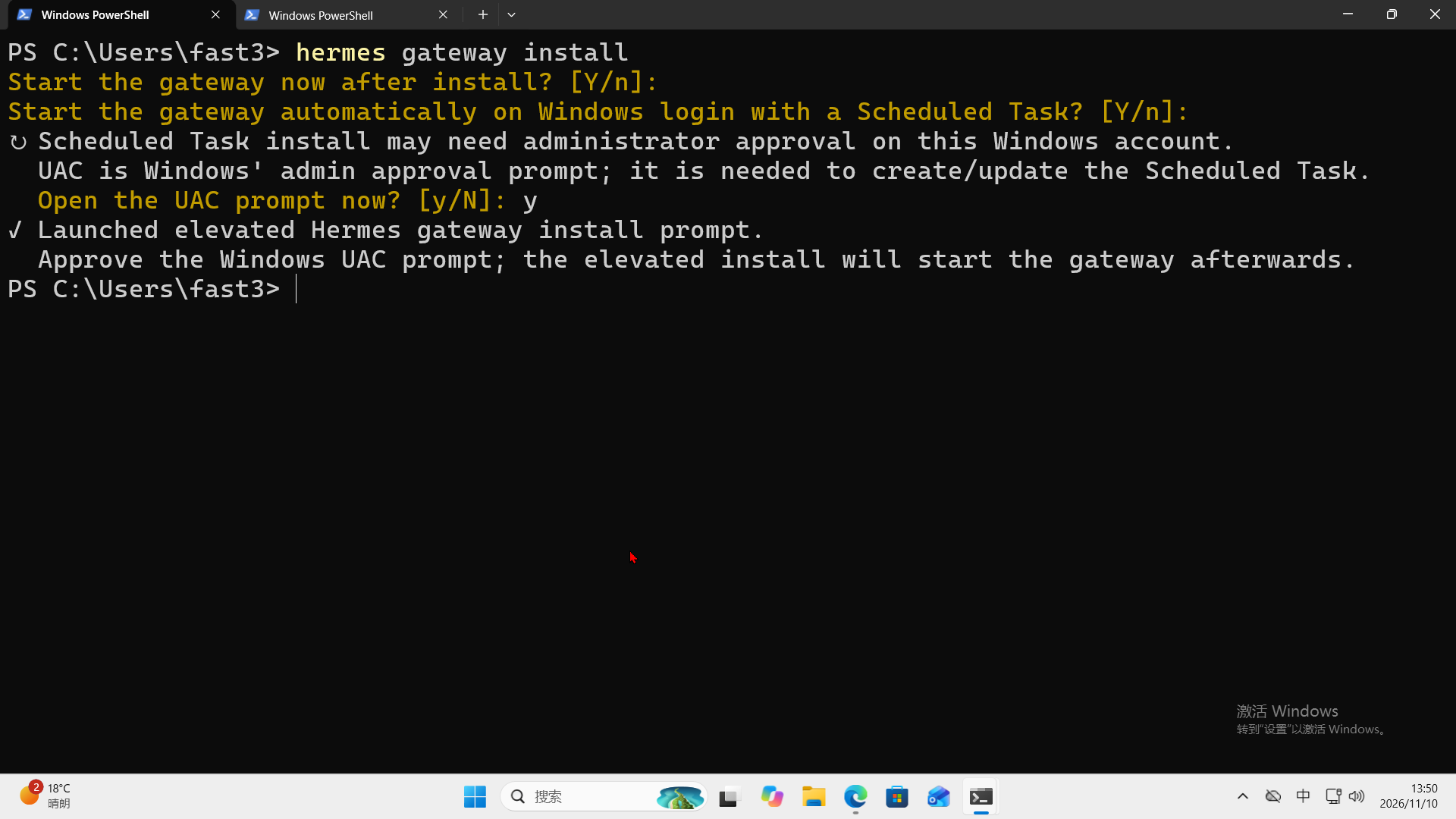
hermes gateway install
它会连问三句,照下表回答:
| 窗口里问 | 你输入 | 说明 |
|---|---|---|
Start the gateway now after install? [Y/n] | 直接回车 | 装好就启动 |
Start the gateway automatically on Windows login with a Scheduled Task? [Y/n] | 直接回车 | 用 Windows 的“计划任务”在你登录后自动启动 |
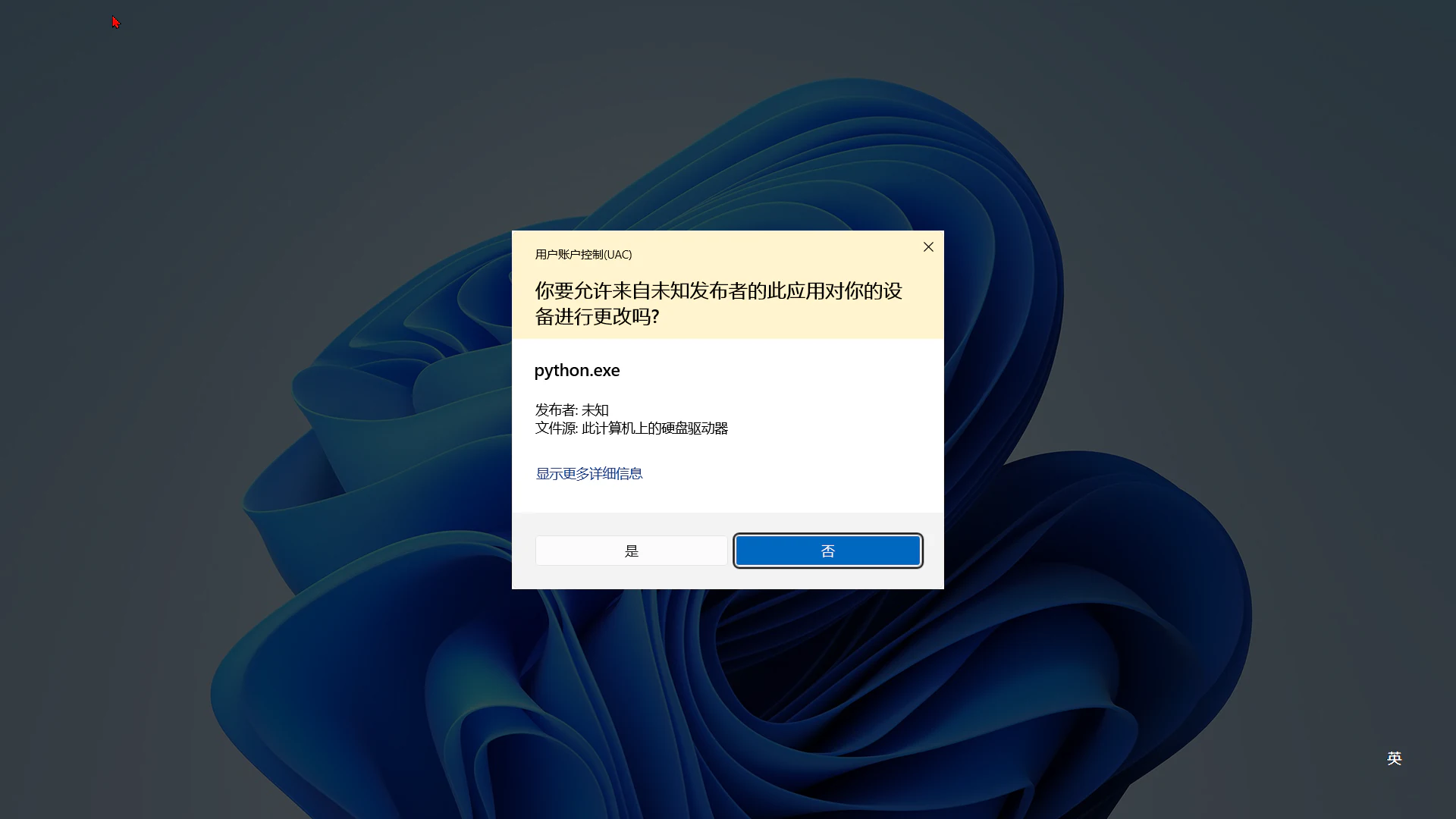
Open the UAC prompt now? [y/N] | 输入 y 回车 | 创建计划任务要管理员批准一次 |
弹出“你要允许来自未知发布者的此应用对你的设备进行更改吗?”,程序名是 python.exe,点 是。官方 Windows 指南写这一步不需要管理员权限,v0.23.0 实际会要你批准这一次,以程序为准。
看到 Launched elevated Hermes gateway install prompt. 就装好了。
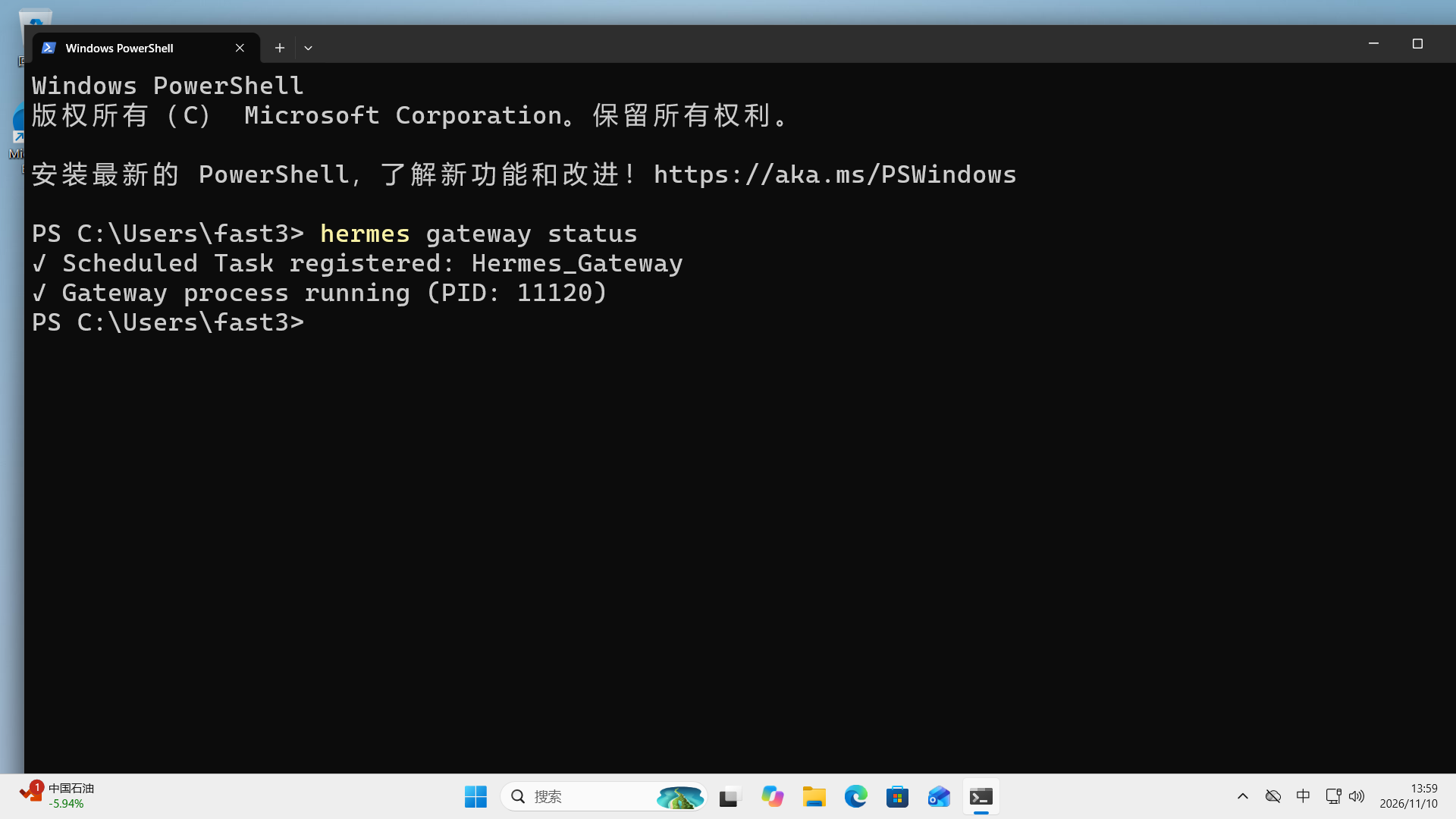
第 3 步:核对。 运行:
hermes gateway status
显示 Scheduled Task registered: Hermes_Gateway 和 Gateway process running (PID: …),网关就在后台跑着了。现在可以关掉所有终端窗口,飞书里的机器人照样回复。
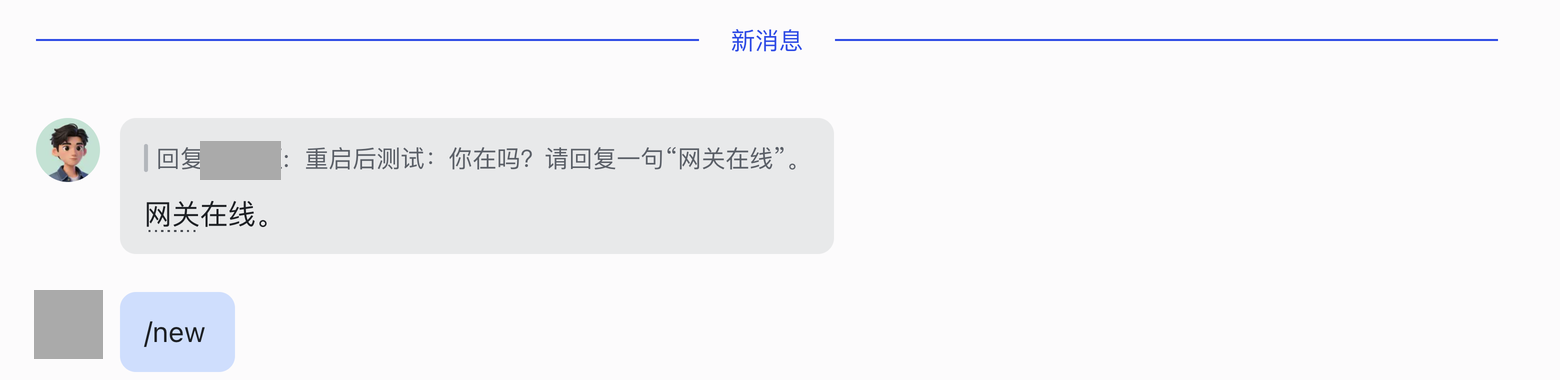
第 4 步:重启电脑验证。 重启后登录 Windows,不用打开终端,等半分钟左右(计划任务在登录后 30 秒启动网关),在手机飞书里给机器人发一句话,它能回复就对了。想在电脑上看一眼,打开终端运行 hermes gateway status,结果和第 3 步一样。
几点说明:
- 这是登录 Windows 后自动启动:电脑开着但停在登录界面、睡眠或关机时,机器人都不回。
- 停止、重启、取消自动启动分别用
hermes gateway stop、hermes gateway restart、hermes gateway uninstall(官方文档 Windows (Native) Guide · Running the gateway at Windows login)。改了.env或配置后运行hermes gateway restart生效。 - 网关的运行记录在
C:\Users\你的用户名\AppData\Local\hermes\logs\gateway.log,机器人不回时先看这里最后几行。
✅ 自查
- 关掉所有终端窗口后,手机飞书私聊机器人仍有回复
- 重启电脑登录后不开终端,机器人也能回复
hermes gateway status显示计划任务已注册、网关在运行
下一步
接上飞书以后,照下一篇让 Hermes 能干:工具、技能、MCP、子代理给它多加几样本事。