
本页目录
W10 材料入口 · Windows 版:在 Windows 上装好 Hermes Agent
要做成什么
在自己的 Mac 上装好 Hermes Agent,接上 DeepSeek Flash 模型,在终端里和它聊上两句、让它动手列一次文件夹。电脑连的是国内网络,不用开任何代理:下面的做法是在一台全新的 Mac(macOS 26、Apple 芯片)上、国内网络无代理实测走通的,Hermes 版本 v0.23.2。从运行安装命令到出现设置向导约 15–20 分钟,大部分时间在等下载。
- 🤖 让智能体帮忙:卡住时,把这一节、报错原文和官方文档 Installation 一起交给 WorkBuddy 或 Claude Code。安装命令由你自己在终端里运行;API Key 由你自己粘贴进向导,不贴进任何对话。
🎬 跟做视频
视频约 8 分钟,等待下载的部分已加速,录的是下面第 3–6 节的全过程(改回网络设置放在最后)。
跟做步骤
1. 确认电脑
- 点左上角苹果菜单 → 关于本机,“芯片”一栏是 Apple M 开头(M1、M2、M3…)。Intel 芯片的 Mac 官方不支持。本页在 macOS 26 上实测。
- 系统盘至少留 30 GB 空闲(苹果菜单 → 系统设置 → 通用 → 储存空间)。没装过苹果命令行工具的 Mac,安装时会先装它,安装程序要求约 25 GB 可用空间;装完后 Hermes 的数据文件夹约 3.4 GB。
- 记住这台 Mac 的开机密码。改网络设置时终端会要你输一次。
- 不需要提前装 Git、Python、Node 或 Homebrew:Git 来自苹果的命令行工具,安装过程中会弹窗让你装;其余的安装程序会放在你自己的用户文件夹里。
- 留出 约 30 分钟,插上电源、连好网络,装的过程中不要合上盖子。不用开任何代理。
2. 准备 DeepSeek API Key
- 浏览器打开 DeepSeek 开放平台 https://platform.deepseek.com ,用手机号注册并登录,按页面提示完成充值。
- 在左侧菜单进入 API keys,点“创建 API key”,起个名字(如
hermes),复制生成的那串以sk-开头的字符。它只完整显示这一次,先保存在你自己电脑上。给 Claude Code 配过的那个 DeepSeek Key 可以直接用。 - Key 相当于你的付费账号密码:不发给别人、不截图、不贴进任何聊天窗口。后面只在 Hermes 的设置向导里粘贴一次。
3. 用终端安装
Mac 用官方的一行安装命令。和 Windows 一样,国内网络直连 GitHub 等境外下载地址每秒只有几十 KB,先做几项设置,让下载改走国内镜像或 Hermes 官方的镜像站。一共粘贴六行命令,都在同一个终端窗口里运行。官网首页的 Mac 桌面安装包(DMG)本教程不用。
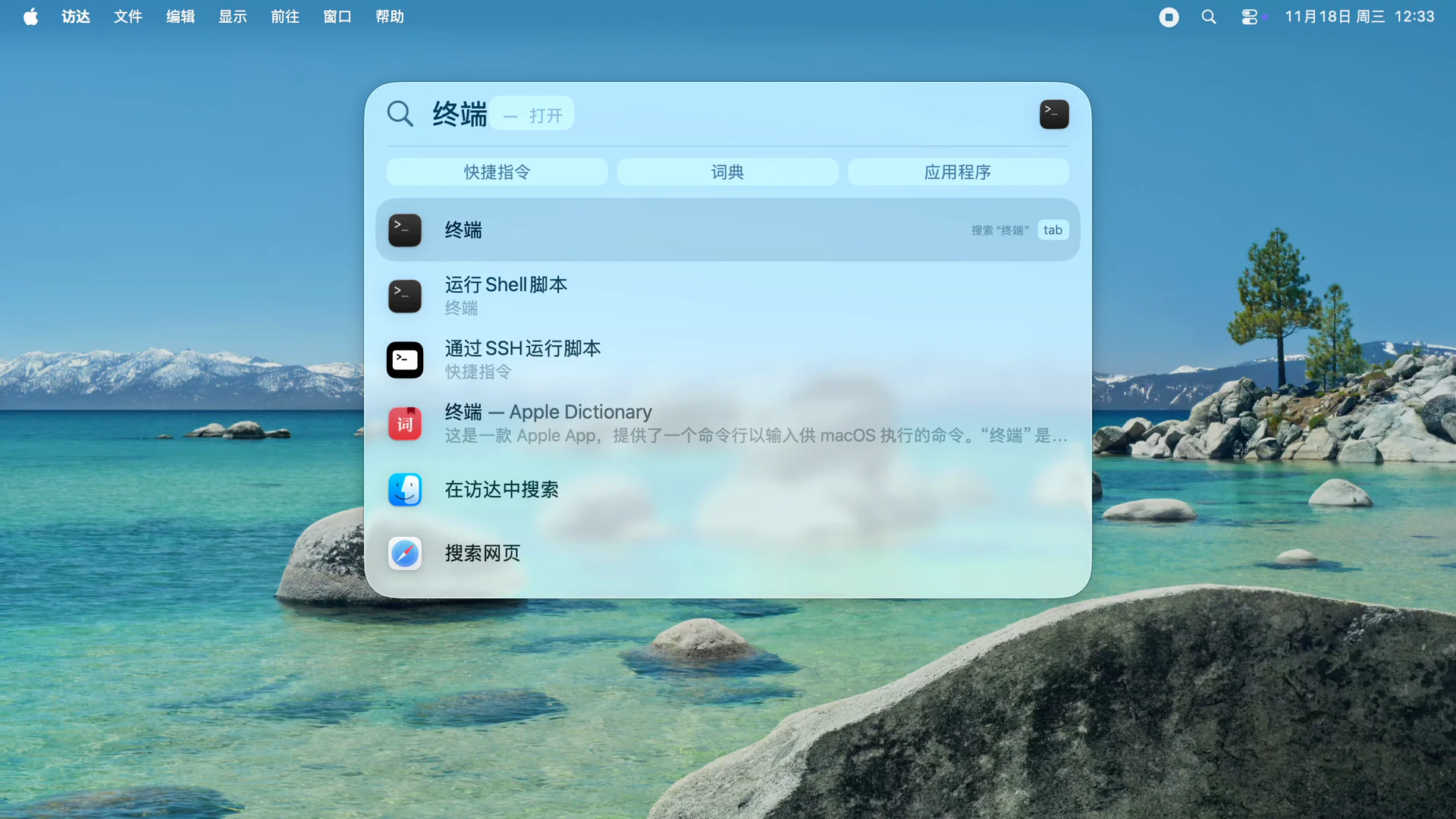
第 1 步:打开终端。 按 Command+空格 打开聚焦搜索,输入“终端”,按回车。下面每一行命令都是:从教程复制整行,在终端窗口里按 Command+V 粘贴,按回车。
第 2 步:做网络设置(三行)。 依次粘贴运行:
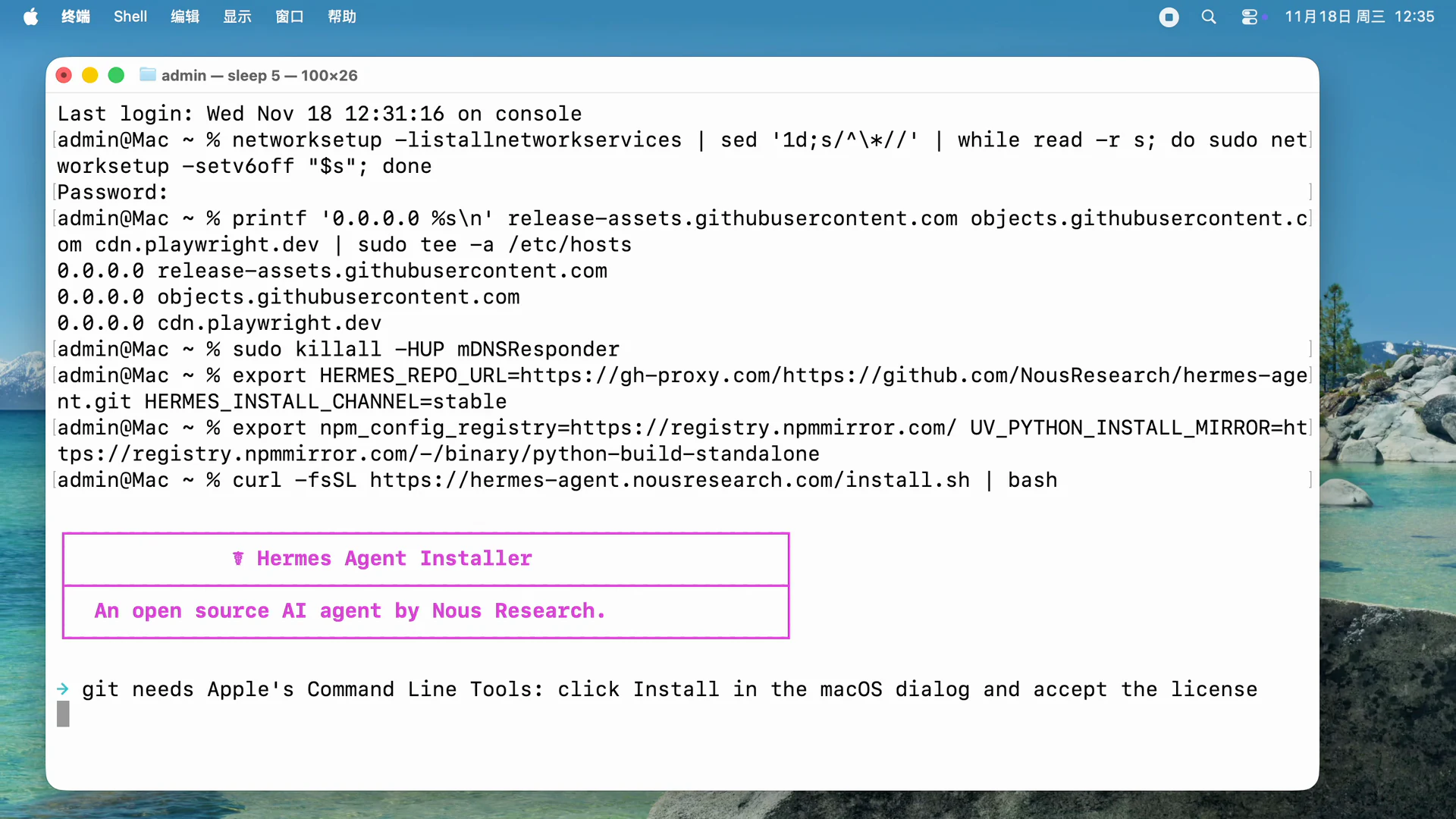
networksetup -listallnetworkservices | sed '1d;s/^\*//' | while read -r s; do sudo networksetup -setv6off "$s"; done
printf '0.0.0.0 %s\n' release-assets.githubusercontent.com objects.githubusercontent.com cdn.playwright.dev | sudo tee -a /etc/hosts
sudo killall -HUP mDNSResponder
第一行运行后出现 Password:,输入这台 Mac 的开机密码,按回车。输入时屏幕上不显示任何字符,这是正常的。后两行一般不再问密码。三行都没有报错、回到 % 提示符,就设置好了。
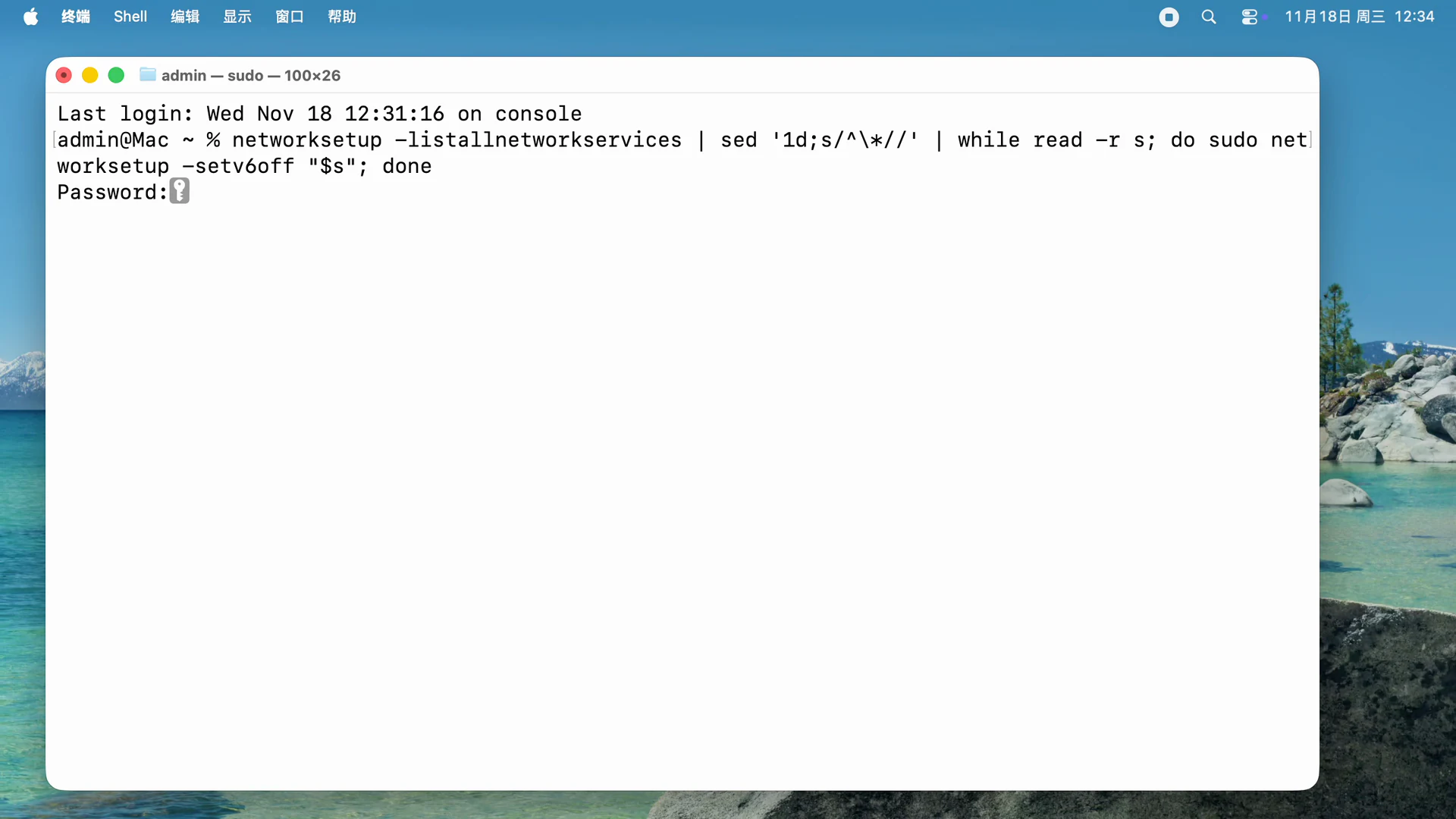
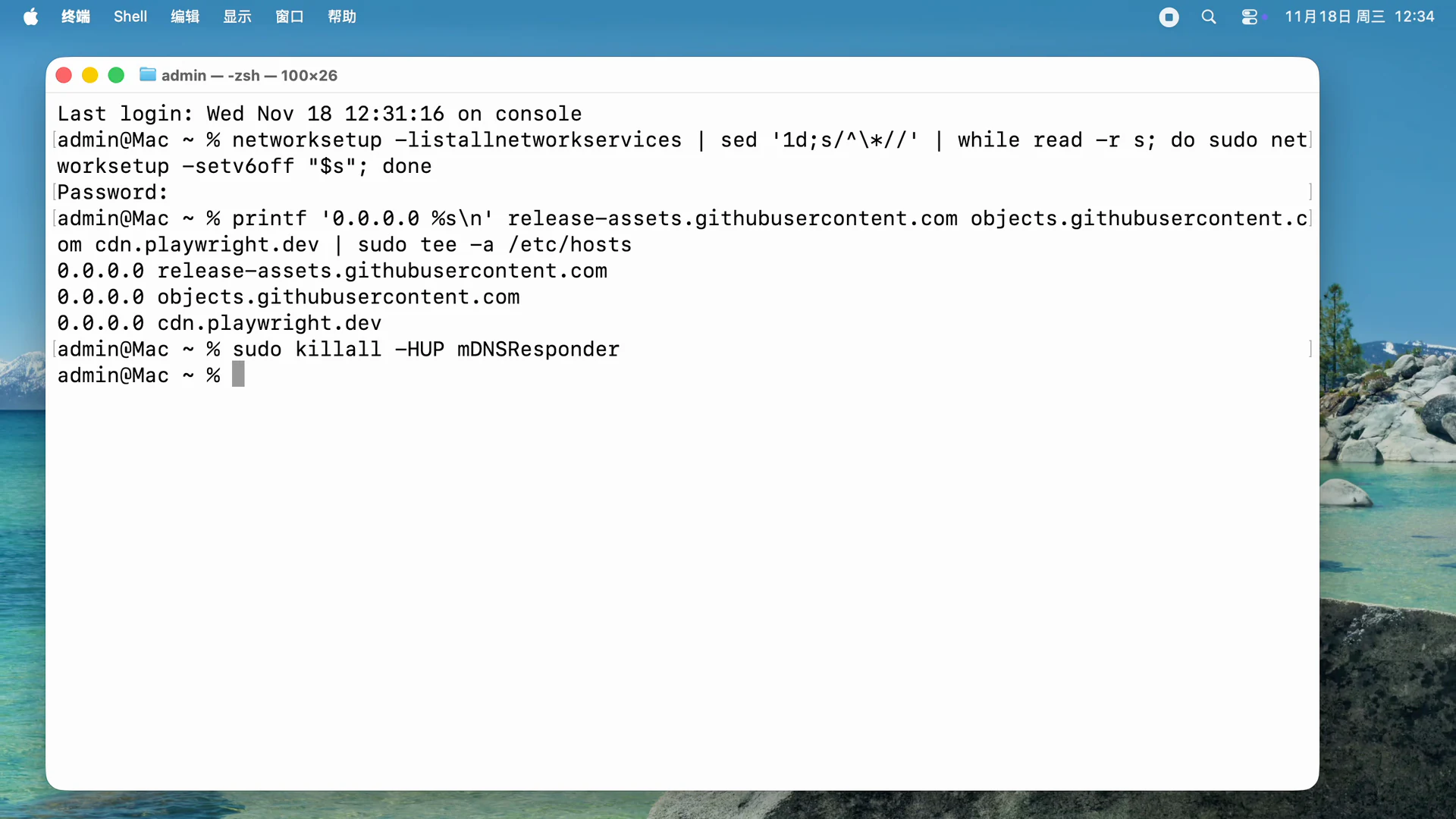
这三行做两件事:
- 暂时关掉 IPv6。很多国内网络同时有 IPv4 和 IPv6,走 IPv6 下载往往很慢:实测下载 Python 依赖包,IPv6 每秒几十 KB,IPv4 每秒约 4 MB。Mac 没有 Windows 那样的“优先 IPv4”开关,所以安装期间先把 IPv6 关掉,装完改回来(第 5 节)。
- 暂时屏蔽三个境外下载地址。在 hosts 文件末尾加三行,屏蔽 GitHub 发布文件的两个下载地址和内置浏览器的下载地址。安装程序连不上它们,会自动改从 Hermes 官方镜像站 hermes-assets.nousresearch.com 下载同一个文件,并按官方记录的校验值核对。第三行刷新 DNS,让屏蔽马上生效。装完要删掉这三行(第 5 节)。
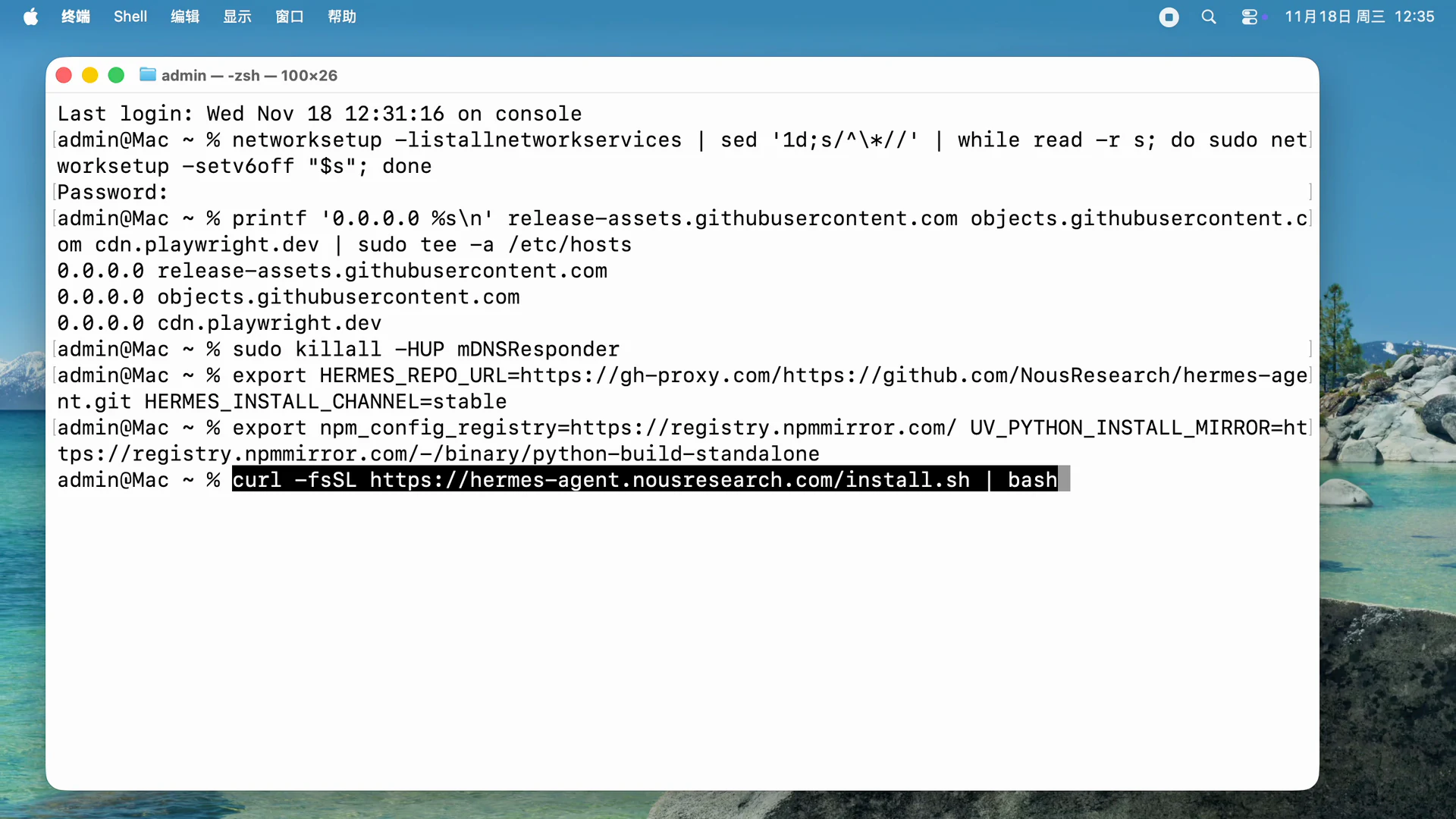
第 3 步:粘贴国内加速设置(两行)。 在同一个窗口里依次粘贴运行,运行后没有任何提示是正常的:
export HERMES_REPO_URL=https://gh-proxy.com/https://github.com/NousResearch/hermes-agent.git HERMES_INSTALL_CHANNEL=stable
export npm_config_registry=https://registry.npmmirror.com/ UV_PYTHON_INSTALL_MIRROR=https://registry.npmmirror.com/-/binary/python-build-standalone
这两行设了四项:HERMES_REPO_URL 让 Hermes 的源码改从加速站 gh-proxy.com 下载(第三方加速站,不是 Hermes 官方的服务,所以第 5 节要核对装上的版本和官方一致);HERMES_INSTALL_CHANNEL=stable 装正式版,换了源码地址不写这一项会装上开发中的代码;npm_config_registry 让 Node 的软件包从国内的 npmmirror 镜像下载;UV_PYTHON_INSTALL_MIRROR 让 Python 3.14 从 npmmirror 下载。这两行只对当前窗口有效,第 4 步要在同一个窗口里运行。
第 4 步:运行官方安装命令。
curl -fsSL https://hermes-agent.nousresearch.com/install.sh | bash
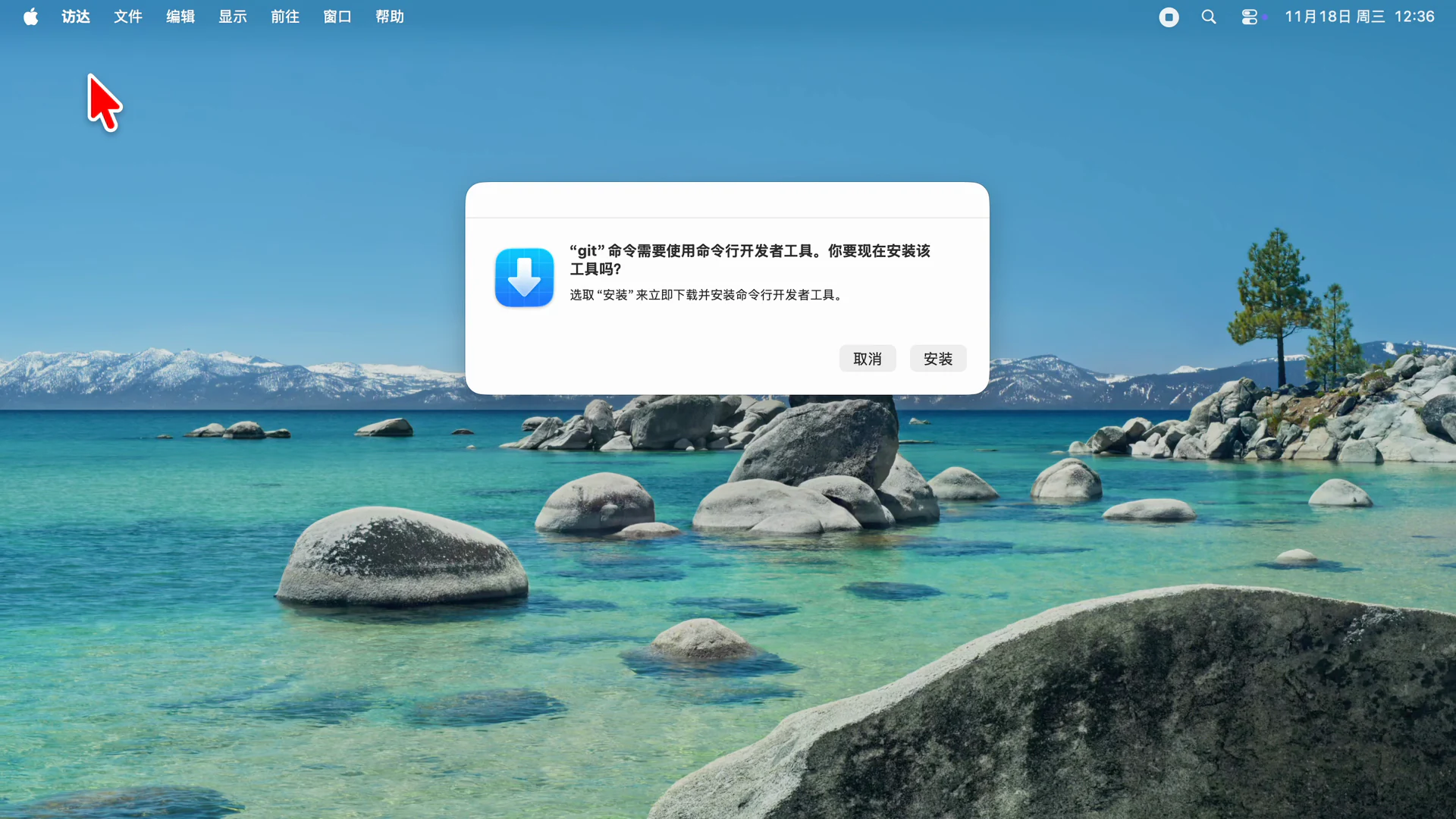
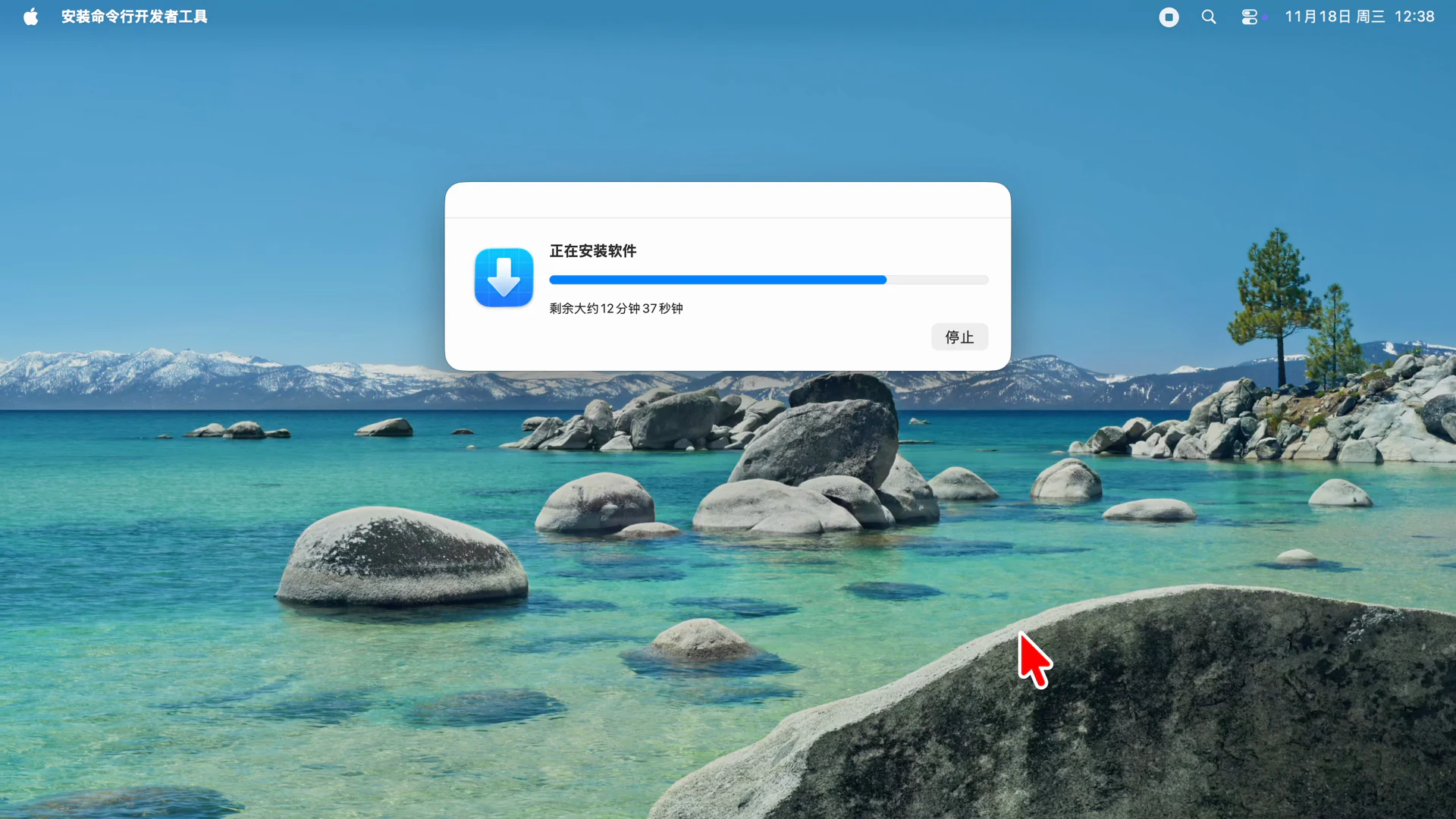
第 5 步:装苹果的命令行工具。 没装过的 Mac,窗口里会出现 git needs Apple's Command Line Tools: click Install in the macOS dialog and accept the license,同时弹出系统窗口“‘git’命令需要使用命令行开发者工具”。这个弹窗常被终端挡在后面:点终端窗口左上角的黄色按钮,把终端先缩到程序坞,就能看到它。
- 点 安装。
- 中文系统会再问一句“需要下载字体‘华文黑体’”,点 下载。
- 许可协议,点 同意。开始下载,国内直连苹果的服务器,实测三分钟左右。
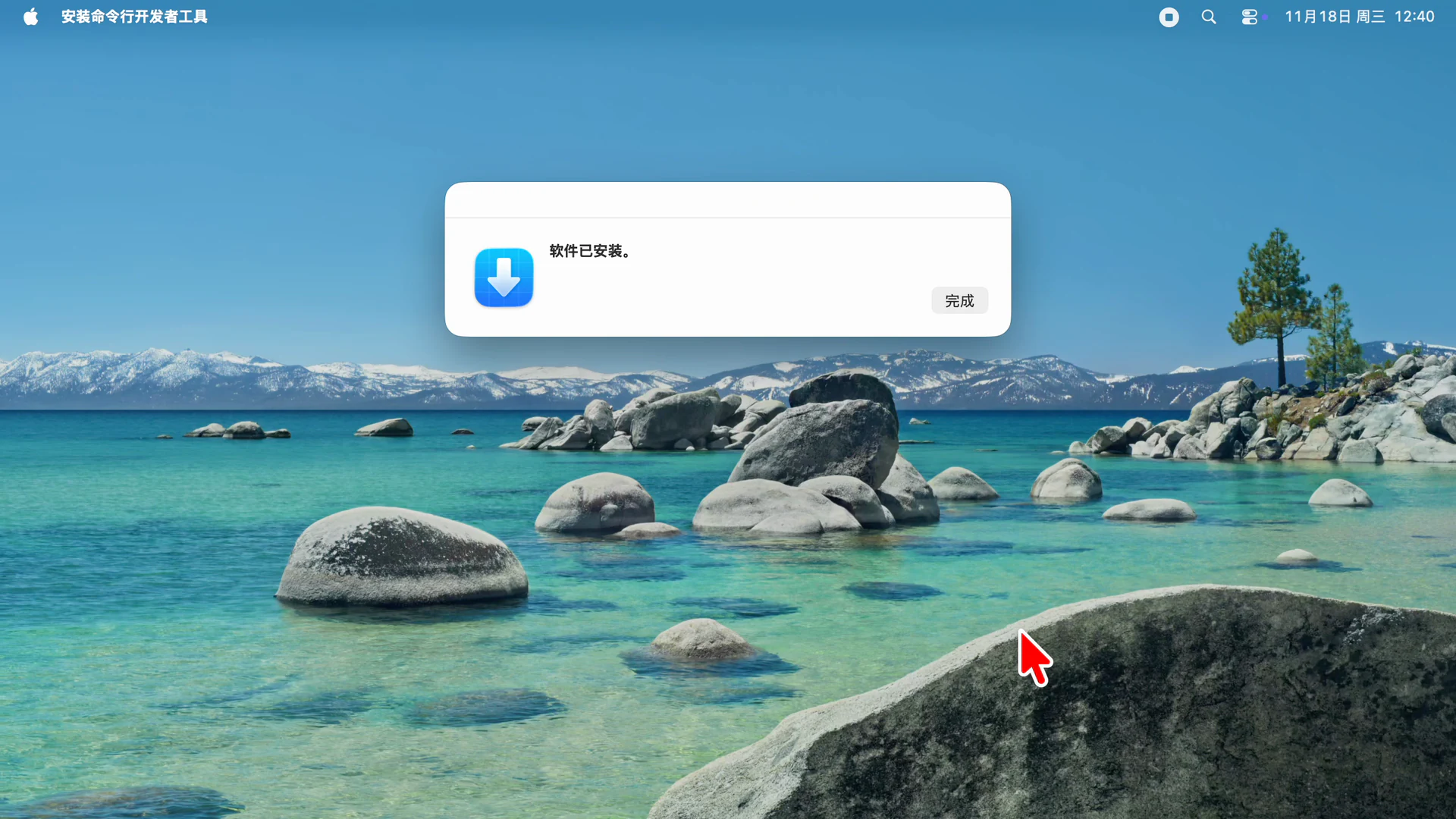
- 看到“软件已安装”,点 完成。
- 按
Command+空格,输入“终端”回车,刚才缩起来的终端窗口就回来了。安装命令一直在等命令行工具,这时已经接着往下走,不用重新运行。
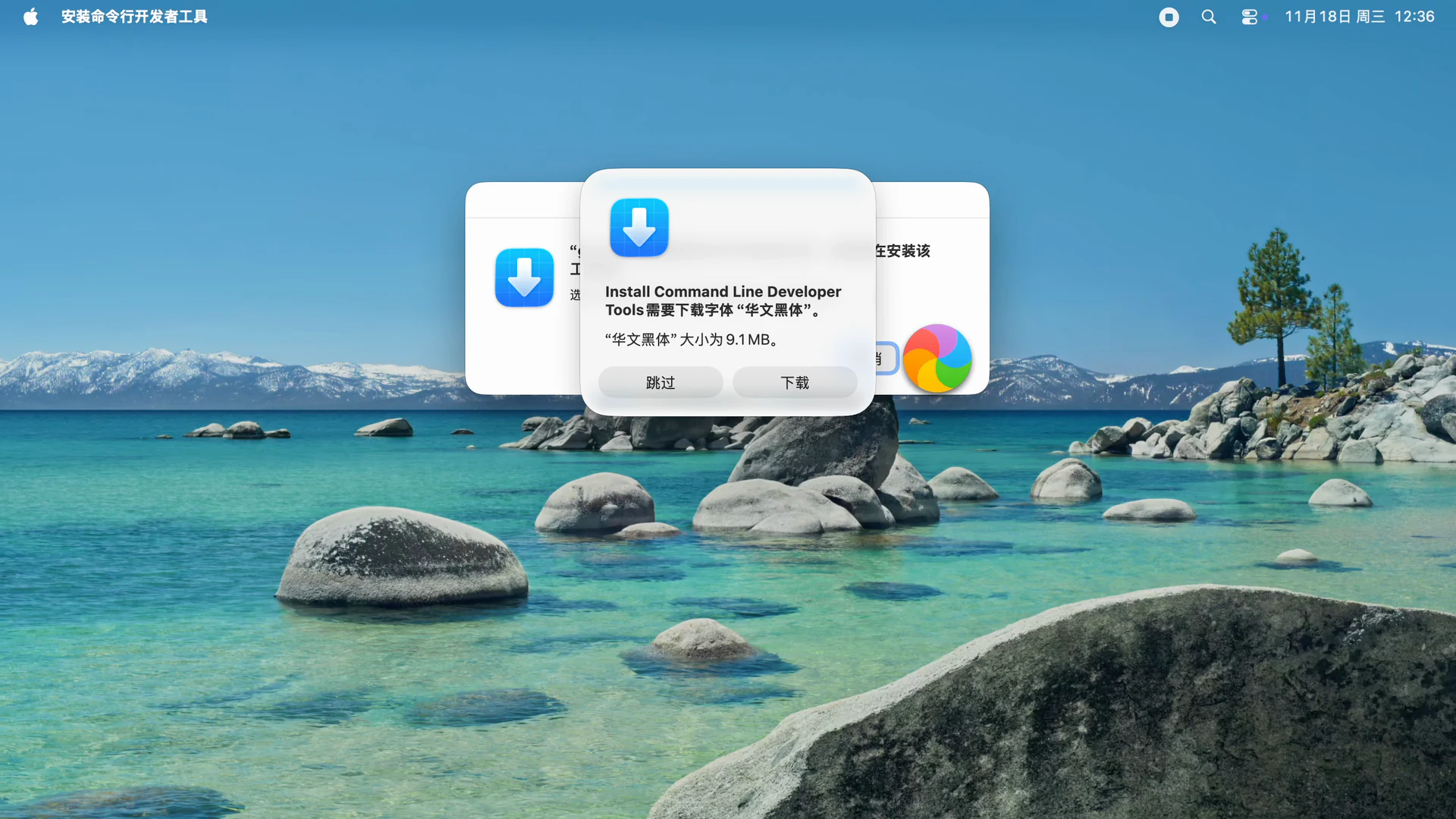
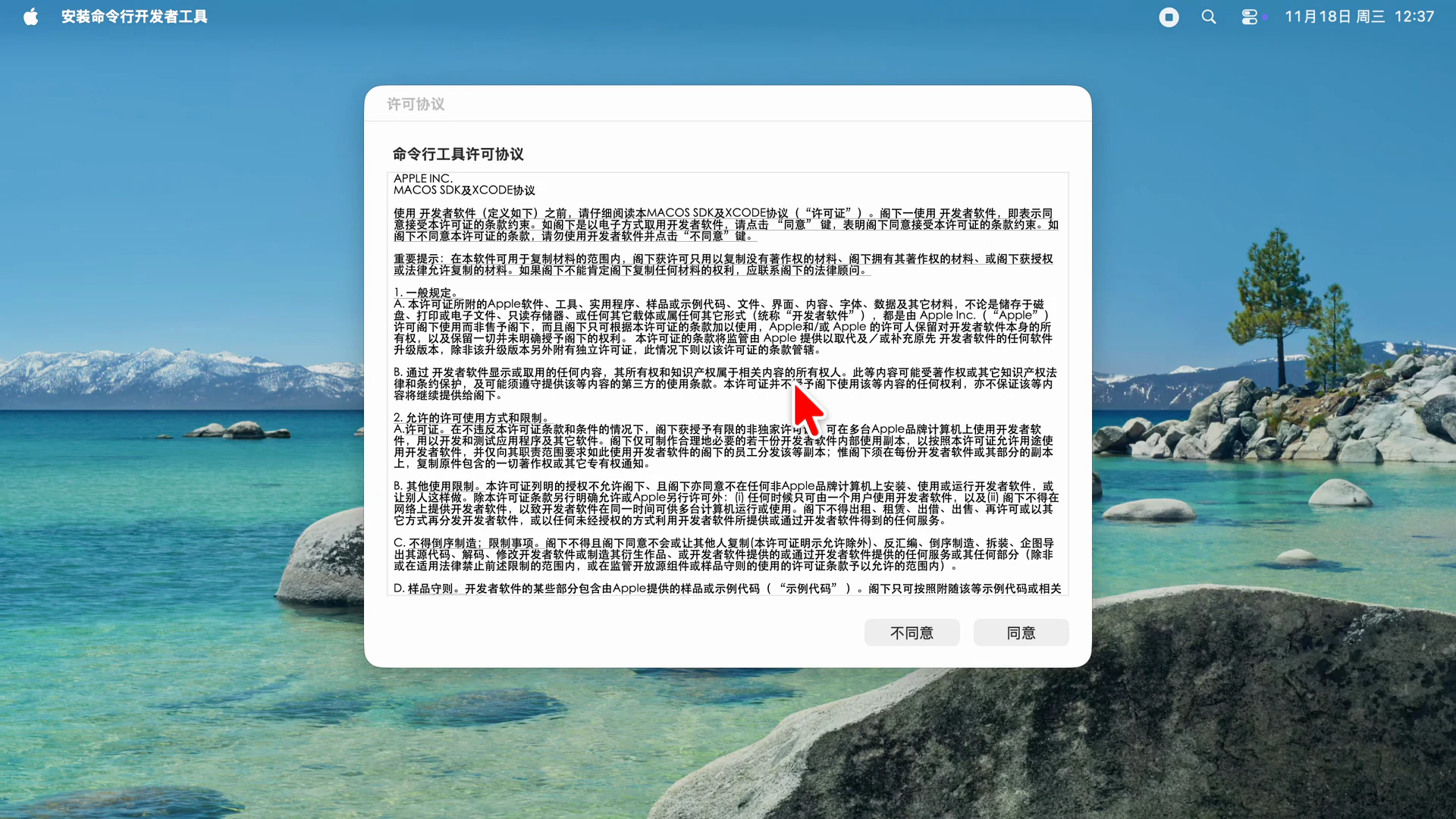
已经装过 Xcode 或命令行工具的 Mac 不会出现这一步。
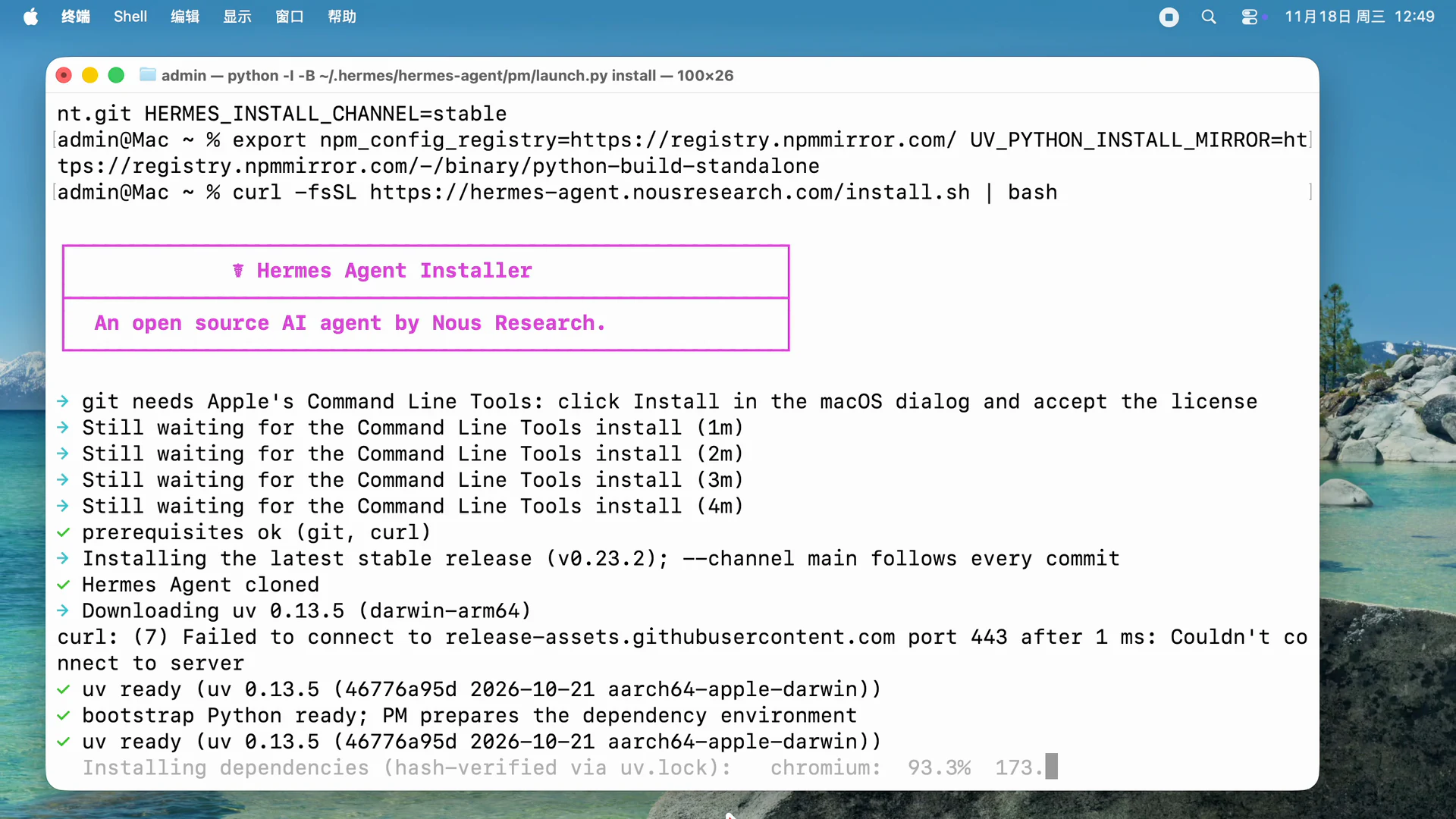
第 6 步:等它下载、安装。 窗口里依次出现下面这些阶段,出现设置向导(第 4 节)之前都不需要你操作。用时是在广州电信网络下两次实测的结果,随网络和时段变化。
| 窗口里显示 | 在做什么 | 实测用时 |
|---|---|---|
Still waiting for the Command Line Tools install | 等你装完命令行工具(第 5 步) | 约 5 分钟 |
Installing the latest stable release (v0.23.2),然后 Hermes Agent cloned | 经加速站下载 Hermes 源码 | 3–4 分钟 |
Downloading uv、uv ready、bootstrap Python ready | 下载 uv 和 Python 3.14 | 不到 1 分钟 |
Installing dependencies …,随后 node:、ffmpeg:、chromium: 等进度 | 下载 Python 依赖包和内置工具,这一段画面会长时间不变 | 4–10 分钟(浏览器下载最慢) |
dependencies installed、Building the hermes command and apps | 构建命令和界面 | 1–2 分钟 |
Hermes Agent Setup Wizard | 进入设置向导 | — |
从第 4 步按回车到出现设置向导,两次实测分别约 14 分钟和 19 分钟(含装命令行工具的 5 分钟)。
几种正常现象,不用管:
- 有一行
curl: (7) Failed to connect to release-assets.githubusercontent.com port 443:这是第 2 步屏蔽的地址,安装程序随后自动改从官方镜像站下载,下一行出现uv ready就没事。 - 偶尔出现
network request failed … retrying,是在自动重试。 - 下载内置工具那一段可能好几分钟画面不动,只要没有出现红色报错,就是还在下载。
🤖 安装中途报错时,把报错前后几行原文、你做到第几步,连同 Installation 页链接一起交给智能体。
4. 设置向导:选 DeepSeek,填 Key,选 Flash 模型
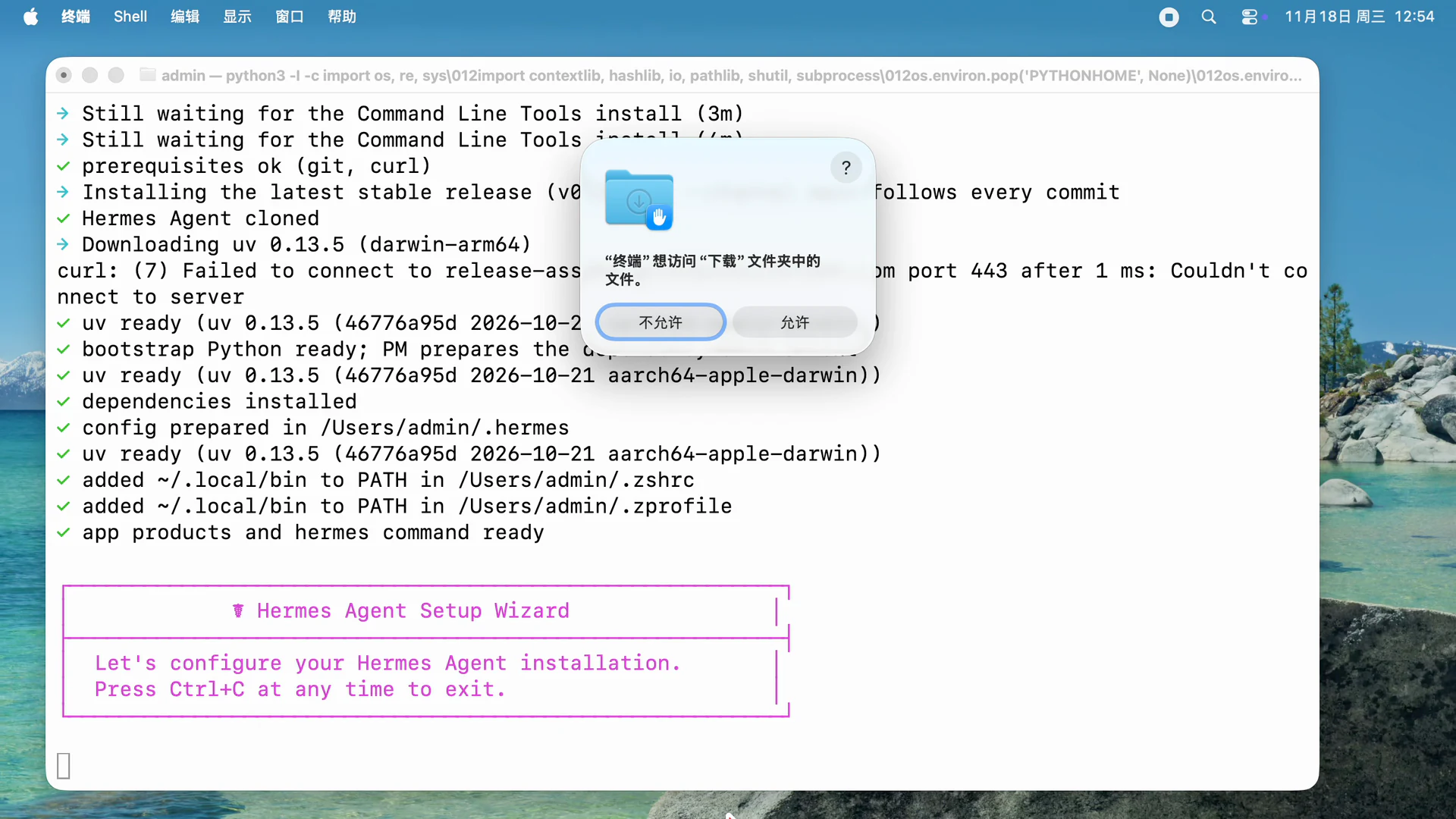
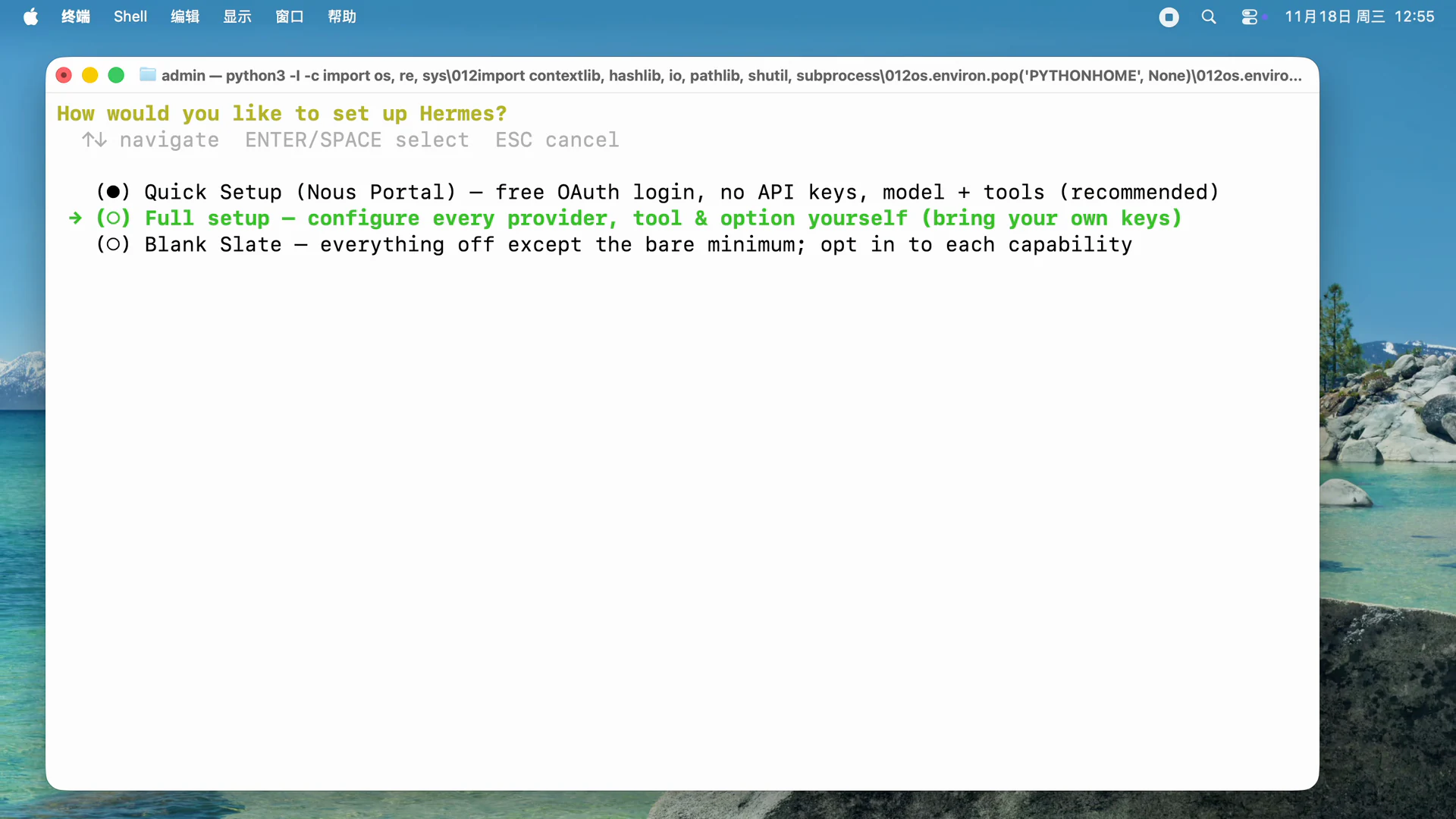
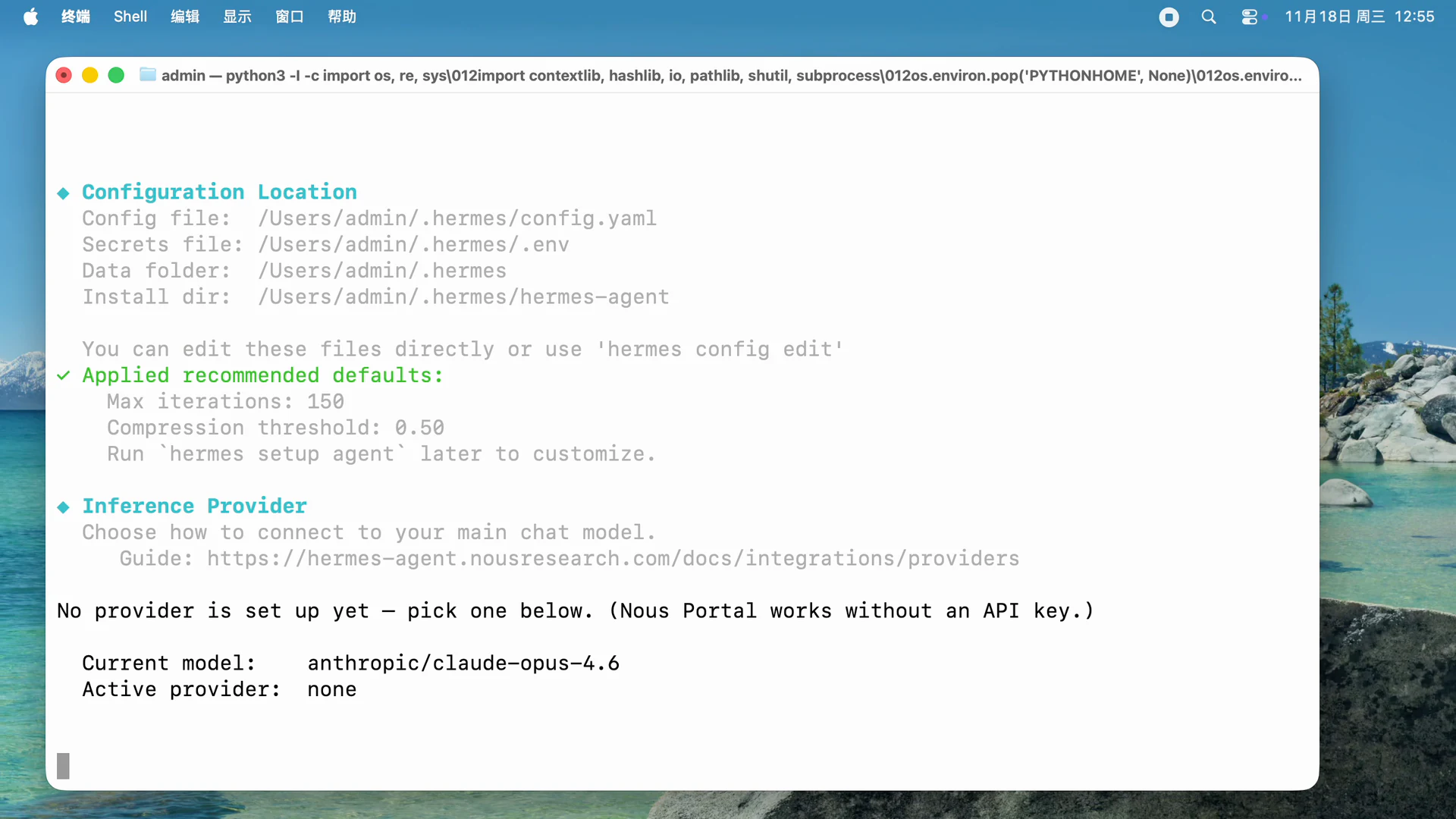
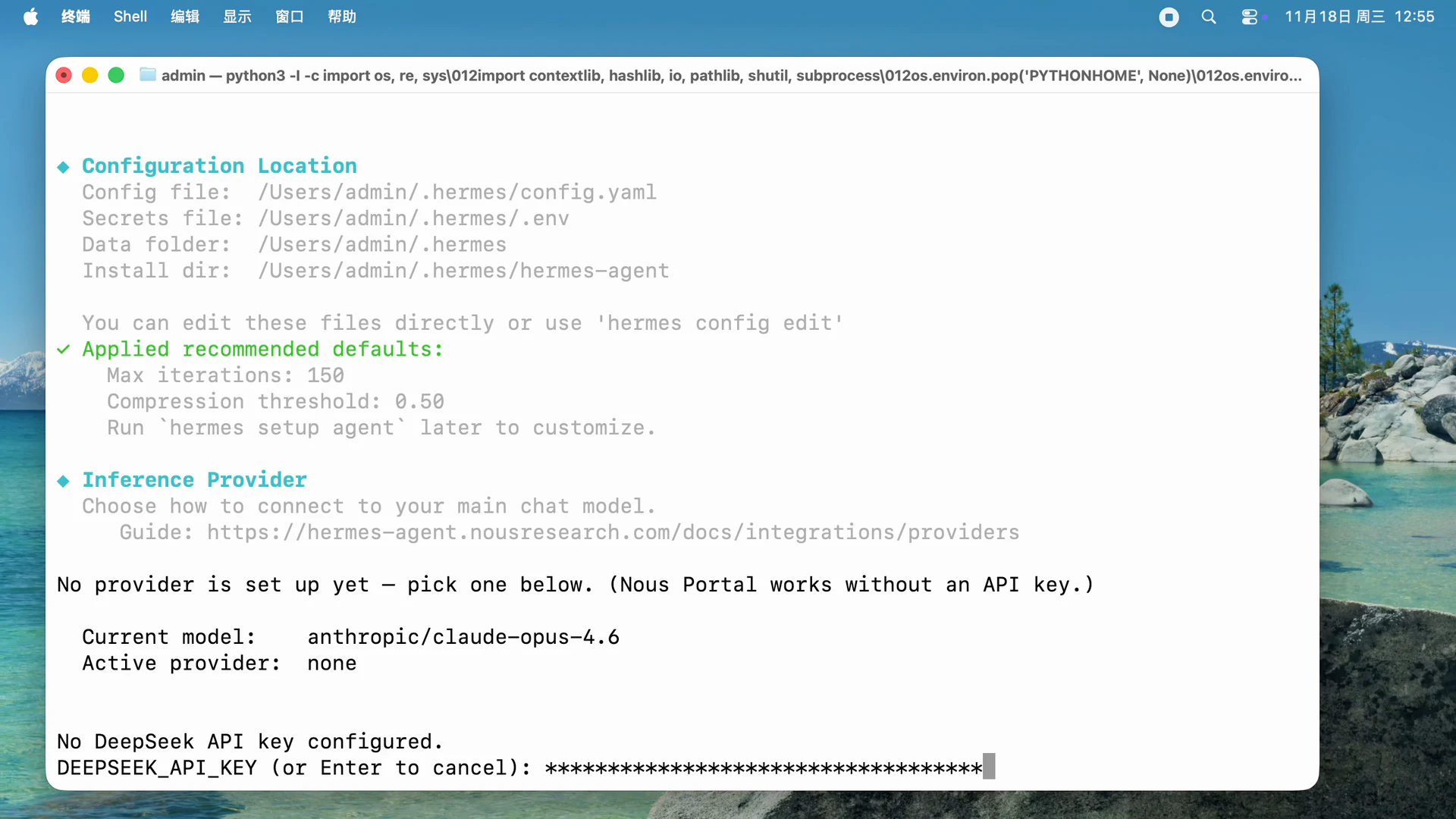
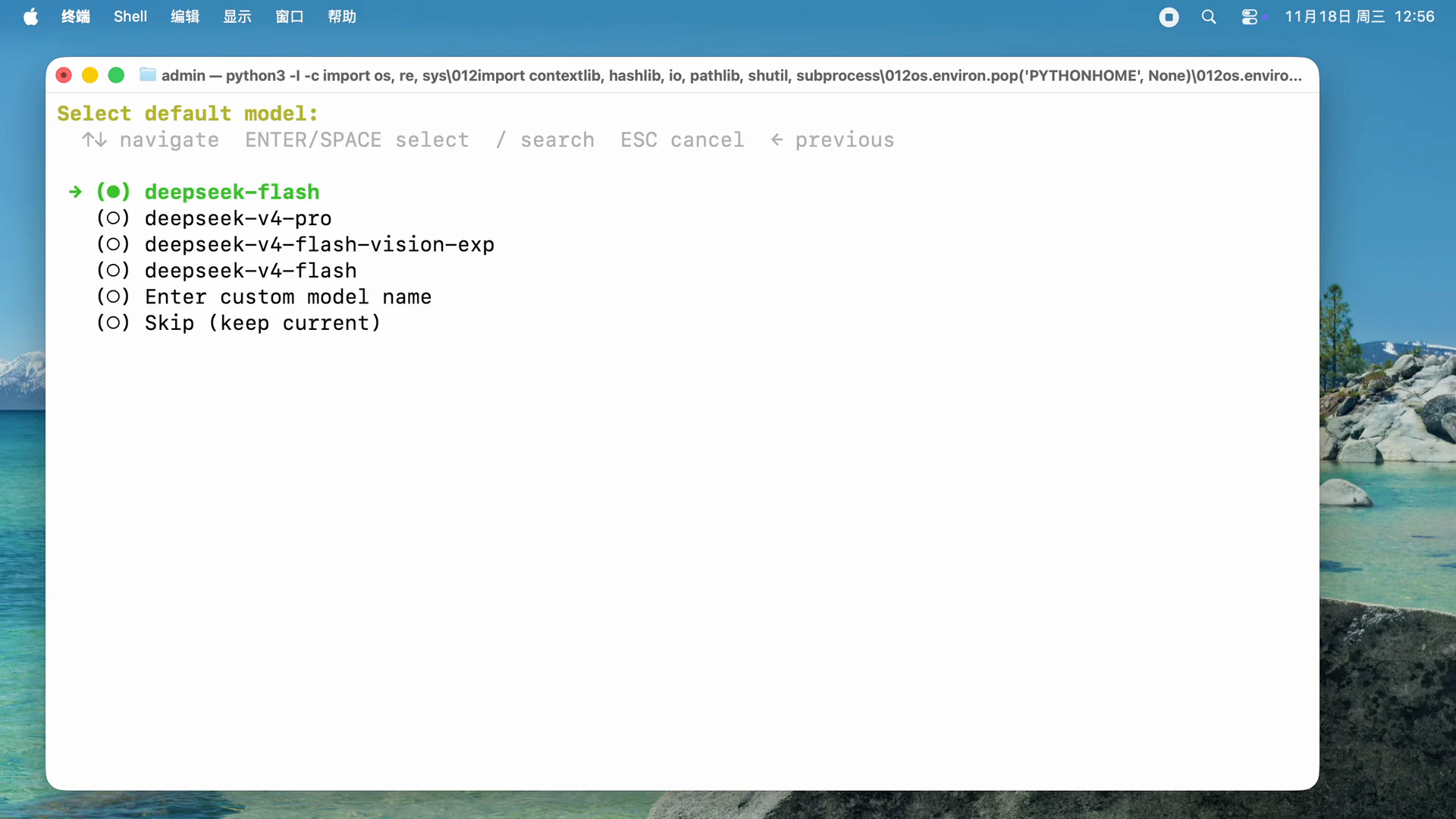
下载装完,同一个窗口里会自动出现 Hermes Agent Setup Wizard。向导刚出现时会弹出“‘终端’想访问‘下载’文件夹中的文件”,点 不允许,不影响安装。Mac 版向导是方向键菜单:按 ↑、↓ 移动绿色箭头,按回车确认,不用输入编号。照下表做(v0.23.2 实测):
| 窗口里问 | 你按 | 说明 |
|---|---|---|
How would you like to set up Hermes? | ↓ 一次,回车 | 选第 2 项 Full setup。第 1 项要登录境外的 Nous Portal,国内用不了;第 3 项会把记忆、定时任务等功能都关掉 |
Select provider: | 一直按 ↓,移到 DeepSeek (V3, R1, coder, direct API),回车 | 实测在第 17 行,按 16 次 ↓ |
DEEPSEEK_API_KEY (or Enter to cancel): | Command+V 粘贴 Key,回车 | 屏幕上只显示一串星号;看到 API key saved. 就对了 |
Select default model: | 直接回车 | 默认第 1 项 deepseek-flash;出现 Default model set to: deepseek-flash (via DeepSeek) |
Select reasoning effort:、Select terminal backend: | 直接回车 | 默认 medium、本机运行 |
一长串聊天平台(Telegram、Microsoft Teams 等,前面是 [ ]) | 直接回车 | 先不接,接飞书时再设 |
Install the gateway service …? | 直接回车 | 默认 No |
Tools for CLI | 直接回车 | 保持默认勾选 |
Browser Automation | 直接回车 | 默认 Local Browser,免费 |
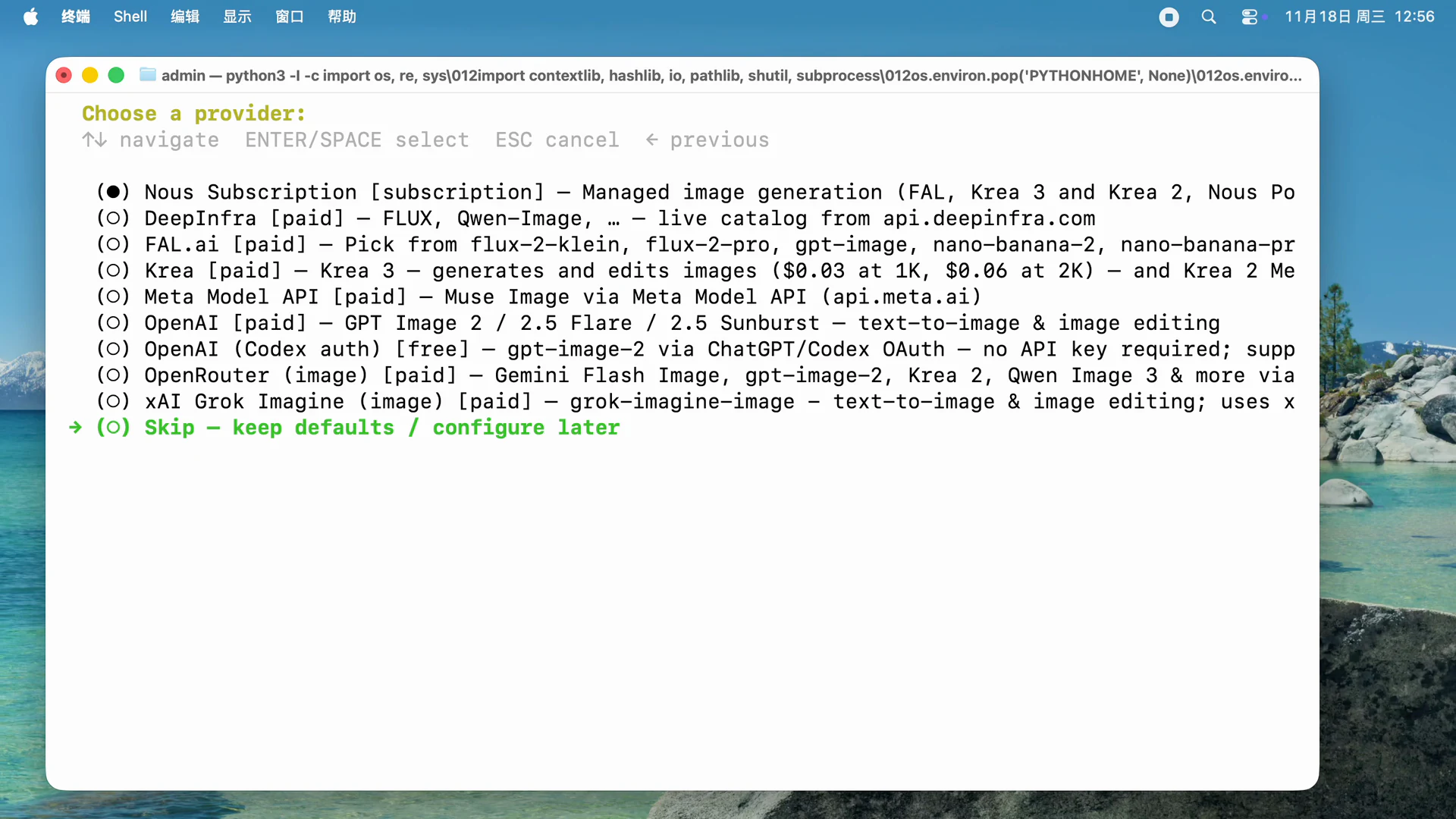
Image Generation(默认 Nous Subscription) | ↑ 一次,回车 | ↑ 会跳到最后一项 Skip |
Text-to-Speech(默认 Microsoft Edge TTS … free) | 直接回车 | 免费,不用登录 |
Web Search & Extract(默认 Nous Subscription) | ↑ 一次,回车 | 选 Skip |
Help improve Hermes? | 直接回车 | 默认 No thanks |
最后出现 Hermes Agent install complete. Run: hermes 就装好了。Mac 版没有问接口地址,也没有问“要不要现在启动网关”:它装完会自动把网关设成登录后在后台运行(Service installed and loaded!),右上角弹出“‘osascript’可在后台运行”的通知,不用管,接飞书时用得上。
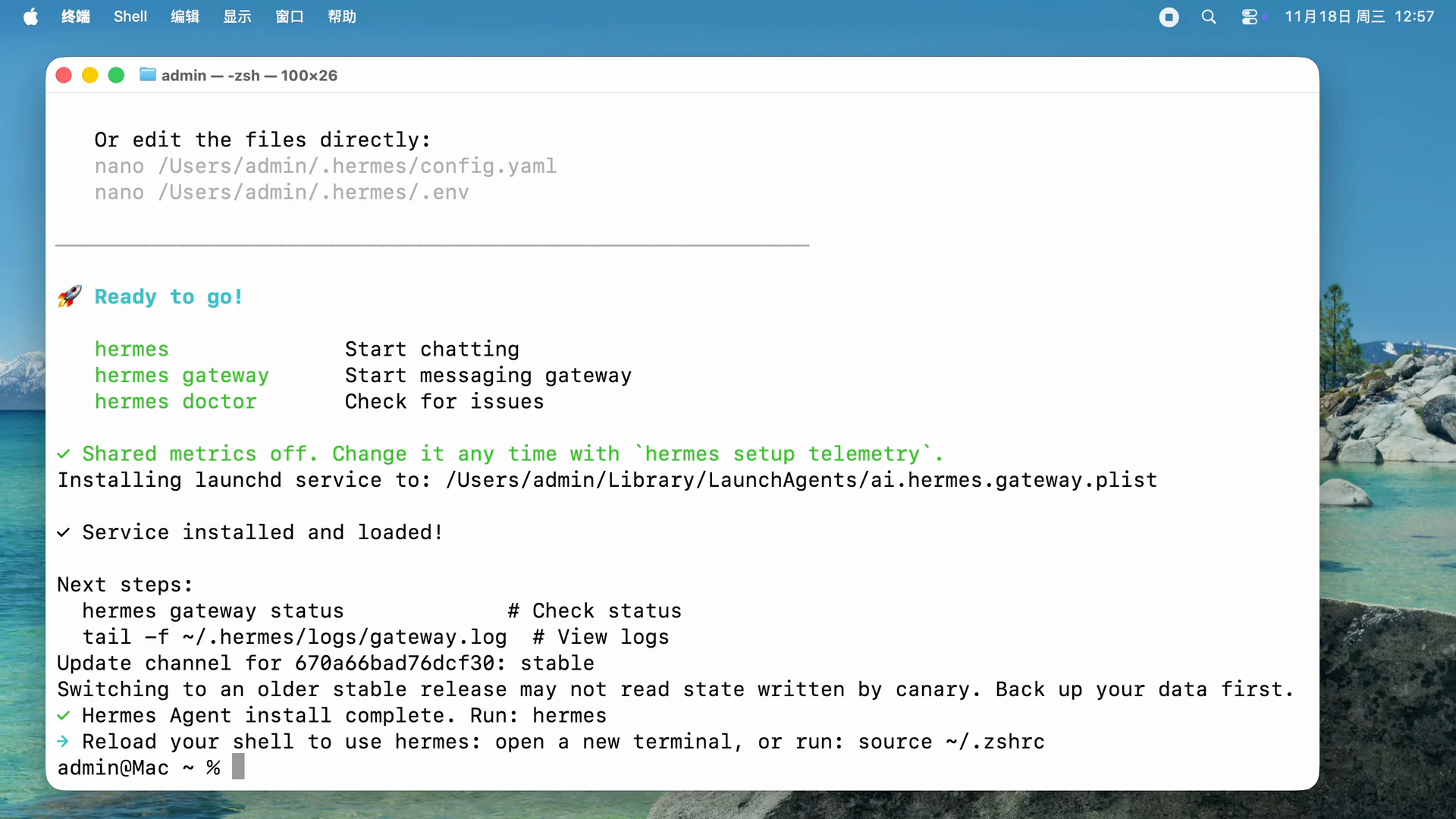
Mac 上 Key 存在 ~/.hermes/.env,配置在 ~/.hermes/config.yaml。以后要换模型或换 Key,运行 hermes model。
规律:凡是默认项写着 Nous Subscription 或要登录 Nous 的,都按 ↑ 选最后一项 Skip;其余一路回车。
5. 把网络设置改回来,核对版本
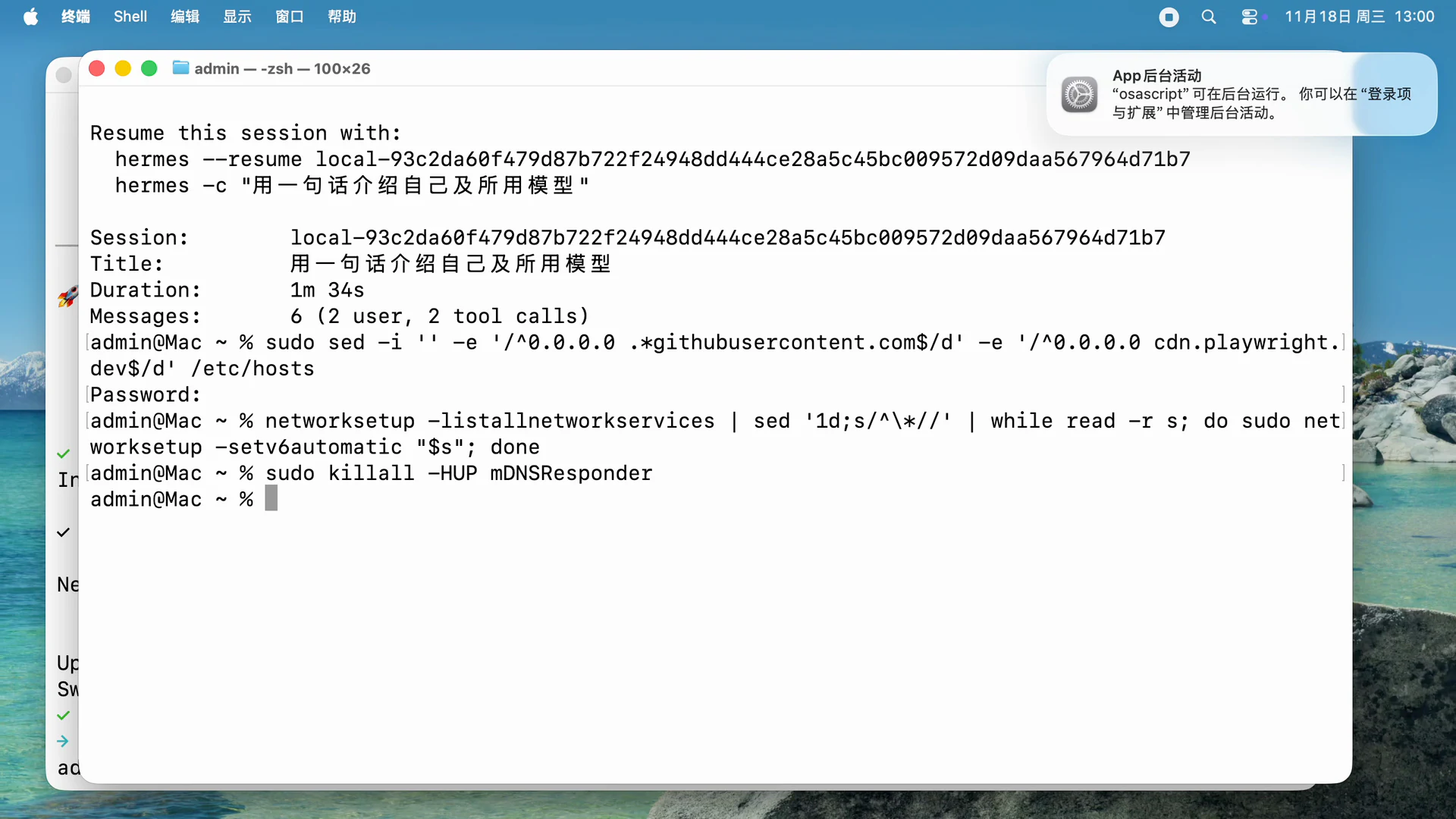
在安装用的那个窗口里,依次粘贴运行下面三行,把第 3 节第 2 步的网络设置改回来。第一行会再要一次开机密码。
sudo sed -i '' -e '/^0.0.0.0 .*githubusercontent.com$/d' -e '/^0.0.0.0 cdn.playwright.dev$/d' /etc/hostsnetworksetup -listallnetworkservices | sed '1d;s/^\*//' | while read -r s; do sudo networksetup -setv6automatic "$s"; donesudo killall -HUP mDNSResponder第一行删掉 hosts 里加的三行,第二行把 IPv6 恢复成“自动”,第三行刷新 DNS。都没有报错就改回来了。视频里这一步放在第一次对话之后做,先做后做都可以,装完当天记得做;不改回来,以后在浏览器里下载 GitHub 上的文件会失败。
按
Command+N开一个新的终端窗口(安装前打开的窗口还不认得hermes命令),输入hermes --version回车。看到类似
Hermes Agent v0.23.2 (2026.9.24) · stable · local ae2a81ccc00e就对了,最后一行是Up to date。stable表示正式版,local后面是装上的提交号。打开官方发布页 https://github.com/NousResearch/hermes-agent/releases ,找到同一个版本号,页面上的提交号前 7 位要和你的一致(v0.23.2 是ae2a81c)。一致,说明经加速站下载的源码和官方是同一份。版本更新后号码会变,以发布页为准。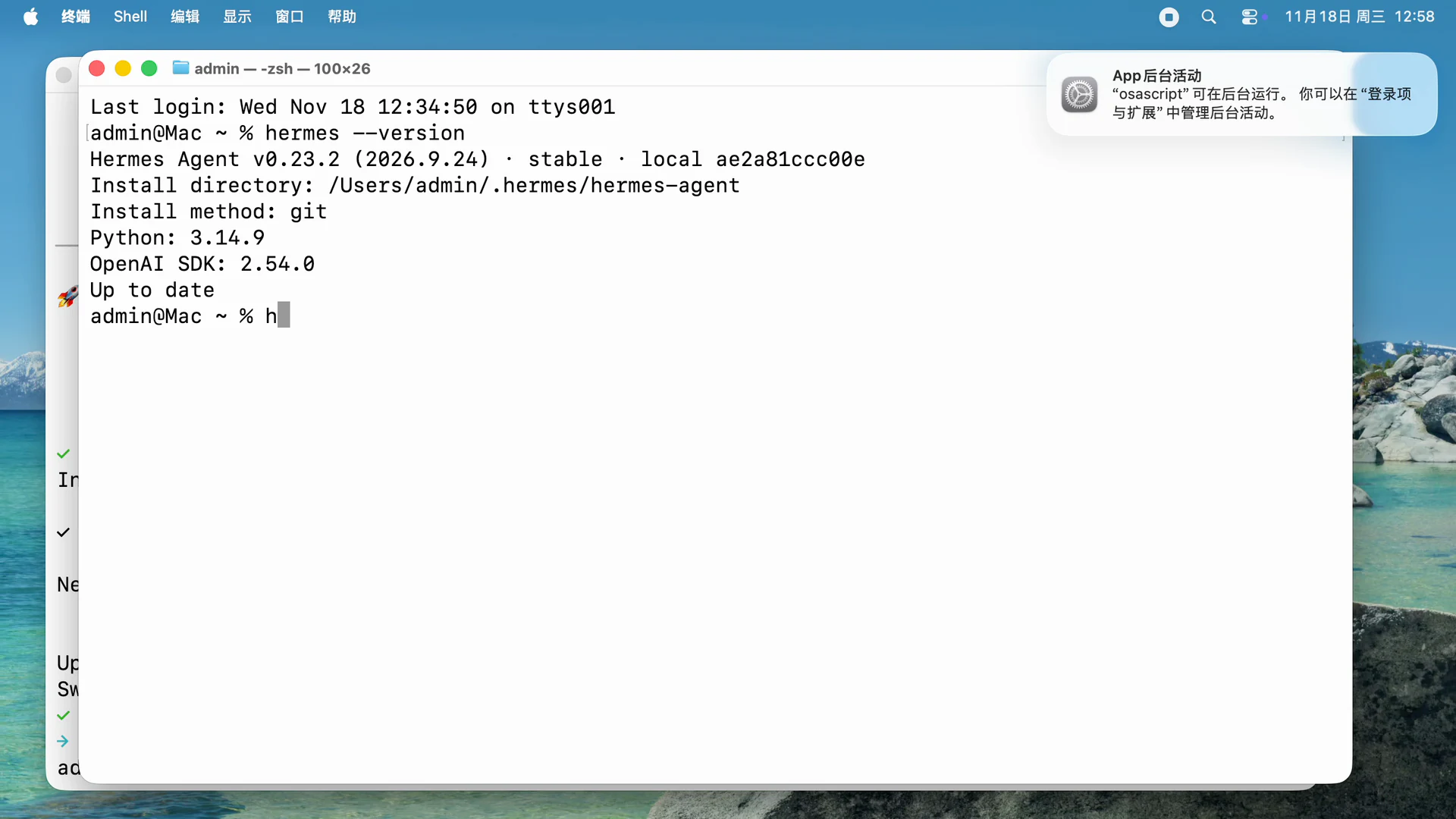
6. 第一次对话
- 在第 5 节新开的窗口里输入
hermes,按回车。新终端窗口默认就在你的用户文件夹(提示符是你的用户名@电脑名 ~ %)。第一次启动要十几秒。出现 Hermes 的欢迎框和技能清单,左下角写着deepseek-flash,底部有输入框,就可以聊了。 - 输入一句话,按回车:
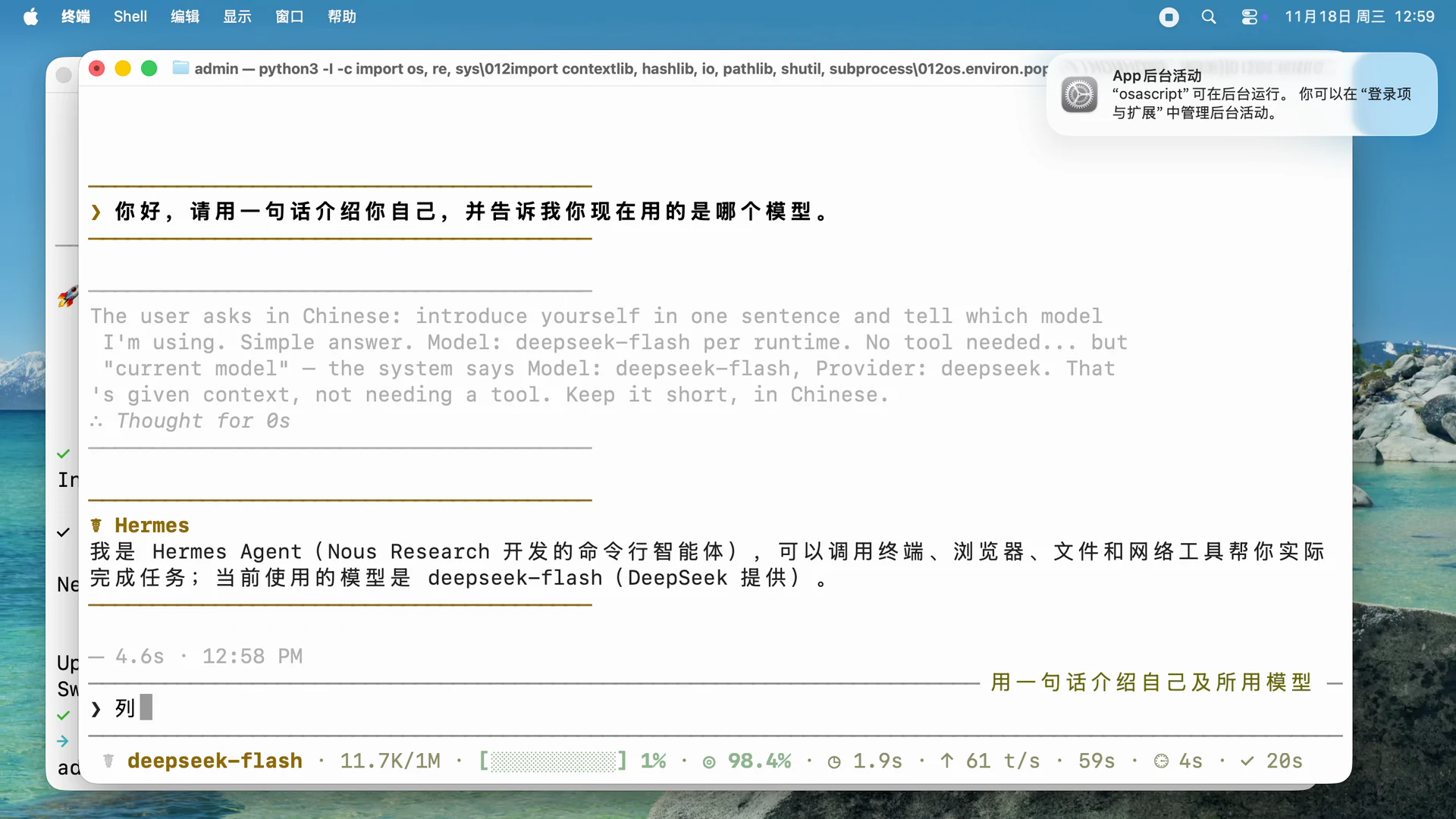
你好,请用一句话介绍你自己,并告诉我你现在用的是哪个模型。实测 4.6 秒答出,里面提到deepseek-flash。 - 再输入:
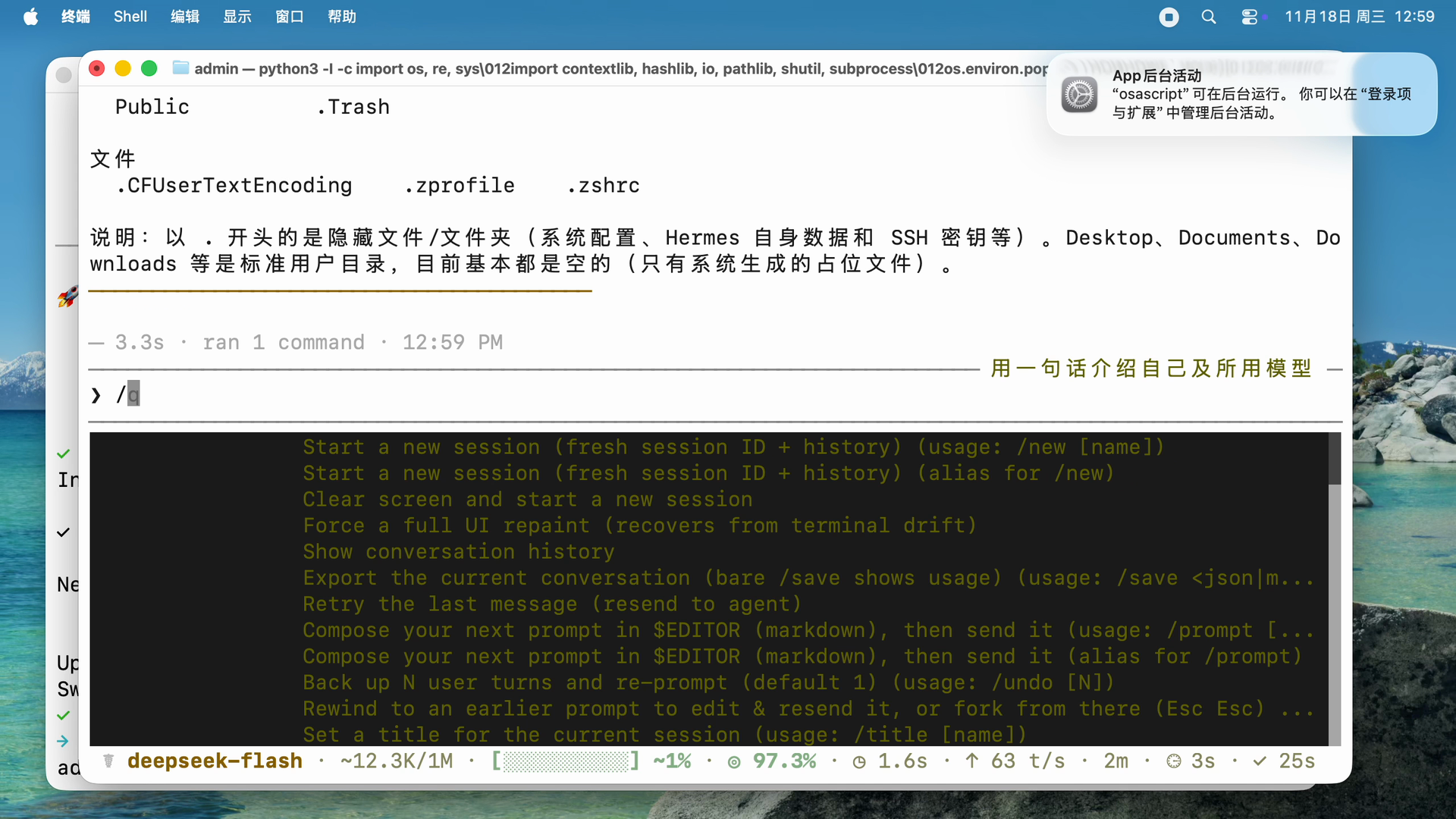
列出当前文件夹里有哪些文件和子文件夹。它会自己运行一条命令,列出Desktop、Documents、Downloads等文件夹。回复下方写着ran 1 command,说明它在你的电脑上动手干了活,不只是聊天。 - 退出对话:输入
/exit回车。下次再输入hermes就能接着用。
✅ 自查
- hosts 里加的三行已删掉,IPv6 已改回“自动”
hermes --version显示stable和版本号,提交号与官方发布页一致hermes里问它用的哪个模型,答得出deepseek-flash- 让它列出当前文件夹,能列出来
7. 先把安全默认值确认一遍
审批模式保持 smart 或改 manual,定时任务里碰到危险命令保持“拒绝”(cron_mode: deny)。用 hermes config get approvals 查看,不要设成 off。官方文档:Security · Dangerous Command Approval。
下一步:接上飞书
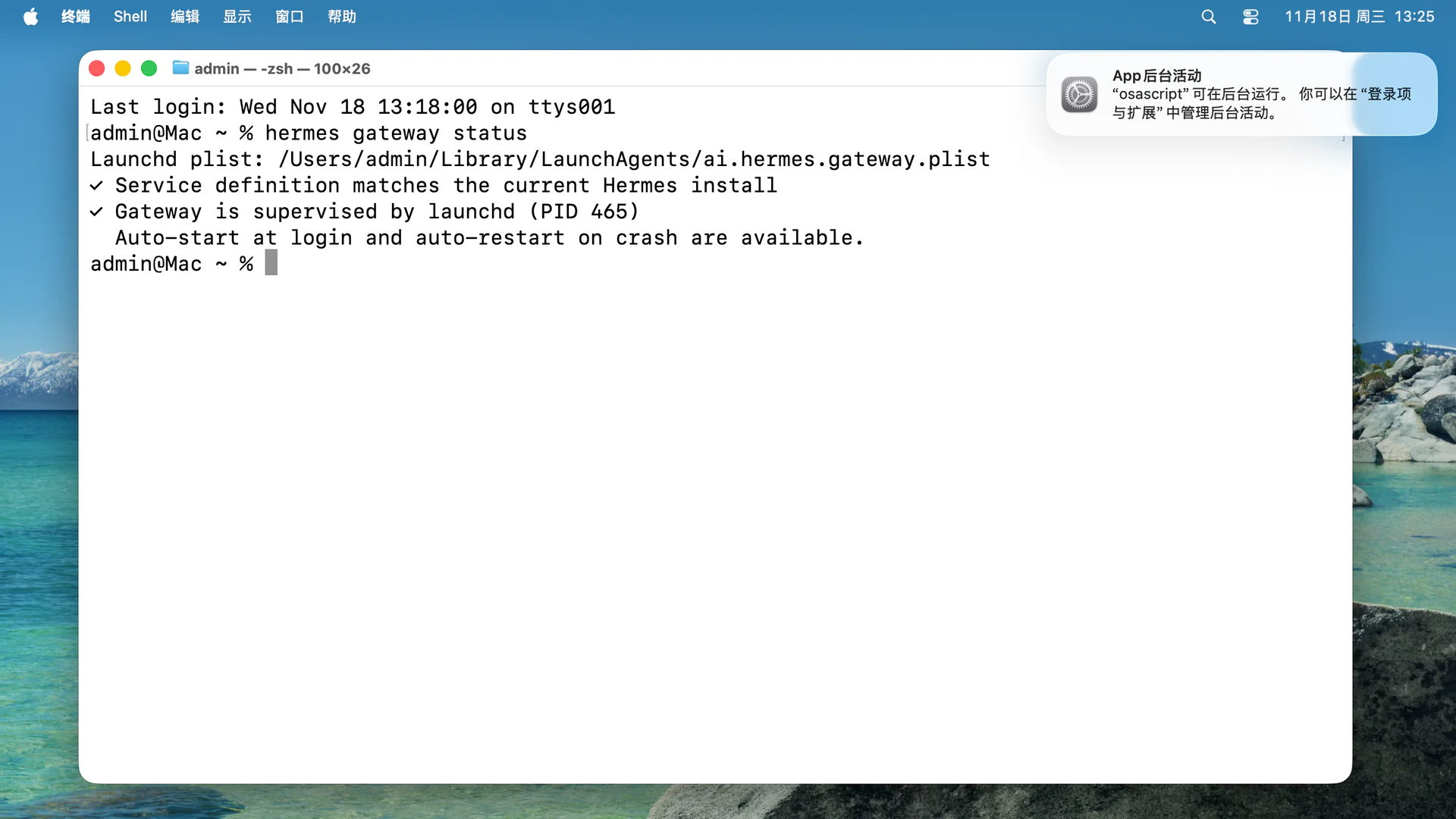
装好能聊以后,照把 Hermes Agent 接上飞书做:扫码建机器人、装飞书组件、启动网关、手机配对。那一页按 Windows 写,命令在 Mac 上相同;新开标签页用 Command+T,链接用 Command 加单击打开。Mac 不用再做那一页最后的“开机自动启动”:第 4 节装完时已经设好,运行 hermes gateway status 显示 Gateway is supervised by launchd 就对了,改了飞书设置后运行 hermes gateway restart 生效。
常见问题
| 问题 | 怎么办 |
|---|---|
窗口一直显示 Still waiting for the Command Line Tools install | 命令行工具的弹窗被终端挡住了:点终端左上角黄色按钮缩小终端,在弹窗里点“安装”。安装程序最多等 15 分钟 |
| 命令行工具提示磁盘空间不够 | 系统盘清出约 25 GB 可用空间后,在同一个窗口重新运行第 3 节第 4 步的安装命令 |
hermes 命令找不到 | 按 Command+N 开一个新的终端窗口再试,或运行 source ~/.zshrc |
| 某个下载好几分钟不动 | 按 Control+C 停下,在同一个窗口再运行一次第 3 节第 4 步的安装命令;窗口已关掉的,在新窗口里先重做第 3 节第 3 步的两行加速设置 |
| 设置向导里误选了要登录 Nous 的项 | 按 Control+C 退出,运行 hermes setup 重新走一遍向导 |
| 装完浏览器打不开 GitHub 的下载 | hosts 里加的三行还在,按第 5 节第 1 条改回来 |
🤖 每一条都可以:把报错原文、你做到第几步、官方文档 Installation 一起交给智能体。