3.2 macOS 安装指南
面向经管学生、研究者与从业者的 AI 智能体设计教材
macOS 安装的核心思路:先安装 Homebrew,之后所有软件都用一行命令完成,不用再手动下载安装包。
整个过程分 5 步,按顺序操作,大约需要 30-60 分钟。
A. 认识终端
终端(Terminal)是 macOS 中的命令行工具。你在里面输入文字命令,电脑按命令执行。和点击图标不同,这里通过输入命令控制电脑。
打开终端
最快的方法是 Spotlight 搜索:
- 同时按下 Command(⌘)+ 空格键
- 屏幕中间弹出搜索框
- 输入
Terminal - 按回车键打开
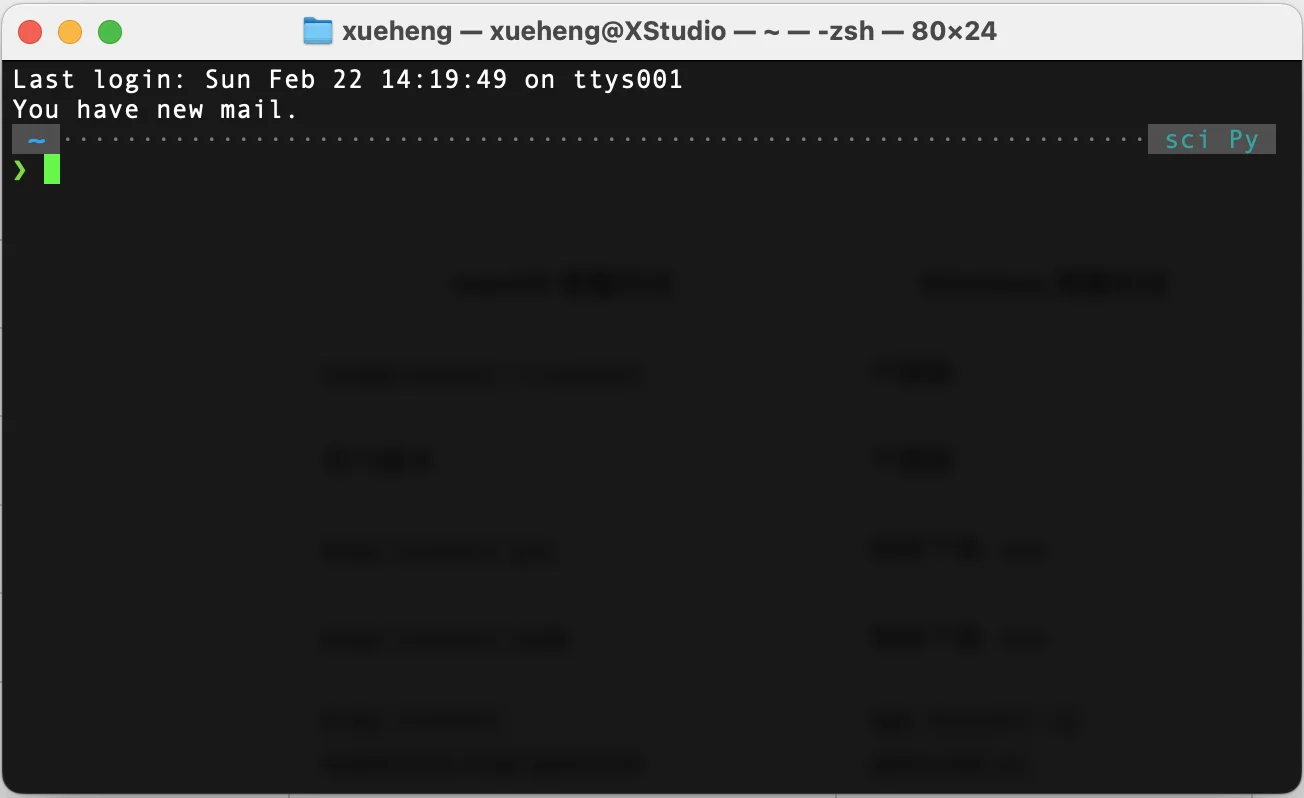
打开后会看到一个窗口,显示一行提示符。~ 表示当前在家目录(你自己的文件夹),% 是光标所在位置,等待你输入命令。
基本操作
| 操作 | 方法 |
|---|---|
| 输入命令 | 在提示符后面打字 |
| 执行命令 | 按 回车键(Enter) |
| 复制 | Command+C |
| 粘贴 | Command+V |
| 取消正在运行的命令 | Ctrl+C |
| 清空屏幕 | 输入 clear 后按回车 |
| 查看之前的命令 | 按 上箭头键 |
B. 安装 Xcode 命令行工具
macOS 系统默认缺少编译器、Git 等开发工具。Xcode 命令行工具是苹果官方提供的工具包,安装后这些工具就有了。后续安装 Homebrew、Node.js 等软件都依赖它。
这里安装的是命令行工具(约 740 MB),不是完整的 Xcode 应用(十几 GB)。
打开终端,输入以下命令后按回车:
xcode-select --install电脑会弹出对话框,点击安装(不要点「获取 Xcode」)。同意许可协议后,等待下载完成,大约 5-20 分钟。
验证安装
git --version看到类似 git version 2.39.3 (Apple Git-146) 的输出,说明安装成功。
如果提示已经安装了命令行工具,说明你的电脑之前装过,直接进入下一步。
C. 安装 Homebrew
Homebrew 是 macOS 上的命令行软件管理器。安装完成后,Git、Node.js、Opencode、VS Code、Miniconda、Pandoc 全部一行命令安装,不用去各种官网搜索下载。
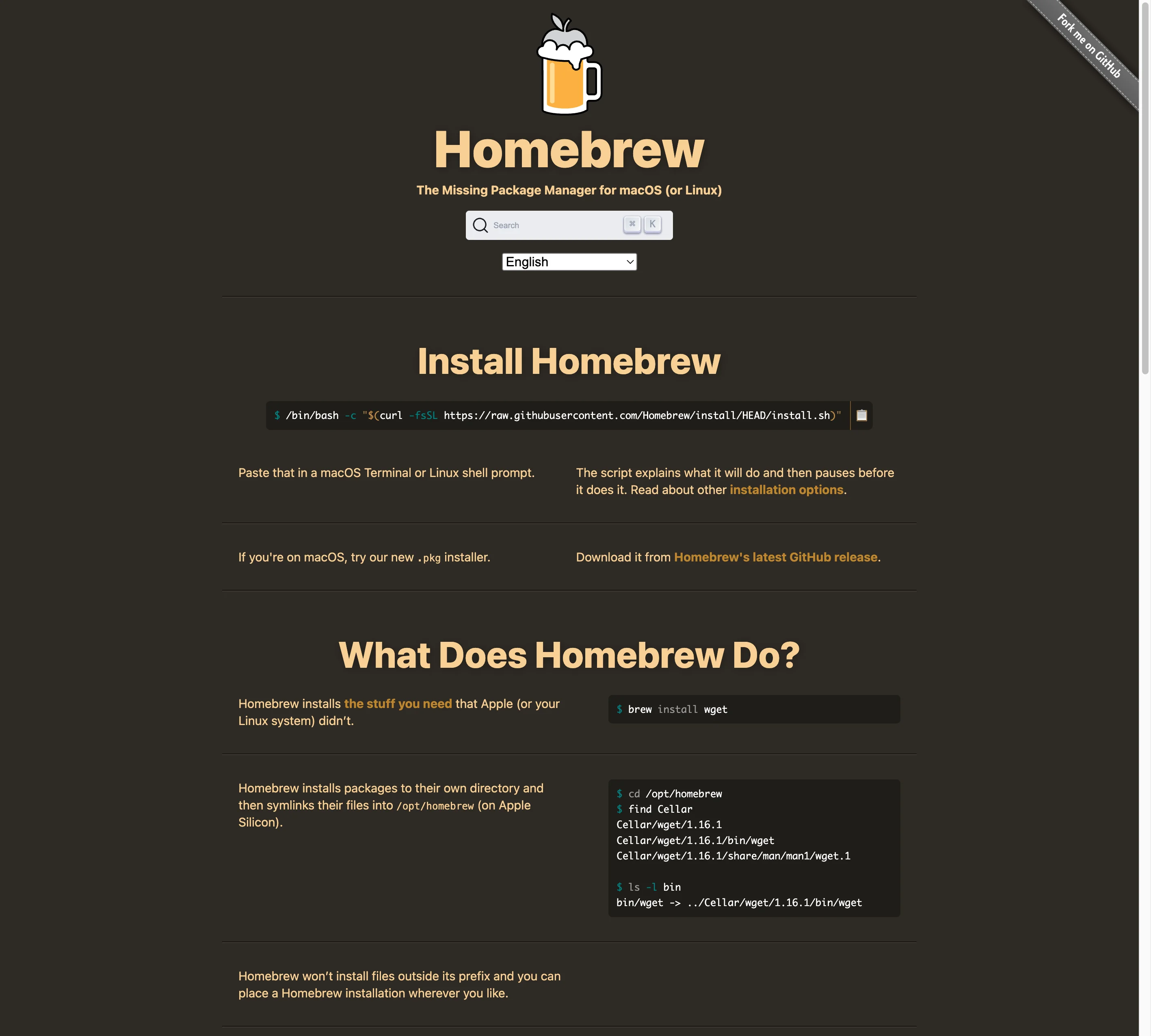
打开终端,复制并粘贴以下命令,按回车执行:
/bin/bash -c "$(curl -fsSL https://raw.githubusercontent.com/Homebrew/install/HEAD/install.sh)"系统会要求输入电脑密码。输密码时屏幕不会显示任何字符——不会出现星号也不会出现小黑点,这是正常的安全设计。输入完密码按回车即可。
这个命令需要访问 GitHub。如果你的网络访问 GitHub 较慢或失败,可以改用清华大学镜像安装:
export HOMEBREW_BREW_GIT_REMOTE="https://mirrors.tuna.tsinghua.edu.cn/git/homebrew/brew.git"
export HOMEBREW_CORE_GIT_REMOTE="https://mirrors.tuna.tsinghua.edu.cn/git/homebrew/homebrew-core.git"
export HOMEBREW_INSTALL_FROM_API=1
export HOMEBREW_API_DOMAIN="https://mirrors.tuna.tsinghua.edu.cn/homebrew-bottles/api"
export HOMEBREW_BOTTLE_DOMAIN="https://mirrors.tuna.tsinghua.edu.cn/homebrew-bottles"
git clone --depth=1 https://mirrors.tuna.tsinghua.edu.cn/git/homebrew/install.git brew-install
/bin/bash brew-install/install.sh
rm -rf brew-install详细说明参见:清华大学 Homebrew 镜像帮助
安装过程大约 5-15 分钟。
Apple Silicon(M 系列芯片)用户额外步骤
如果你的 Mac 是 M1、M2、M3 或 M4 芯片(2020 年以后购买的 Mac 大多是),安装完成后需要执行以下命令:
echo 'eval "$(/opt/homebrew/bin/brew shellenv)"' >> ~/.zprofile
source ~/.zprofile点击屏幕左上角苹果图标 → 关于本机,查看芯片一栏。显示 Apple M1/M2/M3/M4 就是 Apple Silicon;显示 Intel 就是 Intel 芯片。
验证安装
brew doctor看到 Your system is ready to brew.,说明安装成功。
brew --version看到类似 Homebrew 4.x.x 的版本号,确认安装正常。
配置清华镜像加速(推荐)
Homebrew 默认从国外服务器下载软件,速度可能较慢。配置清华大学镜像后,后续所有 brew install 都走国内源:
echo 'export HOMEBREW_BREW_GIT_REMOTE="https://mirrors.tuna.tsinghua.edu.cn/git/homebrew/brew.git"' >> ~/.zprofile
echo 'export HOMEBREW_CORE_GIT_REMOTE="https://mirrors.tuna.tsinghua.edu.cn/git/homebrew/homebrew-core.git"' >> ~/.zprofile
echo 'export HOMEBREW_API_DOMAIN="https://mirrors.tuna.tsinghua.edu.cn/homebrew-bottles/api"' >> ~/.zprofile
echo 'export HOMEBREW_BOTTLE_DOMAIN="https://mirrors.tuna.tsinghua.edu.cn/homebrew-bottles"' >> ~/.zprofile
source ~/.zprofile
这几行命令只需执行一次,以后每次打开终端都会自动生效。
D. 一键安装所有工具
Homebrew 安装完成后,两行命令即可安装剩余六个工具。
打开终端,复制粘贴以下命令,按回车执行:
brew install git node pandoc anomalyco/tap/opencode
brew install --cask visual-studio-code miniconda
第一行安装命令行工具(Git、Node.js、Pandoc、Opencode),第二行安装图形界面应用(VS Code、Miniconda)。
整个过程大约 10-20 分钟,取决于网速。
验证安装
安装完成后,在终端逐条输入以下命令,每条都应显示版本号:
git --version
node --version
npm --version
opencode --version
code --version
pandoc --version
六条命令都显示了版本号,说明软件全部安装完成。
conda命令此时还无法使用,需要下一步初始化后才行,这是正常的- 如果某个命令提示找不到,关掉终端窗口,重新打开一个再试
安装 Claude Code
六个工具装好后,紧接着安装 Claude Code——本书后续模块的主要工具。它通过 npm 全局安装:
npm install -g @anthropic-ai/claude-code如果这条命令长时间卡住或报网络错误,多半是默认 npm 源在国外。改用国内镜像重试:
npm install -g @anthropic-ai/claude-code --registry=https://registry.npmmirror.com验证:
claude --version看到版本号(如 1.0.x)说明安装成功。
E. 必要配置
软件装好后,还有两个工具需要做一次配置。
配置 Git 身份
Git 需要知道你是谁,才能在记录中标注修改者。执行以下两条命令(替换为你自己的信息):
git config --global user.name "你的名字"
git config --global user.email "你的邮箱地址"
例如:
git config --global user.name "张三"
git config --global user.email "zhangsan@example.com"
这两条命令只需执行一次。
验证配置:
git config --global --list看到你填写的名字和邮箱,配置完成。
名字和邮箱可以用中文或英文,没有严格要求。建议使用常用邮箱,方便日后关联 GitHub 账户。
初始化 Miniconda
Miniconda 安装后需要初始化一次,让终端识别 conda 和 python 命令。
conda init zsh执行后,关闭终端,重新打开一个新窗口。新配置要在新窗口才能生效。
打开新终端后,提示符前面会多出 (base) 字样,表示 conda 默认环境已经激活,Python 可以使用了。
验证:
conda --version
python --version
看到 conda 版本号和 Python 3.12.x(或更高),一切就绪。
F. macOS 安装完成
至此,macOS 上的软件全部安装完毕。打开终端,逐条执行以下命令确认:
git --version
node --version
npm --version
opencode --version
claude --version
code --version
conda --version
pandoc --version
每条命令都显示版本号,说明安装成功。
G. macOS 常见问题解答
Q:安装过程中提示无法打开,因为无法验证开发者
这是 macOS 的安全提示。打开系统设置 → 隐私与安全性 → 在安全性部分点击仍要打开。
Q:Homebrew 安装很慢或连接超时
说明访问 GitHub 受到限制。改用清华大学镜像安装,参见上文”网络提示”部分。
Q:安装软件时总是要输入密码
这是正常的。macOS 需要你确认正在安装软件。输入登录电脑的密码,输入时屏幕不显示任何字符,这是安全设计。
Q:某个命令输入后提示 command not found
通常是终端需要刷新。关掉当前终端窗口,重新打开一个再输入命令。
Q:Opencode 里 AI 回复很慢
免费模型(GLM-5 Free)性能有限,高峰期可能较慢。如果需要更快的响应,可以考虑配置付费 API 密钥。