3.6 Opencode 操作指南
面向经管学生、研究者与从业者的 AI 智能体设计教材
本节提供 Opencode 的完整操作参考,包括常用命令、快捷键、工作模式和实用技巧。
A. 常用命令
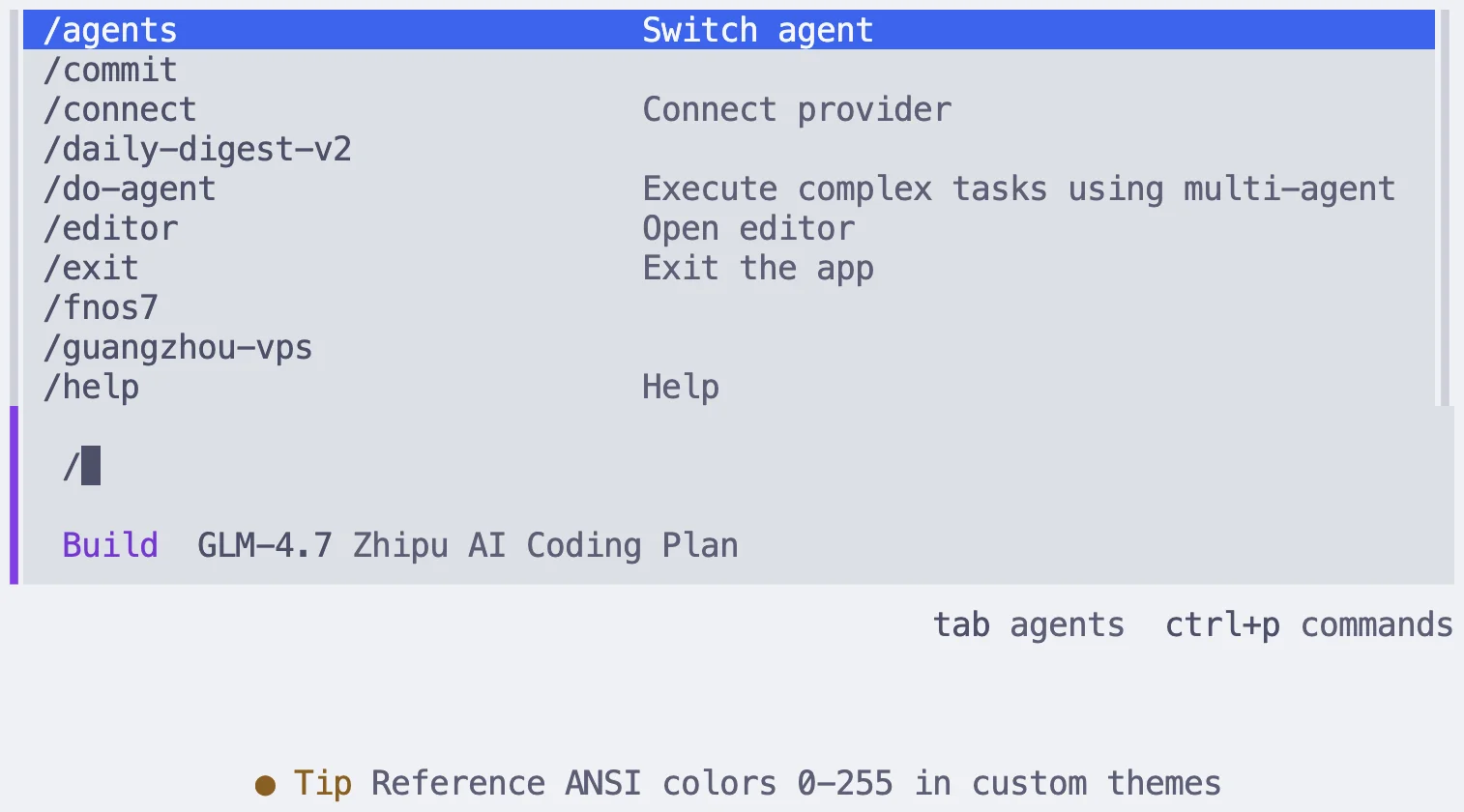
在 Opencode 输入框中输入 / 加命令名,按回车执行。输入 / 后会弹出命令自动补全列表:
| 命令 | 作用 | 使用场景 |
|---|---|---|
/connect |
添加或切换 AI 提供商 | 第一次使用,或想换一个模型提供商 |
/models |
查看和切换 AI 模型 | 想换一个更强或更快的模型 |
/new |
开始新对话 | 换个话题,不需要 AI 记住之前的内容 |
/compact |
压缩当前对话 | 对话太长,AI 可能记不住前面的内容 |
/sessions |
查看历史对话列表 | 想找回之前的对话 |
/undo |
撤销上一步操作 | AI 改错了文件,想恢复(需要 Git) |
/redo |
重做撤销的操作 | 撤销多了,想恢复 |
/thinking |
显示/隐藏 AI 的思考过程 | 想看 AI 的推理过程 |
/init |
初始化项目 | 让 AI 先了解项目结构,自动生成说明文件 |
/share |
分享当前对话 | 生成链接,把对话分享给别人 |
/export |
导出对话 | 把对话保存为 Markdown 文件 |
/themes |
切换界面主题 | 换个配色方案 |
/help |
显示帮助 | 忘了某个命令怎么用 |
/exit |
退出 Opencode | 结束使用 |
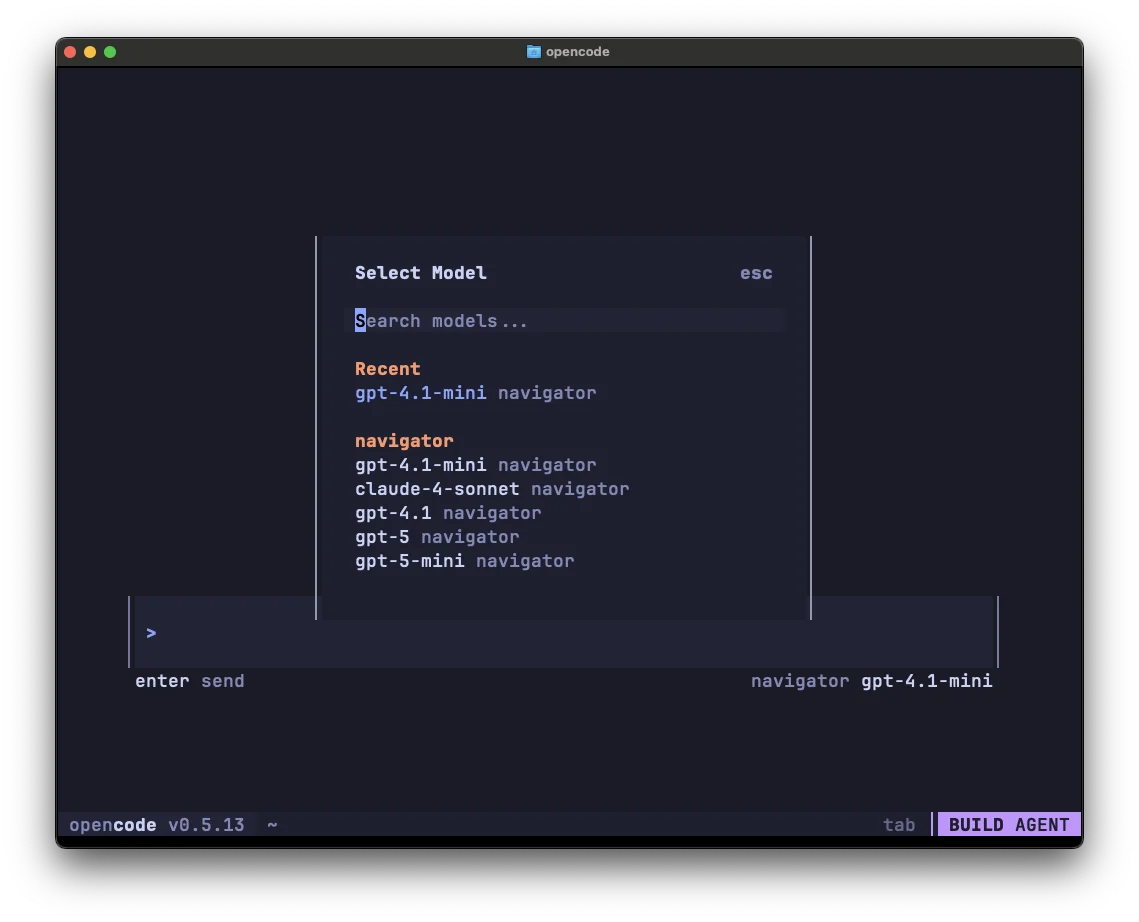
输入 /models 后弹出模型选择对话框:
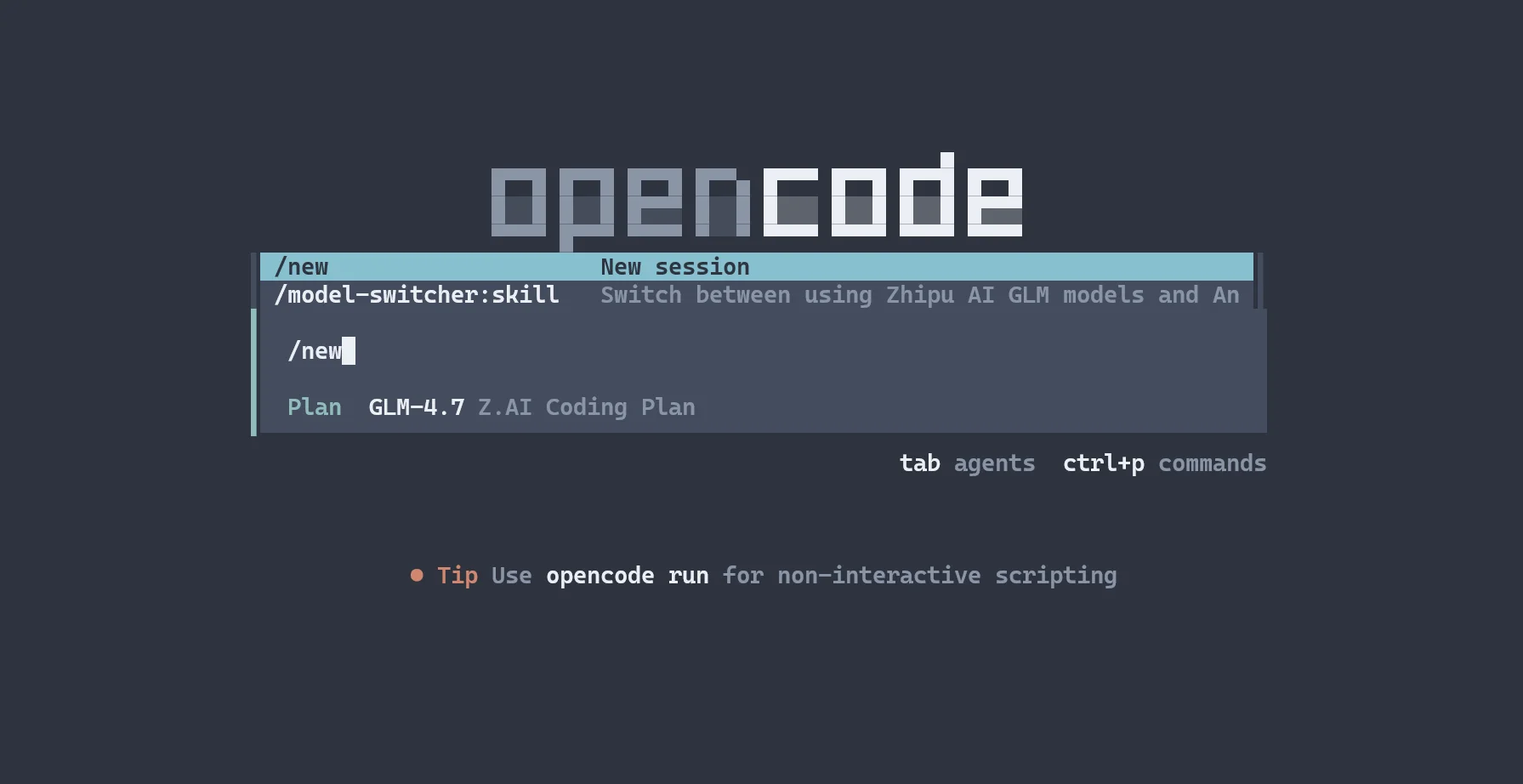
输入 /new 新建对话:
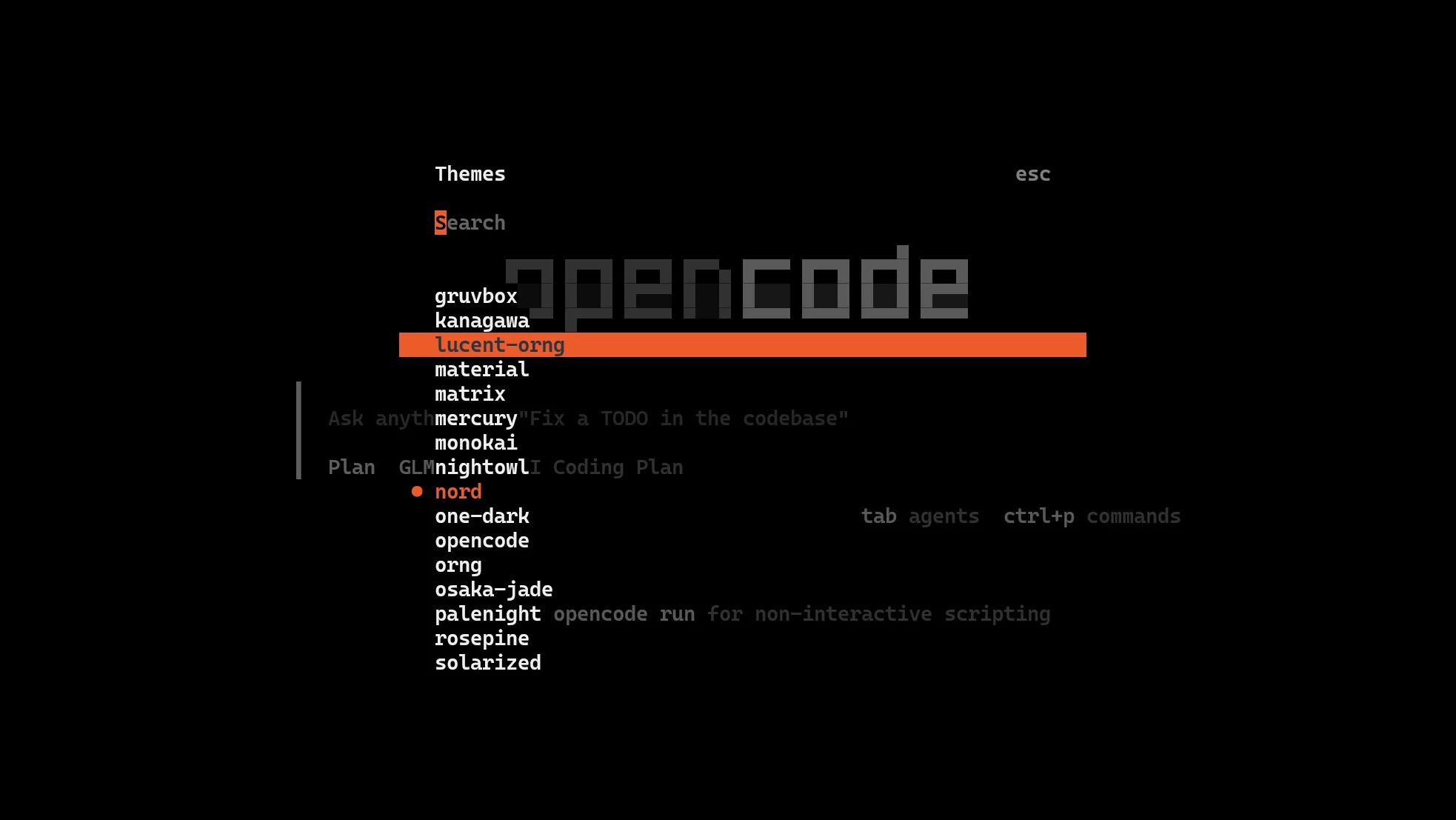
输入 /themes 切换界面主题:
B. 快捷键
Opencode 有一套专用快捷键。记住核心几个即可,其他用到时再查。
核心快捷键:
| 快捷键 | 作用 |
|---|---|
Tab |
切换工作模式(Build 和 Plan 之间切换) |
Shift+Tab |
反向切换工作模式 |
Ctrl+P |
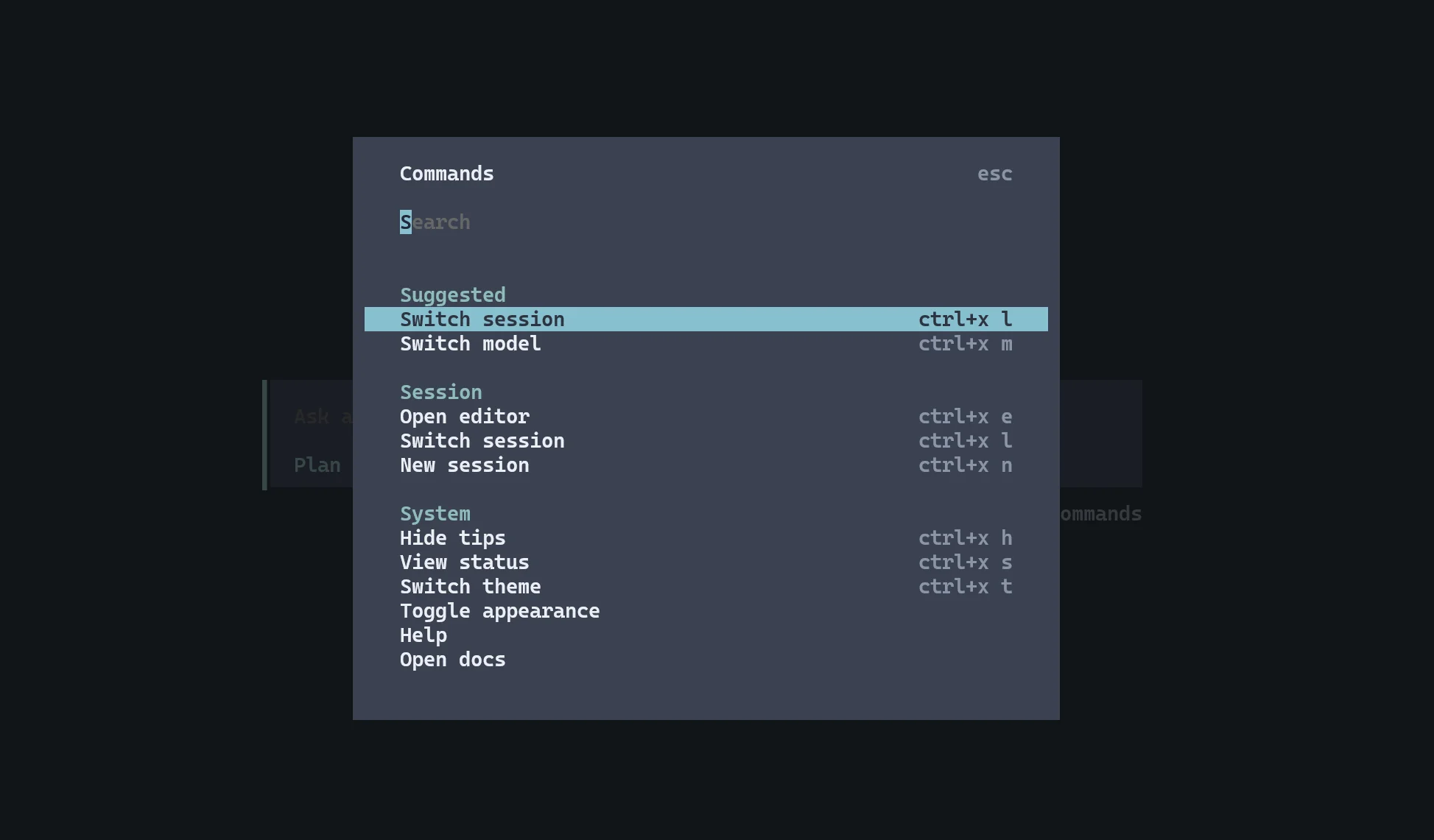
打开命令面板(列出所有可用命令) |
Ctrl+C 或 Ctrl+D |
退出 Opencode |
Escape |
中断 AI 当前的回答 |
按 Ctrl+P 后弹出的命令面板,列出所有可用操作和对应快捷键:
对话管理快捷键:
Opencode 的很多快捷键采用两步操作:先按 Ctrl+X(激活快捷键模式),松手,再按第二个键。
| 快捷键 | 作用 |
|---|---|
Ctrl+X 然后按 N |
新建对话 |
Ctrl+X 然后按 L |
查看历史对话 |
Ctrl+X 然后按 M |
切换模型 |
Ctrl+X 然后按 C |
压缩对话 |
Ctrl+X 然后按 U |
撤销 |
Ctrl+X 然后按 R |
重做 |
Ctrl+X 然后按 S |
分享对话 |
Ctrl+X 然后按 H |
显示帮助 |
输入框快捷键:
| 快捷键 | 作用 |
|---|---|
Enter |
发送消息 |
Shift+Enter 或 Ctrl+J |
换行(不发送) |
↑ / ↓ |
翻看之前发过的消息 |
C. 两种工作模式
按 Tab 键在两种模式之间切换。输入框左下角显示当前模式。
Build 模式(默认):读文件、写文件、改文件、执行命令——让 AI 实际动手干活时使用。
Plan 模式:只能读文件和分析,不修改任何东西——让 AI 先想方案、列计划时使用。

推荐的工作流程:先切到 Plan 模式,让 AI 分析情况、制定方案。确认方案没问题后,再切回 Build 模式执行。这样更安全,不容易改错文件。
D. 实用技巧
以下几个技巧在日常使用中很实用。
**引用文件:用 @**
在输入框中输入 @,后面跟文件名,Opencode 会把文件内容加入对话。支持模糊搜索,不用输入完整文件名。
@report.md 帮我把这篇文章的摘要翻译成英文@论文初稿.docx 帮我检查这篇文章有没有语法错误执行命令:用 !
以 ! 开头输入命令,Opencode 会先执行命令,然后把输出结果加入对话。
!ls -la
!git log --oneline -5
拖入图片
把图片直接拖到终端窗口中,Opencode 会识别图片内容,你可以针对图片提问。
打断 AI
AI 正在回答但方向不对,按 Escape 键打断,然后重新描述需求。
退出后重新使用
关掉了 Opencode 或 VS Code,重新打开 VS Code → 打开工作文件夹 → 打开终端(Ctrl+`)→ 输入 opencode 回车即可。之前的对话记录还在,输入 /sessions 可以找到。
Opencode 的对话记录存储在本地文件中,不会因为退出而丢失。每次启动时,可以通过 /sessions 查看并恢复之前的对话。也可以用 opencode --continue 直接恢复上次中断的会话。