3.4 通用配置
面向经管学生、研究者与从业者的 AI 智能体设计教材
前面的步骤中,你已经在 Mac 或 Windows 上安装好了所有基础工具。接下来的配置在两个系统上完全一样。
这一步有两件事要做:安装 Skills 扩展包,配置 API 密钥。
A. 安装 Skills 扩展包
Skills 扩展包包含 15 个实用技能,覆盖学术论文检索、Word 文档处理、PDF 操作、幻灯片制作、网页抓取等常见场景。
| 技能 | 功能 |
|---|---|
| arxiv | 学术论文检索 |
| cc-insights | 代码分析洞察 |
| chinese-quote-converter | 中文引号转换 |
| command-development | 命令行工具开发 |
| docx | Word 文档处理 |
| fetch4ai | 网页内容抓取 |
| frontend-design | 前端界面设计 |
| markitdown | Markdown 格式转换 |
| marp-slides-creator | 幻灯片制作 |
| md-to-docx | Markdown 转 Word |
| PDF 文件处理 | |
| pptx | PowerPoint 处理 |
| skill-creator | 自定义技能开发 |
| web-research | 网络信息搜集 |
| xlsx | 电子表格处理 |
安装过程分五步完成。
第一步:创建工作目录并启动 Opencode
打开终端(Mac)或 PowerShell(Windows),输入以下命令:
Mac 用户:
mkdir ~/opencode-lab
cd ~/opencode-lab
opencode
Windows 用户:
mkdir $env:USERPROFILE\opencode-lab
cd $env:USERPROFILE\opencode-lab
opencode
Opencode 启动后会显示文字交互界面(TUI)。
第二步:选择免费模型
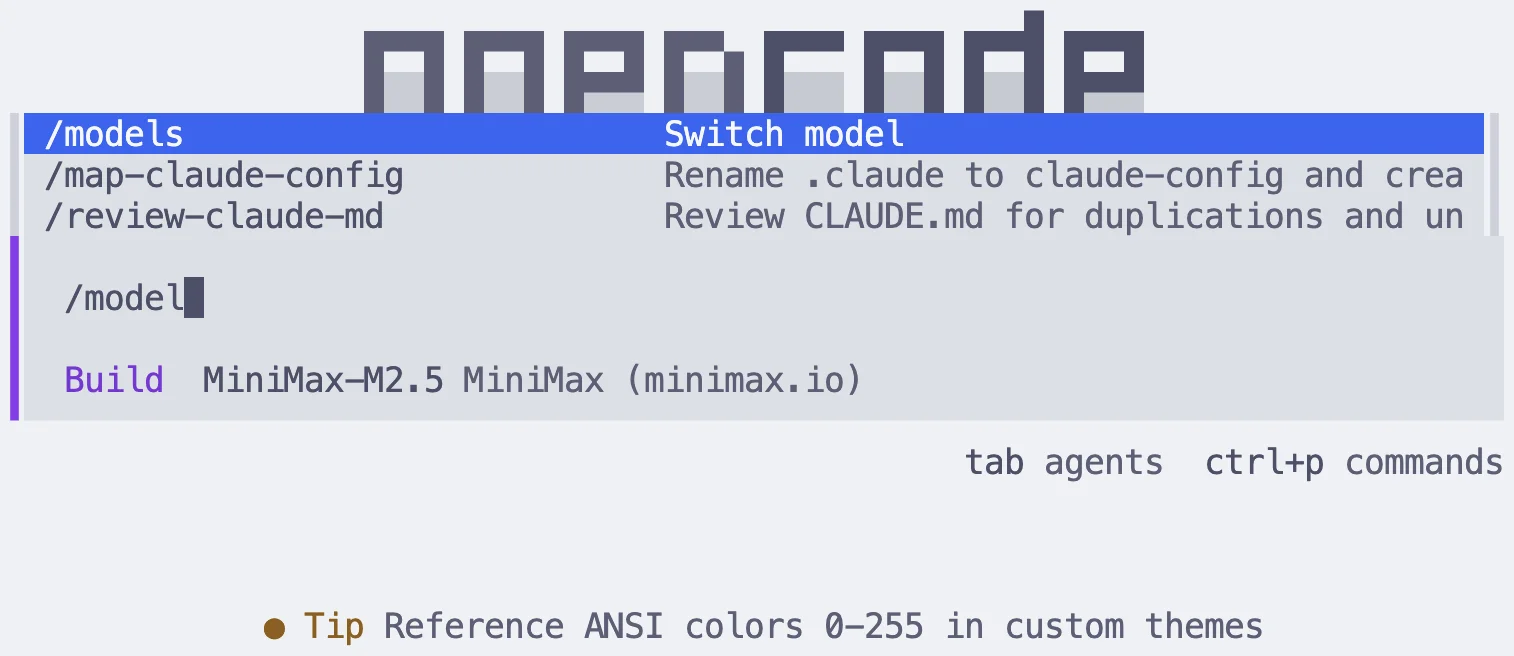
Opencode 自带多个免费 AI 模型,不需要注册任何账号。在输入框中输入:
/models按回车后,弹出模型选择列表:
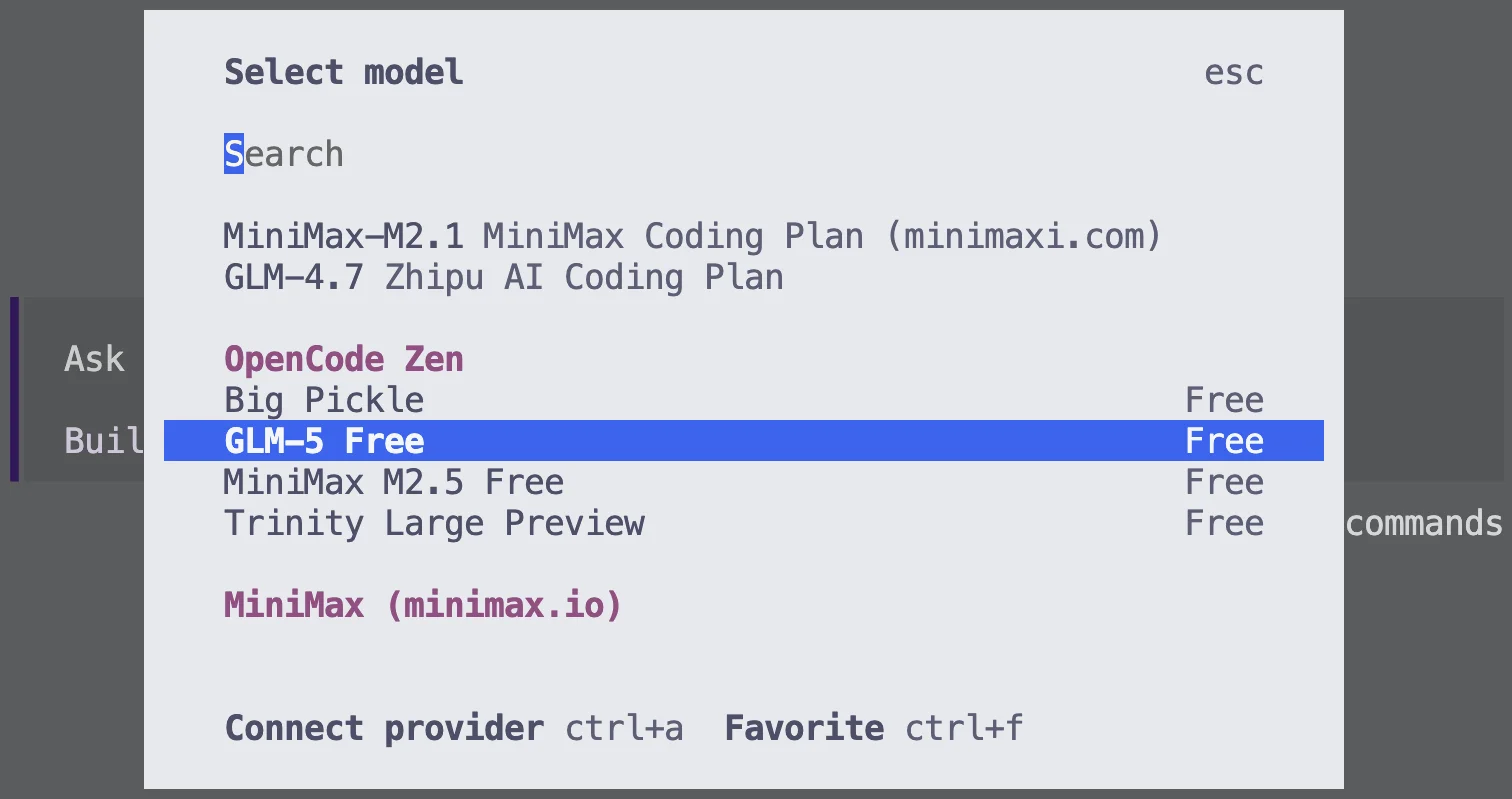
在列表中找到标注了 Free 的模型(如 GLM-5 Free、Big Pickle、MiniMax M2.5 Free 等),用方向键选中,按回车确认。
第三步:测试模型连接
选好模型后,输入一句话测试:
你好,请简单介绍一下你自己AI 正常回复,说明模型连接成功。
第四步:让 Opencode 安装扩展包
把下面这段话完整粘贴到 Opencode 输入框,按回车:
请帮我从 GitHub 下载并安装 Skills 扩展包。步骤如下:
1. 克隆仓库 https://github.com/Xueheng-Li/ai-tools-installation.git 到临时目录
2. 将仓库中 recommended_skills 文件夹下的所有子文件夹复制到 ~/.claude/skills/(该目录若不存在请先创建)
3. 完成后删除临时目录
Opencode 会自动执行每一步:克隆仓库、创建目录、复制文件、清理临时文件。整个过程大约 1-3 分钟。
这就是 Opencode 的工作方式——你用自然语言描述任务,它来执行。以后处理文件、写代码、做分析,都是这个流程。
这一步本身就是一次 Opencode 实战体验。只需粘贴一段自然语言指令,AI 就能自动完成下载、创建目录、复制文件等操作。观察 Opencode 的执行过程,体会自然语言驱动的工作模式。
第五步:验证安装
让 Opencode 列出刚才的目标目录,确认 15 个技能文件夹已就位:
请列出 ~/.claude/skills/ 目录下的所有子文件夹看到 15 个技能文件夹,说明安装成功。这些 Skills 会在后续启动 Claude Code 时自动加载。
按 Ctrl+D 退出 Opencode。
B. 配置 API 密钥
免费模型能力有限,适合体验和简单任务。如果需要更强的 AI 模型,可以配置自己的 API 密钥。
推荐从以下国内厂商中选一家:
- 智谱 AI:https://www.bigmodel.cn/glm-coding
- Kimi:https://www.kimi.com/code/
- MiniMax:https://platform.minimaxi.com/
下面以智谱 AI 为例。
注册智谱 AI
- 打开浏览器,访问:https://www.bigmodel.cn/glm-coding
- 点击右上角「注册/登录」
- 用手机号 + 短信验证码注册(无需实名认证)
- 注册完成后自动进入控制台
获取 API 密钥
- 登录后,点击左侧菜单的 API 密钥管理(或直接访问:https://open.bigmodel.cn/usercenter/apikeys)
- 点击「创建 API 密钥」
- 输入密钥名称(方便自己识别即可)
- 系统生成一串密钥
- 立即复制并保存——密钥只显示一次,关闭后无法查看完整内容
API 密钥是访问 AI 服务的凭证。不要发给他人,不要上传到 GitHub,不要截图分享。如果不慎泄露,登录智谱 AI 控制台删除旧密钥,重新创建一个。
智谱 AI Coding Plan
如果打算高频使用 Opencode,可以考虑订阅智谱 AI 的 Coding Plan(https://www.bigmodel.cn/glm-coding)。这个套餐专为 AI 编程助手设计,用量更大。
套餐分三档:Lite(轻度使用)、Pro(重度使用)、Max(专业开发)。按需求选择即可。
在 Opencode 中连接 API
启动 Opencode(进入 opencode-lab 目录后输入 opencode),然后:
第一步:连接 AI 提供商
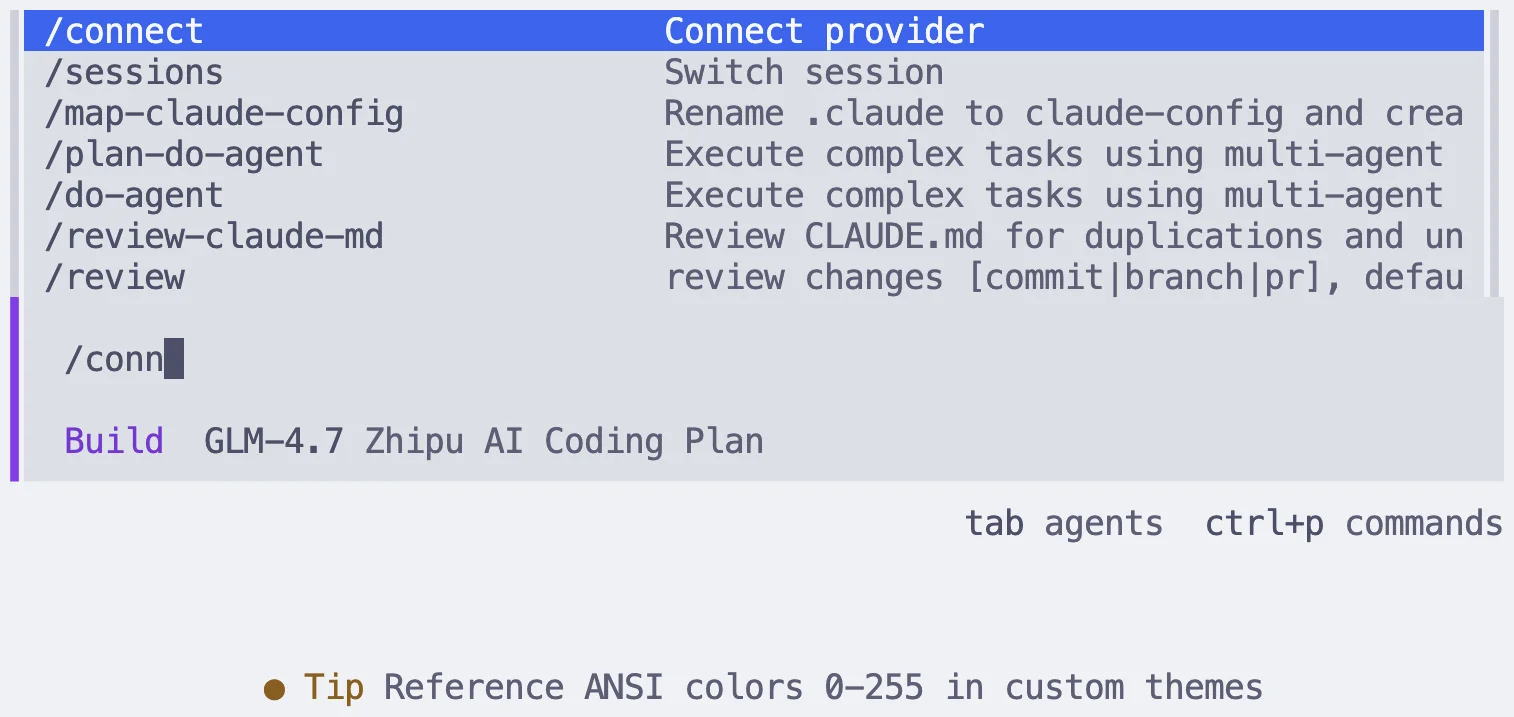
在输入框中输入:
/connect按回车后,界面显示提供商列表:
如果有 Coding Plan 订阅,选择 Zhipu AI Coding Plan;如果使用普通 API,选择 Zhipu AI。
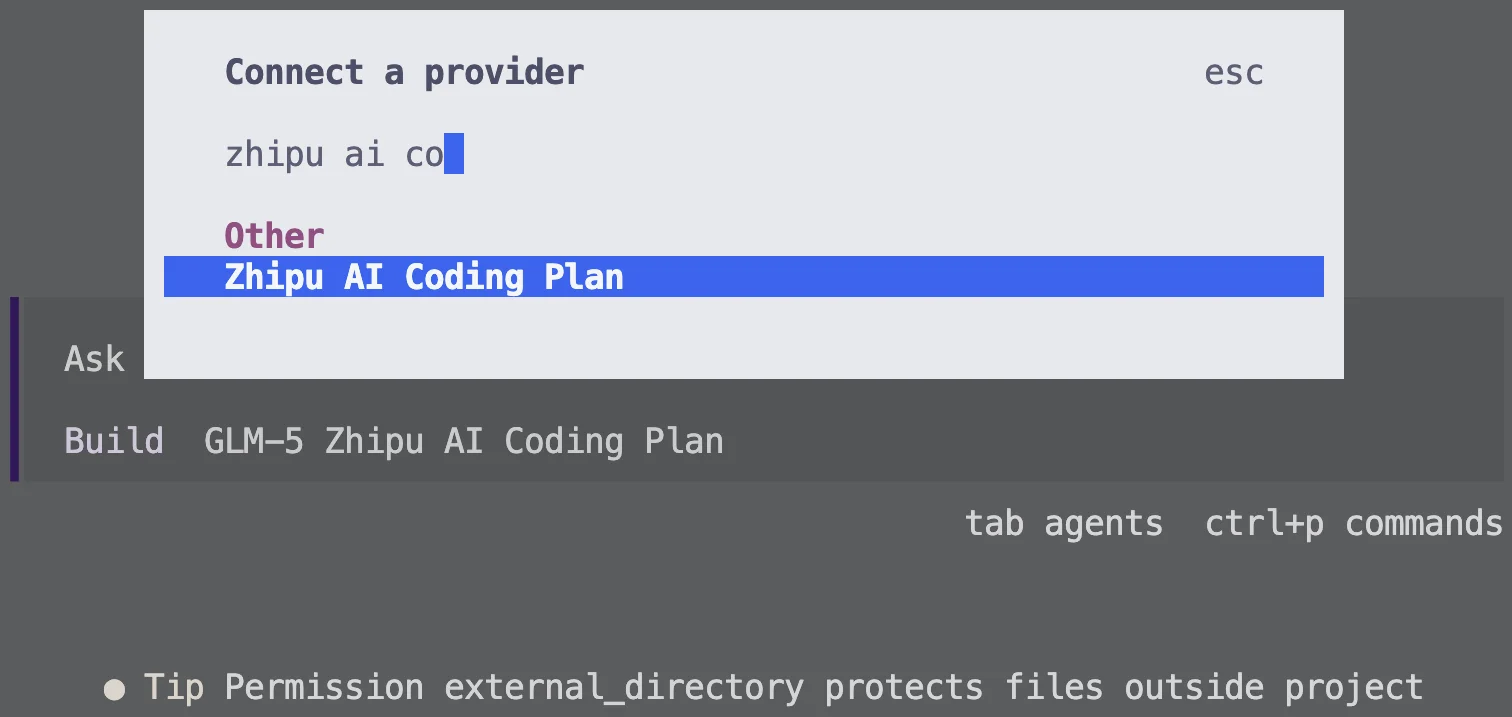
选中后输入你的 API 密钥:
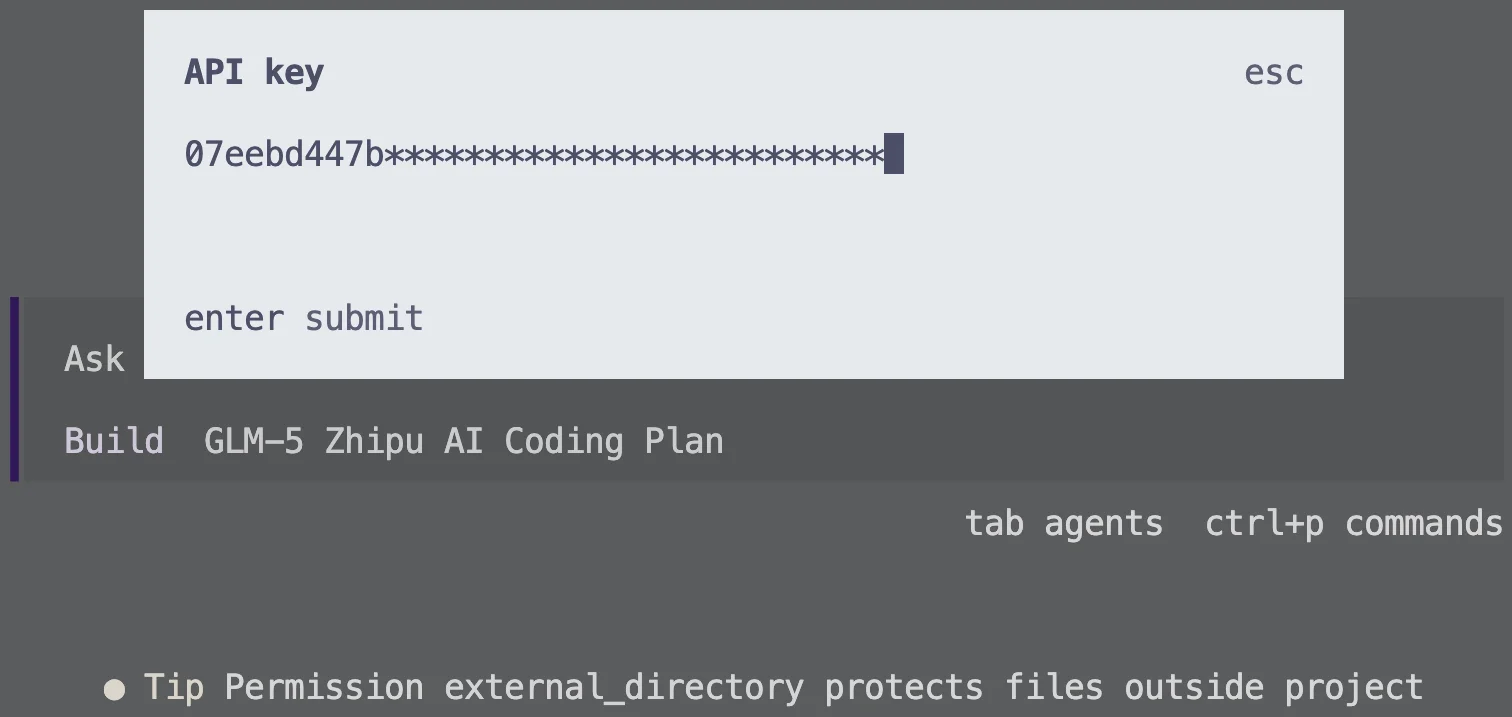
第二步:选择模型
连接成功后,输入:
/models选择你想用的模型。推荐 GLM-5。
第三步:测试连接
输入一句话测试:
你好,请简单介绍一下你自己AI 正常回复,说明配置成功。
按 Ctrl+D 退出 Opencode。
C. 常用命令与官方资源
安装配置全部完成。以下是日常使用中最常用的几个操作:
| 操作 | 方法 |
|---|---|
| 启动 Opencode | 在工作目录中输入 opencode |
| 查看所有命令 | 在 Opencode 中按 Ctrl+P |
| 切换工作模式 | 按 Tab 键(Build / Plan) |
| 新建对话 | 输入 /new |
| 压缩长对话 | 输入 /compact |
| 切换模型 | 输入 /models |
| 退出 | 按 Ctrl+D |
Opencode 官方资源:
| 资源 | 链接 |
|---|---|
| 官方网站 | https://opencode.ai |
| 中文文档 | https://opencode.ai/zh |
| 学习网站 | https://learnopencode.com |
| Skills 扩展包 | https://github.com/Xueheng-Li/ai-tools-installation |