3.3 Windows 安装指南
面向经管学生、研究者与从业者的 AI 智能体设计教材
本节面向 Windows 10 和 Windows 11 用户,从零开始完成全套工具安装。整个过程分 9 步,每步包含工具说明、安装操作和验证方法。
A. 认识 PowerShell
什么是 PowerShell
PowerShell 是 Windows 内置的命令行工具。你在这里输入文字命令,电脑执行对应操作。
它的窗口显示一行提示符,等待你输入命令。后续所有安装和配置操作都在 PowerShell 中完成。
怎么打开 PowerShell
方法一:开始菜单搜索
- 点击屏幕左下角的 Windows 图标(或按键盘上的
Windows 键) - 直接输入
PowerShell - 搜索结果中出现 Windows PowerShell,点击打开
打开后,你会看到一个窗口,里面有这样一行文字:
PS C:\Users\你的用户名>PS 表示 PowerShell,C:\Users\你的用户名 是当前所在的文件夹,> 后面是光标位置。
方法二:右键开始按钮
- 用鼠标右键点击左下角的 Windows 图标
- Windows 11 上点击 Windows 终端;Windows 10 上点击 Windows PowerShell
Windows 11 预装了 Windows 终端(Windows Terminal),界面更现代,支持标签页。Windows 10 默认只有经典 PowerShell 窗口。两者功能完全一样,操作方式相同。
PowerShell 基本操作
| 操作 | 说明 |
|---|---|
输入命令后按 Enter |
执行命令 |
按 Ctrl + C |
取消正在执行的命令 |
按向上方向键 ↑ |
调出上一条命令 |
| 右键窗口空白处 | 粘贴文字到 PowerShell |
Windows 10 的 PowerShell 不支持 Ctrl+V 粘贴,需要右键点击窗口空白处。Windows 11 的 Windows 终端已支持 Ctrl+V 直接粘贴。
B. 设置 PowerShell 权限
Windows 默认禁止运行从外部下载的脚本程序(.ps1 文件)。后续安装的 npm、Opencode 等工具会生成此类脚本。如果不修改这个设置,运行这些工具时会收到错误:
xxx : 无法加载文件,因为在此系统上禁止运行脚本。操作步骤:
- 打开 PowerShell(普通用户权限即可,不需要管理员)
- 输入以下命令,按
Enter:
Set-ExecutionPolicy RemoteSigned -Scope CurrentUser- 如果系统提示是否更改执行策略,输入
Y,按Enter确认 - 验证设置成功:
Get-ExecutionPolicy返回 RemoteSigned 表示设置成功。
这条命令的含义:Set-ExecutionPolicy 设置执行策略;RemoteSigned 表示本地脚本自由运行,从网上下载的脚本需要数字签名;-Scope CurrentUser 仅对当前用户生效,不影响其他用户,也不需要管理员权限。
C. 安装 Git
Git 是版本控制工具,帮你记录文件的每次修改,随时可以撤销、恢复到之前的版本。Opencode 依赖 Git 追踪 AI 对文件的修改——AI 改了什么、改错了想回退,都依赖它。
下载安装包
打开浏览器,访问 Git 官网下载页:https://git-scm.com/downloads/win
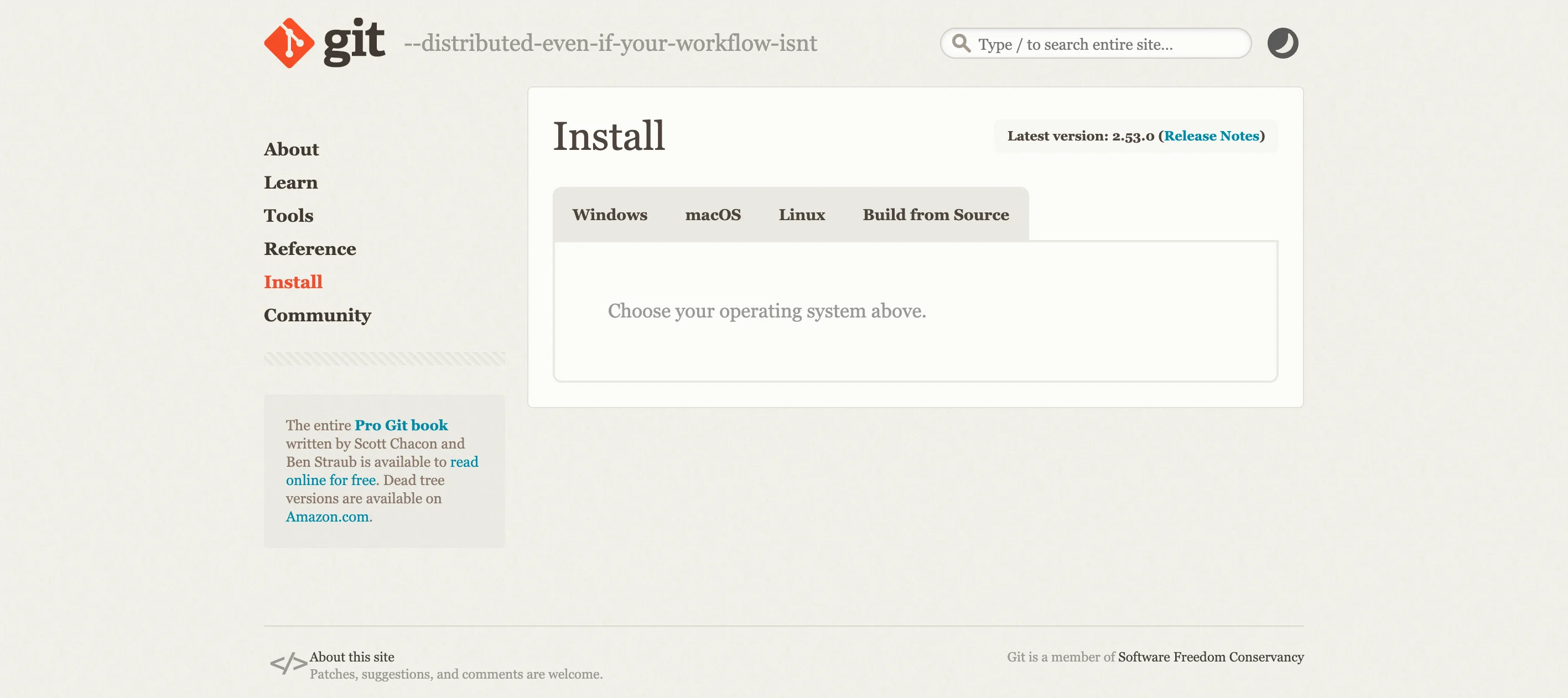
页面会直接显示 Windows 版本的下载选项,点击相应链接开始下载。浏览器会下载一个 .exe 文件(文件名类似 Git-2.53.0-64-bit.exe,约 60MB)。
安装步骤
- 双击下载好的
.exe文件,启动安装向导 - 出现用户账户控制弹窗时,点击是
- 大部分选项保持默认,但有一步特别重要:
当出现 Adjusting your PATH environment(调整系统 PATH)页面时,确保选择:
Git from the command line and also from 3rd-party software(第二个选项)
这一步决定了你能否在 PowerShell 中直接使用 git 命令。如果选错,后续 Opencode 找不到 Git,会报错。
- 其余选项全部保持默认,一路点 Next,最后点 Install
- 安装完成后点 Finish
验证安装成功
安装后,关闭当前 PowerShell 窗口,重新打开一个新的(系统需要重新加载 PATH 设置)。输入:
git --version看到类似以下输出,说明安装成功:
git version 2.53.0.windows.1如果提示 'git' 不是内部或外部命令:
- 确认已经关闭并重新打开了 PowerShell(不是刷新,是关掉重开)
- 如果仍然报错,可能是安装时 PATH 选项没有选对。重新运行安装程序,在 PATH 那步选择第二个选项
D. 配置 Git
Git 需要知道每次修改是谁做的。这是一次性设置,配好后不用再管。
打开 PowerShell,输入以下两条命令(把引号里的内容换成你自己的):
git config --global user.name "你的名字"按 Enter 执行,然后输入第二条:
git config --global user.email "你的邮箱@example.com"按 Enter 执行。两条命令执行后不会有任何输出,没有报错就是成功。
验证配置:
git config --global --list看到类似以下输出,说明配置完成:
user.name=你的名字
user.email=你的邮箱名字和邮箱可以用中文或英文,没有严格要求。建议用常用邮箱,以后连接 GitHub 会用到。
E. 安装 Node.js
Node.js 是 JavaScript 运行环境。Opencode 基于 JavaScript 开发,需要 Node.js 才能运行。安装 Node.js 时会同时装上 npm(Node Package Manager),后续用 npm 安装 Opencode。
下载安装包
打开浏览器,访问 Node.js 官网下载页:https://nodejs.org/en/download
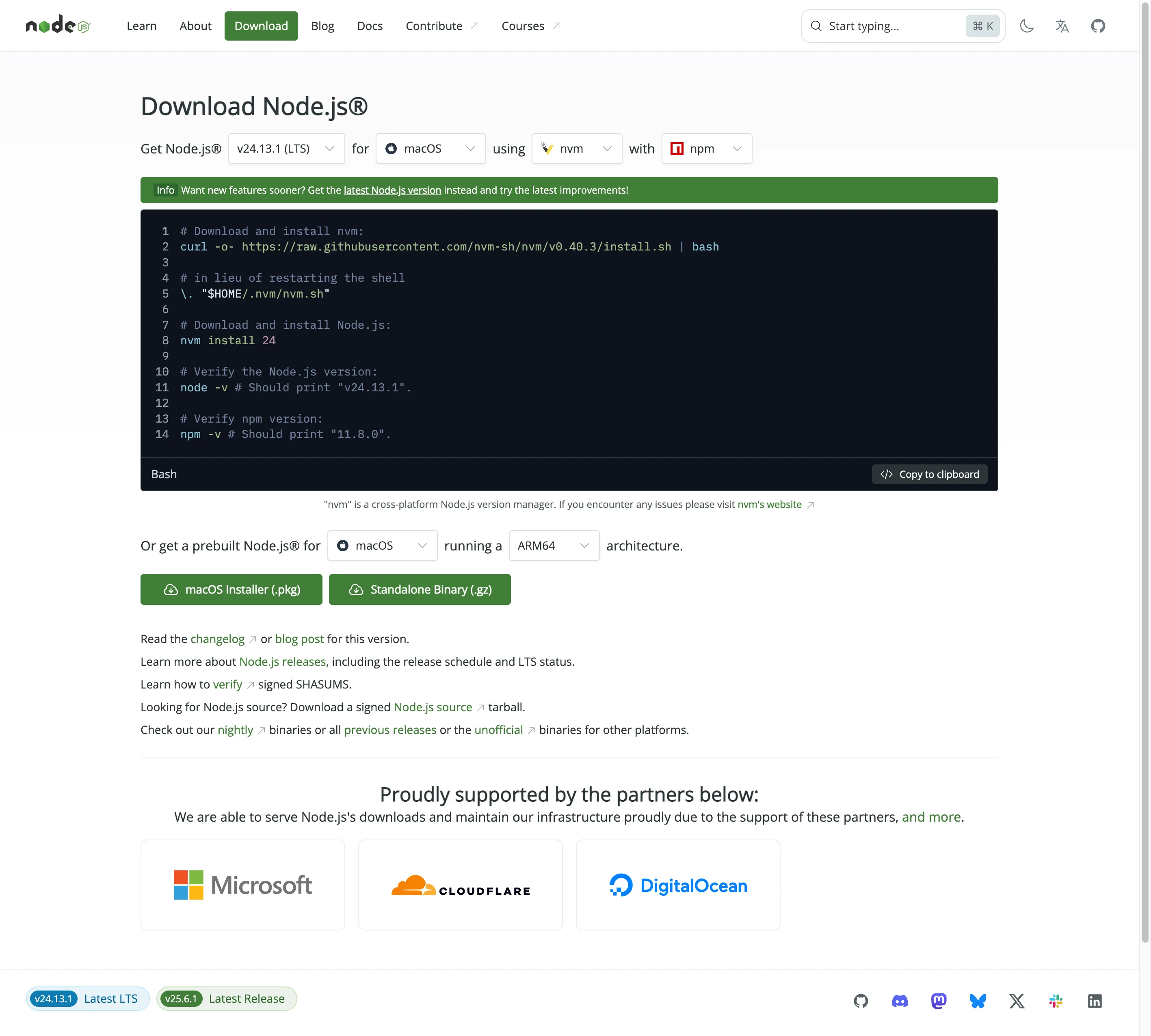
选择 LTS 版本(Long Term Support,长期支持版,更稳定),下载 Windows Installer (.msi) 格式。文件名类似 node-v22.x.x-x64.msi,约 30MB。
安装步骤
- 双击下载好的
.msi文件,启动安装向导 - 点击 Next
- 勾选 I accept the terms in the License Agreement,点击 Next
- 安装路径保持默认(
C:\Program Files\nodejs\),点击 Next - 功能选择页面保持默认,确保 Add to PATH 是选中的
- 点击 Next,然后点击 Install
- 弹出用户账户控制窗口,点击是
- 安装完成后,点击 Finish
验证安装成功
关闭当前 PowerShell,重新打开一个新窗口,输入:
node --version应该看到类似 v22.x.x 的输出。再输入:
npm --version应该看到类似 10.x.x 的输出。两个命令都返回版本号,说明 Node.js 安装成功。
如果提示找不到命令:
- 关闭 PowerShell,重新打开一个新窗口再试
- 如果仍然报错,重新运行安装包,确认 Add to PATH 那步是选中的
F. 安装 Opencode
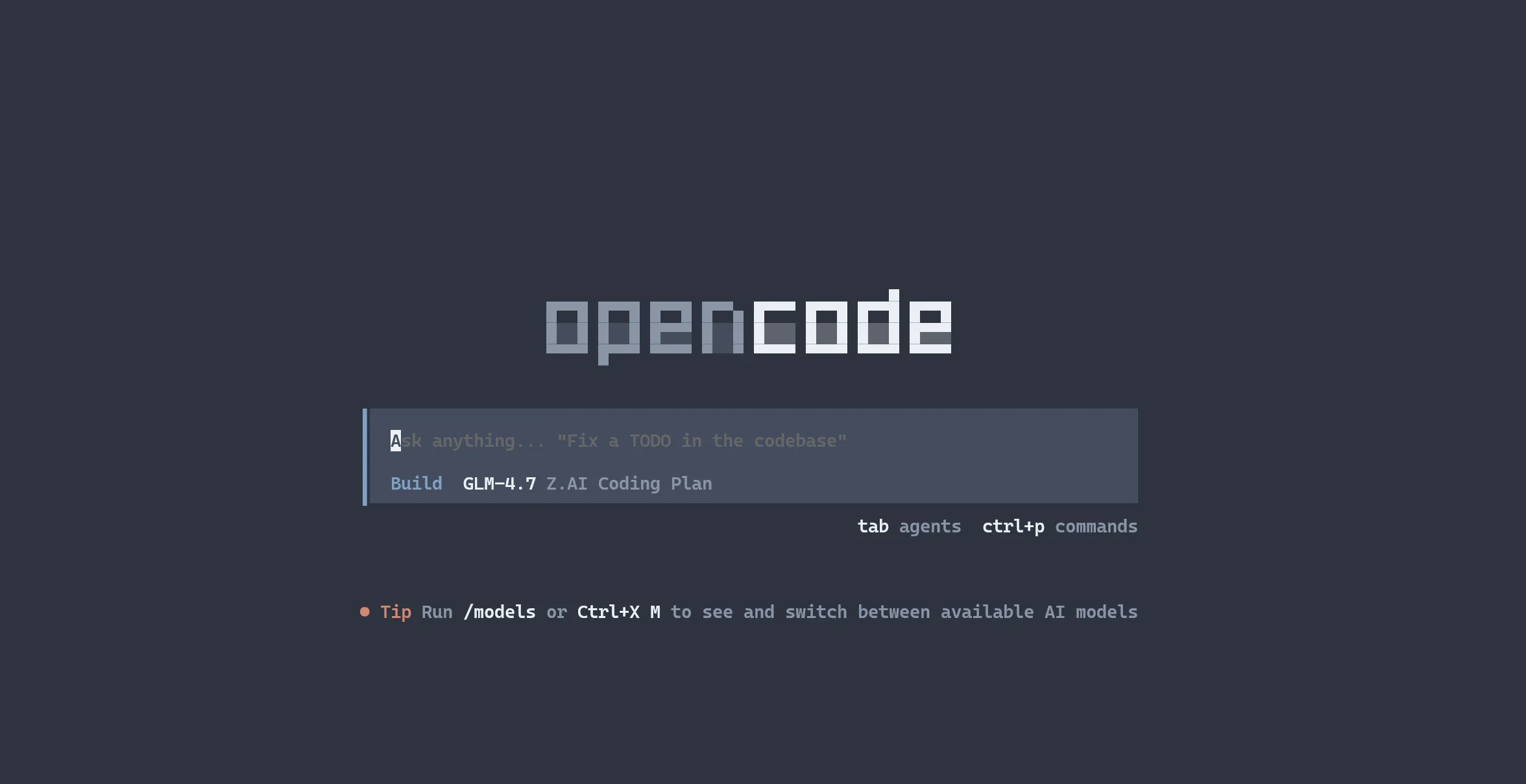
确保 Node.js 已安装完成,然后打开 PowerShell,输入:
npm install -g opencode-ai这条命令的含义:用 npm 工具,全局安装(-g 表示 global)名为 opencode-ai 的软件包。
安装过程需要从网络下载文件,根据网速可能需要 1-5 分钟。你会看到一些滚动的文字,这是正常的进度信息。等待出现命令提示符(>),表示安装完成。
验证安装成功:
opencode --version看到版本号输出,说明安装成功。
问题一:PowerShell 报错「无法加载文件」
opencode : 无法加载文件 C:\Users\...\opencode.ps1,因为在此系统上禁止运行脚本。这是因为 PowerShell 执行策略没有生效。重新执行:
Set-ExecutionPolicy RemoteSigned -Scope CurrentUser然后关闭 PowerShell,重新打开,再输入 opencode --version。
问题二:npm 安装超时或失败
如果提示网络超时,可以指定官方源重试:
npm install -g opencode-ai --registry=https://registry.npmjs.org安装 Claude Code
Opencode 装好后,紧接着安装 Claude Code——本书后续模块的主要工具。它同样用 npm 全局安装:
npm install -g @anthropic-ai/claude-code如果这条命令长时间卡住或报网络错误,多半是默认 npm 源在国外。改用国内镜像重试:
npm install -g @anthropic-ai/claude-code --registry=https://registry.npmmirror.com验证:
claude --version看到版本号(如 1.0.x)说明安装成功。
G. 安装 VS Code
VS Code(Visual Studio Code)是微软出品的免费代码编辑器。它可以打开和编辑各种文本文件(Markdown、Python、JSON 等),适合日常编辑工作。
在 AI 工作流中,VS Code 用来查看和编辑 Opencode 生成的文件、预览 Markdown 文档、管理项目文件夹。
下载安装包
打开浏览器,访问 VS Code 官网:https://code.visualstudio.com
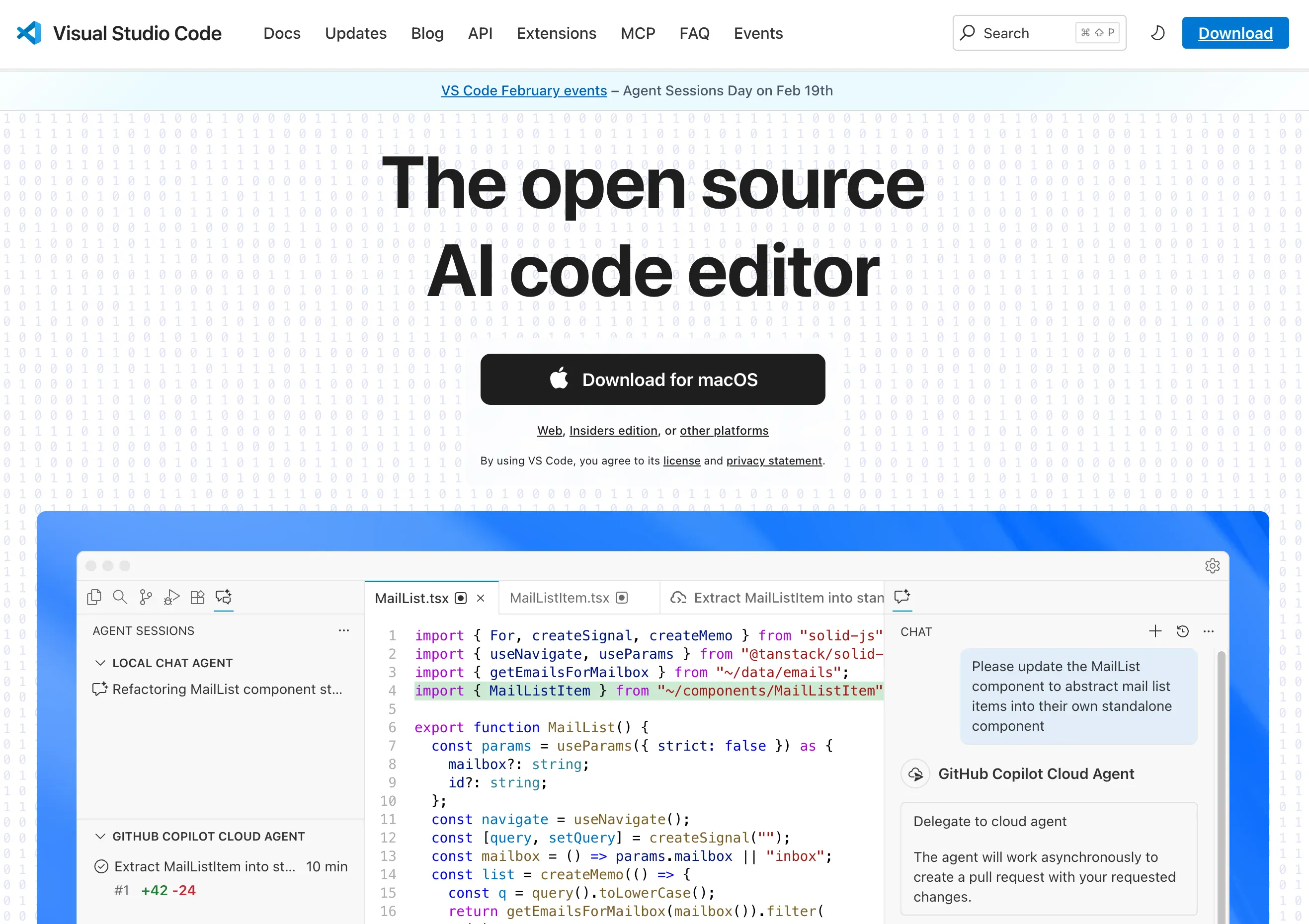
点击蓝色的 Download for Windows 按钮。浏览器会下载一个 .exe 文件(文件名类似 VSCodeUserSetup-x64-1.109.4.exe,约 100MB)。
安装步骤
- 双击下载的
.exe文件 - 接受许可协议,点击我同意
- 安装位置保持默认,点击下一步
- 在选择附加任务页面,建议勾选以下选项:
- 将「通过 Code 打开」操作添加到 Windows 资源管理器文件上下文菜单
- 将「通过 Code 打开」操作添加到 Windows 资源管理器目录上下文菜单
- 将 Code 注册为受支持的文件类型的编辑器
- 添加到 PATH(必须勾选)
- 点击下一步,然后安装
- 安装完成后,点击完成,VS Code 会自动启动
验证安装成功
在 PowerShell 输入:
code --version看到版本号说明安装成功。也可以在开始菜单搜索 VS Code,正常启动即可。
VS Code 插件安装和界面配置(中文语言包、主题切换等)在本章后续节次统一介绍,Mac 和 Windows 操作完全一样。
H. 安装 Miniconda
Miniconda 是 Python 环境管理工具。安装 Miniconda 后,你就有了 Python,以后可以用 Opencode 指挥 AI 写 Python 代码,处理 Excel 数据、绘制图表、做统计分析。
下载安装包
打开浏览器,访问 Miniconda 下载页:https://docs.anaconda.com/miniconda/
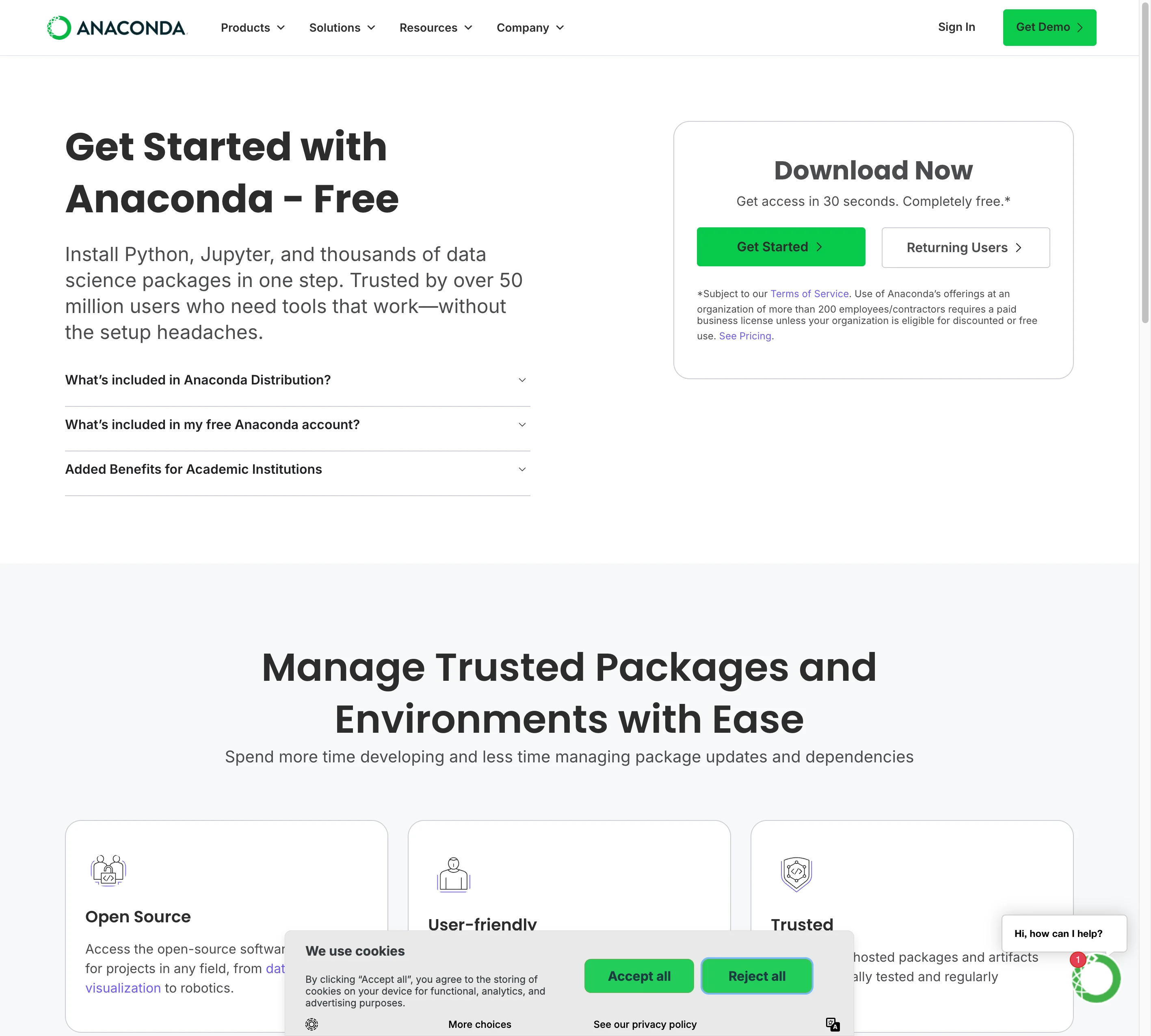
找到 Windows 一栏,下载 Miniconda3 Windows 64-bit。文件名是 Miniconda3-latest-Windows-x86_64.exe,约 70MB。
安装步骤
- 双击下载的
.exe文件,启动安装向导 - 点击 Next
- 接受许可协议,点击 I Agree
- 安装类型选择 Just Me(推荐,不需要管理员权限),点击 Next
- 安装路径保持默认(通常是
C:\Users\你的用户名\miniconda3),点击 Next - 在 Advanced Options 页面:
- 第一个选项 Add Miniconda3 to my PATH environment variable:保持默认(不勾选)。安装界面标注了 Not recommended,因为它可能与其他 Python 工具冲突。安装完成后,我们用一条命令来初始化,效果完全一样
- 第二个选项 Register Miniconda3 as my default Python:可以勾选
- 点击 Install,等待安装完成(约 2-3 分钟)
- 安装完成后点击 Finish
初始化 conda
安装完成后,需要执行一步初始化,让 PowerShell 能识别 conda 和 python 命令。
打开 PowerShell(普通权限即可),输入:
conda init powershell执行后会看到一些文字提示说明初始化完成。
关闭当前 PowerShell,重新打开一个新窗口。 新配置要在新窗口才能生效。
验证安装成功
重新打开 PowerShell 后,提示符前面会多出 (base) 字样:
(base) PS C:\Users\你的用户名>这表示 conda 的默认环境已自动激活,Python 可以使用了。验证一下:
conda --version
python --version
分别看到 conda 和 Python 的版本号(Python 应为 3.12 或更高),说明安装成功。
如果提示 conda 不是可识别的命令:
- 确认已执行
conda init powershell - 确认已关闭 PowerShell 并重新打开
- 如果仍然报错,打开开始菜单,搜索 Anaconda Prompt (miniconda3),用这个专用终端来运行 conda 命令
I. 安装 Pandoc
Pandoc 是文档格式转换工具,可以把 Markdown 文件转换为 Word、PDF、HTML 等格式。在 AI 工作流中,AI 通常生成 Markdown 格式的文档,用 Pandoc 可以一键转成 Word 或 PDF,方便提交作业或报告。
下载安装包
打开浏览器,访问 Pandoc 安装页:https://pandoc.org/installing.html
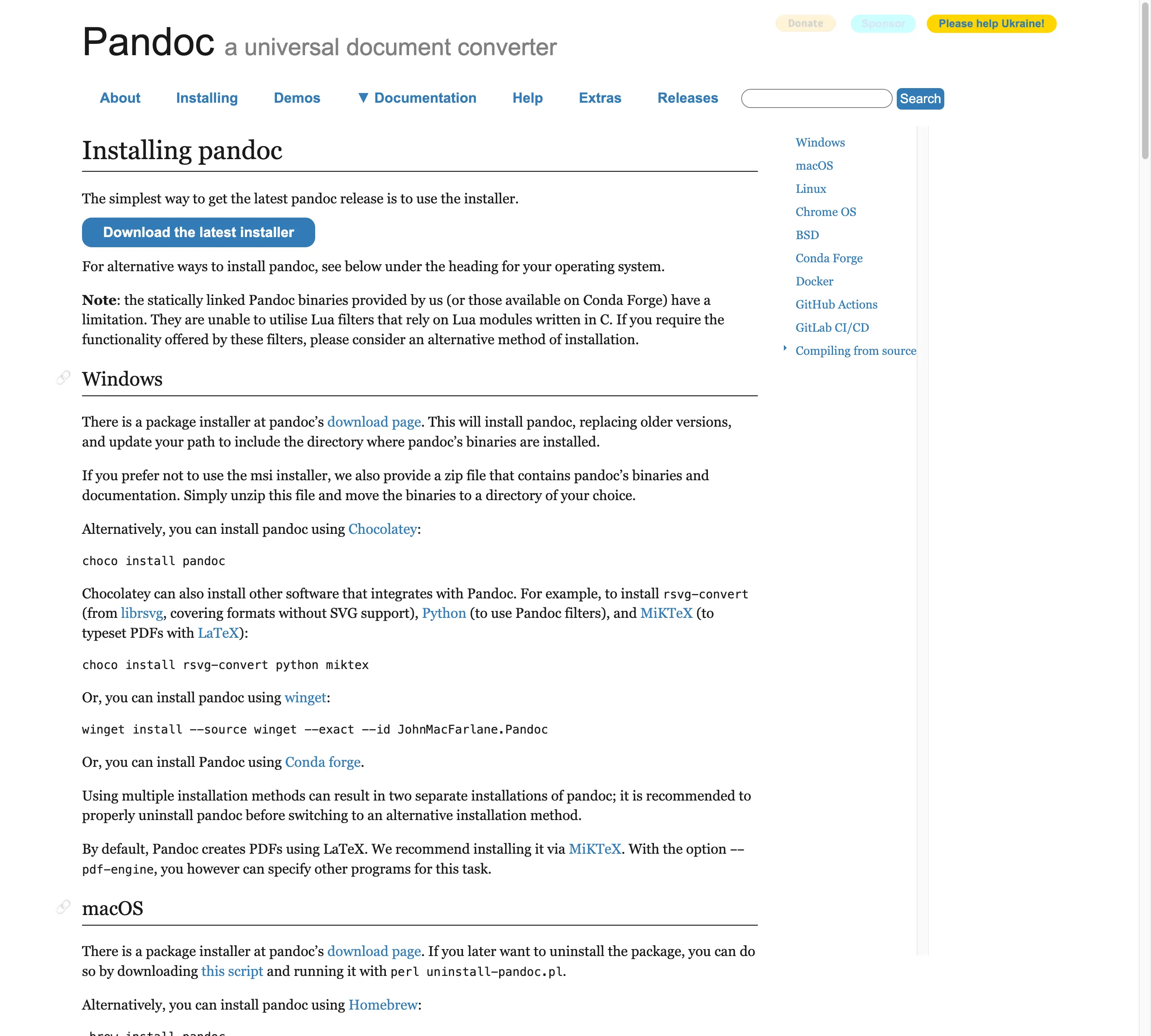
找到 Windows 部分,点击下载链接。你会跳转到 GitHub,下载 .msi 文件(文件名类似 pandoc-3.6.2-windows-x86_64.msi,约 30MB)。
安装步骤
- 双击下载的
.msi文件 - 出现安装向导,点击 Next
- 接受许可协议,点击 Next
- 安装路径保持默认,点击 Next
- 点击 Install,弹出用户账户控制窗口点击是
- 安装完成,点击 Finish
Pandoc 会自动添加到系统 PATH,安装后即可在 PowerShell 中使用。
验证安装成功
关闭并重新打开 PowerShell,输入:
pandoc --version看到版本号输出,说明安装成功。
J. 安装完成验证
至此,Windows 上所有工具安装完毕。打开 PowerShell,依次执行以下命令,每条都应返回版本号:
git --version
git config --global user.name
node --version
npm --version
opencode --version
claude --version
code --version
conda --version
pandoc --version
九条命令都正常返回,说明全套工具安装成功。
K. Windows 日常使用快速参考
每次使用 Opencode 的流程:
- 打开 PowerShell
- 进入工作目录:
cd $env:USERPROFILE\opencode-lab - 输入
opencode启动
L. 遇到问题怎么办
通用排查步骤:
- 关闭 PowerShell,重新打开一个新窗口,再试一次
- 确认命令拼写是否正确(注意大小写)
- 查看本节对应步骤的故障排除提示
- 访问 Opencode 官方文档:learnopencode.com
有些软件需要访问 GitHub,如果下载速度慢,可以耐心等待。如果长时间没有反应,按 Ctrl + C 取消,稍后重试。
大多数情况用普通 PowerShell 即可。如果提示需要管理员权限:右键 PowerShell,选择以管理员身份运行。