3.5 在 VS Code 中使用 Opencode
面向经管学生、研究者与从业者的 AI 智能体设计教材
A. 为什么在 VS Code 里用 Opencode
你可以单独打开终端运行 Opencode。但这样需要在两个窗口之间来回切换——一边是终端跑 Opencode,一边是文件管理器看文件。
VS Code 把这两件事整合在一起。上半部分看文件、改文件,下半部分跟 Opencode 对话。一个窗口完成所有操作。
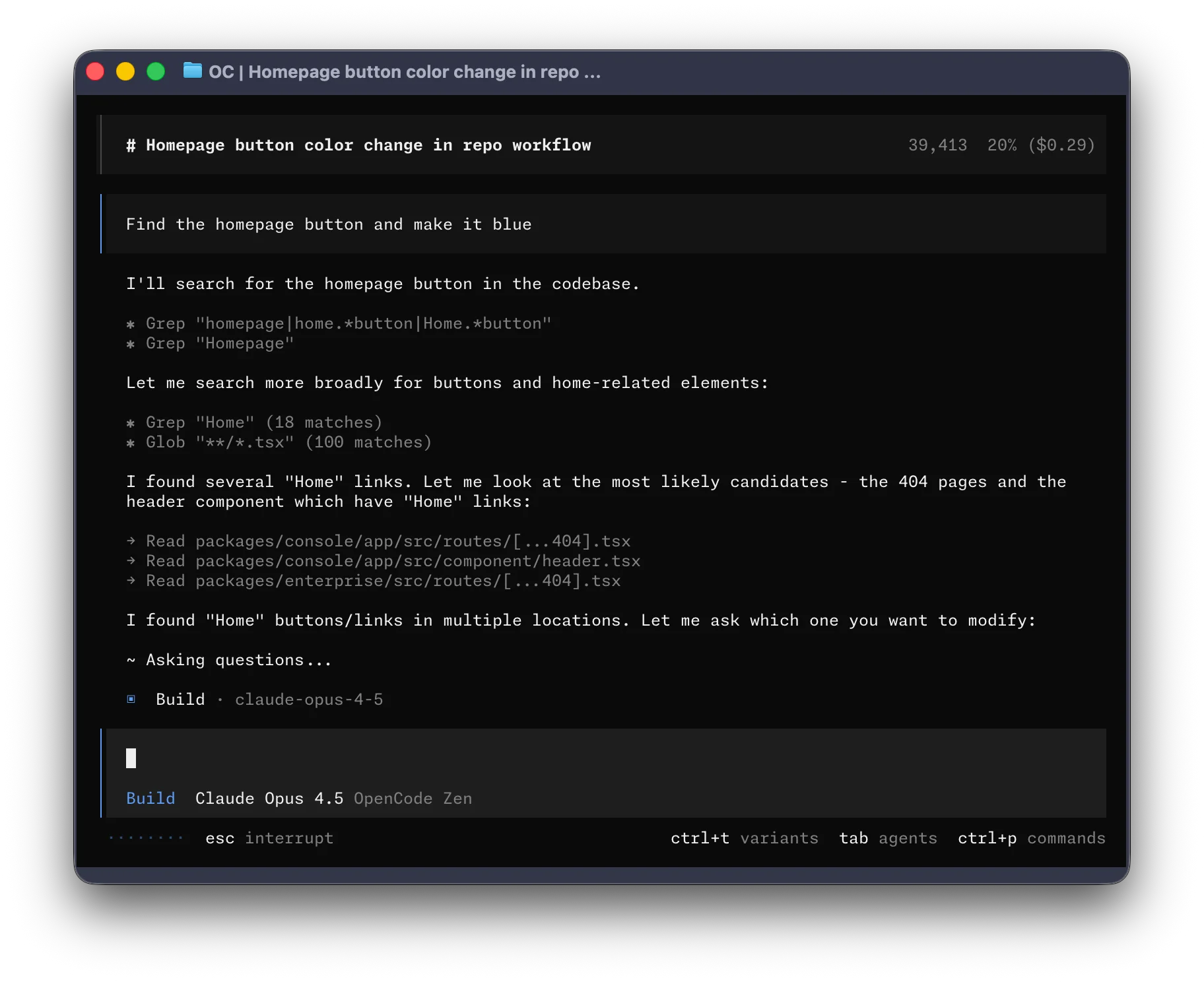
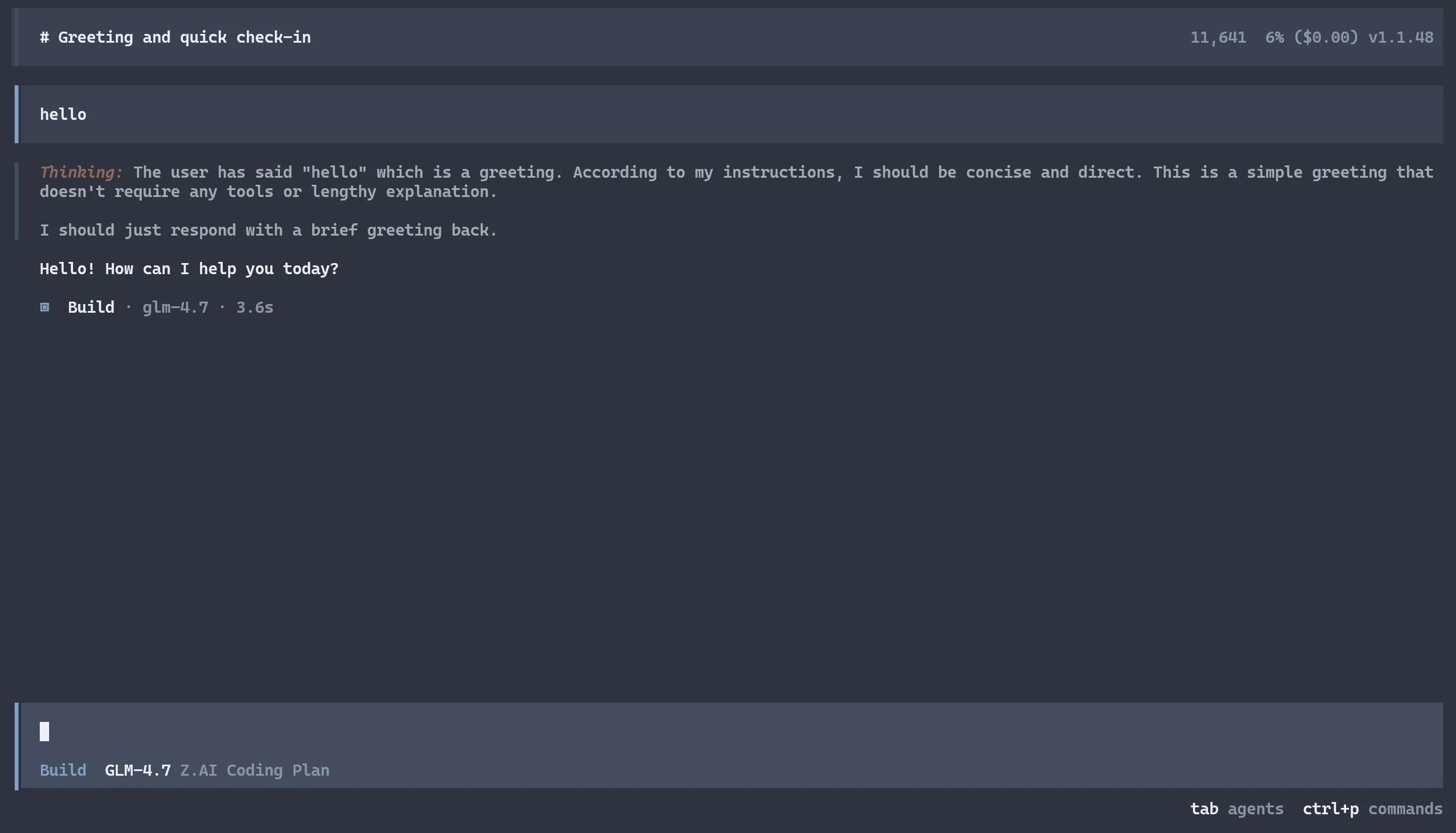
下图是 Opencode 在终端中运行的实际界面——上方是 AI 的对话和操作记录,下方是输入框:
B. 认识 VS Code 界面
第一次打开 VS Code,只需要认识五个区域。
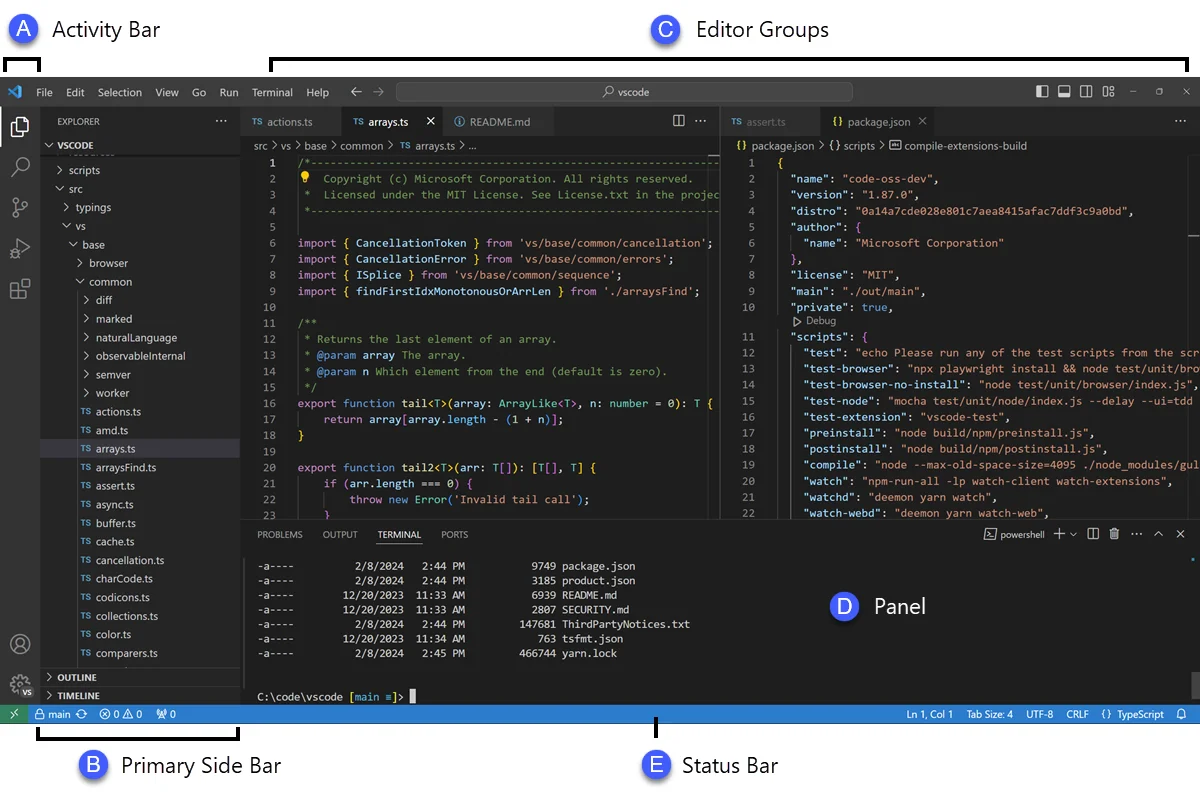
| 区域 | 图中标记 | 位置 | 用途 |
|---|---|---|---|
| 活动栏 | A | 最左边,竖排图标 | 点击不同图标,切换侧边栏内容 |
| 侧边栏 | B | 活动栏右边 | 浏览文件和文件夹 |
| 编辑区 | C | 中间最大区域 | 查看和编辑文件 |
| 面板区 | D | 编辑区下方 | Opencode 在这里运行 |
| 状态栏 | E | 最底部一条细横栏 | 显示文件编码、行号等信息 |
日常使用中,最常使用三个区域:侧边栏(看文件)、编辑区(改文件)、面板区(运行 Opencode)。
C. 安装扩展插件
活动栏(区域 A)底部由四个小方块组成的图标是扩展(Extensions)按钮。
点击它(或按 Cmd+Shift+X / Ctrl+Shift+X),左侧会打开扩展面板。在搜索框中输入插件名称,找到后点击蓝色的 Install 按钮即可。
推荐安装以下 3 个插件:
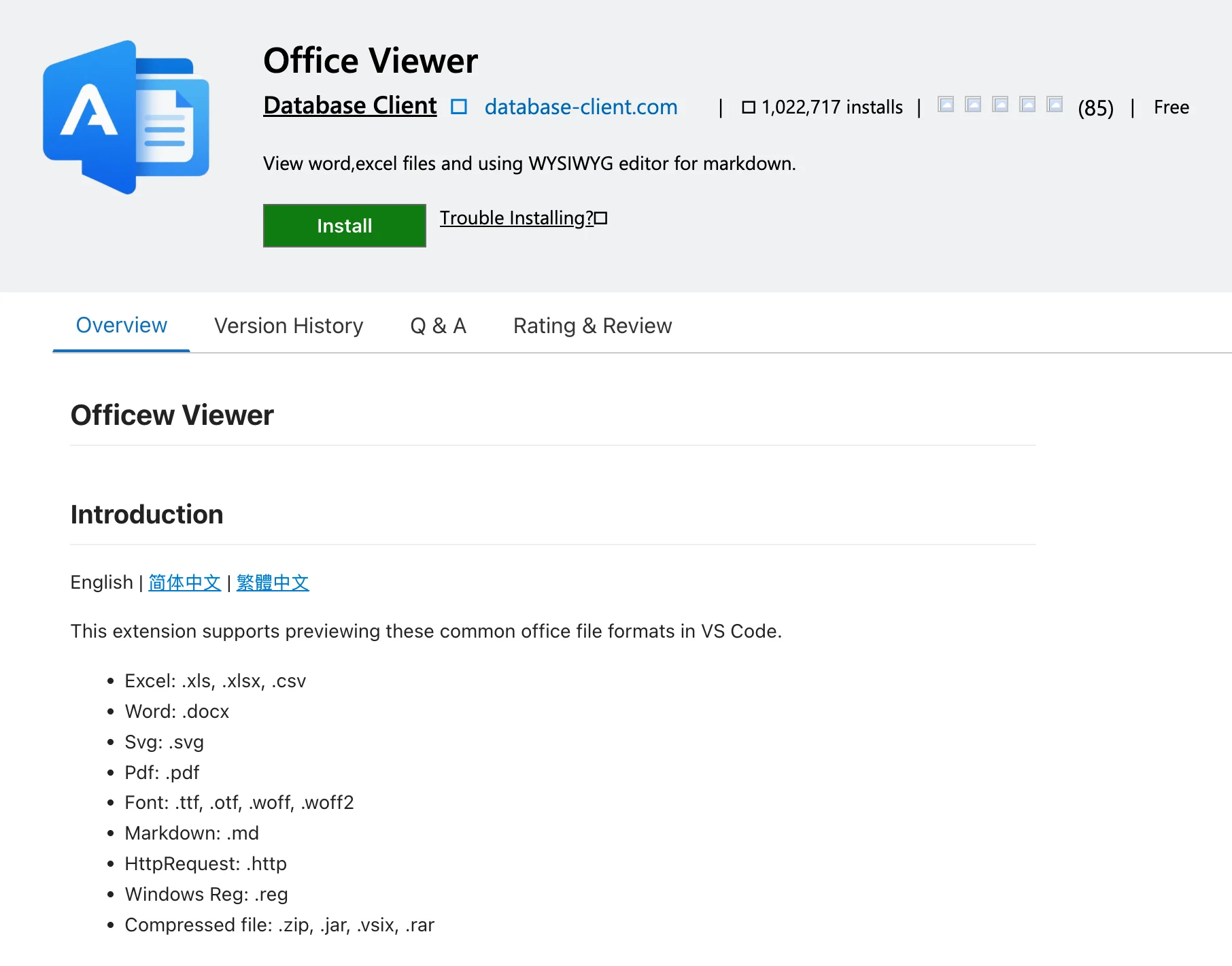
插件 1:Office Viewer
- 搜索:
cweijan.vscode-office - 功能:在 VS Code 中直接预览 Markdown、Word 等文件
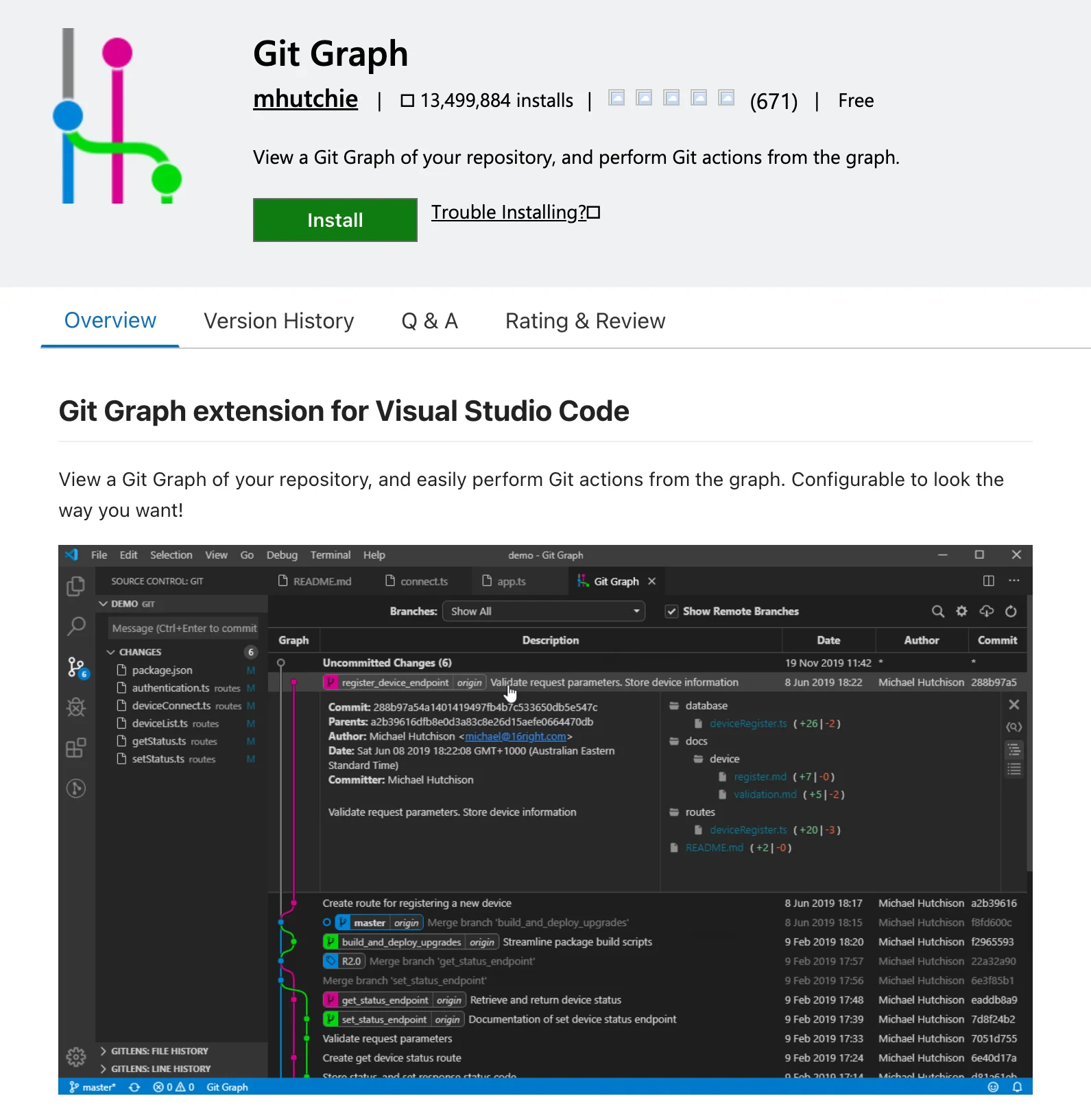
插件 2:Git Graph
- 搜索:
mhutchie.git-graph - 功能:用图形方式查看 Git 提交历史
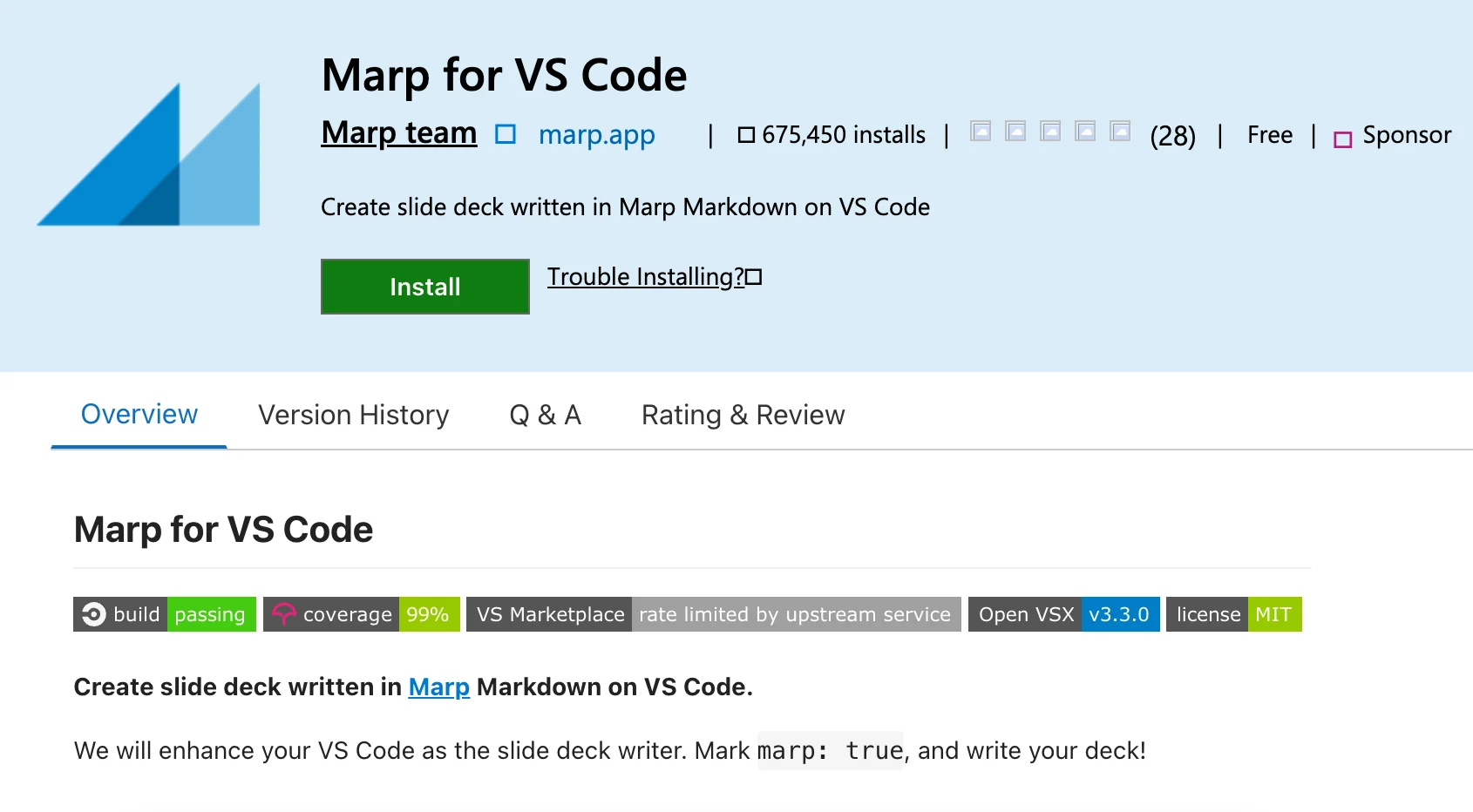
插件 3:Marp
- 搜索:
marp-team.marp-vscode - 功能:把 Markdown 文件转成幻灯片
D. 把界面切换成中文
VS Code 默认是英文界面。切换成中文的步骤:
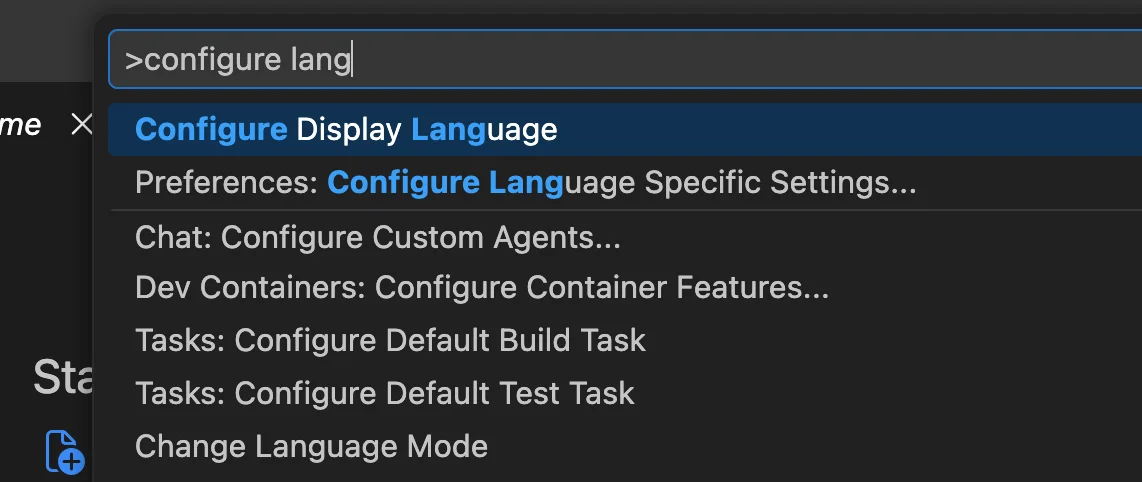
- 按
Cmd+Shift+P(Mac)或Ctrl+Shift+P(Windows)打开命令面板 - 输入
configure lang,在下拉列表中选择 Configure Display Language
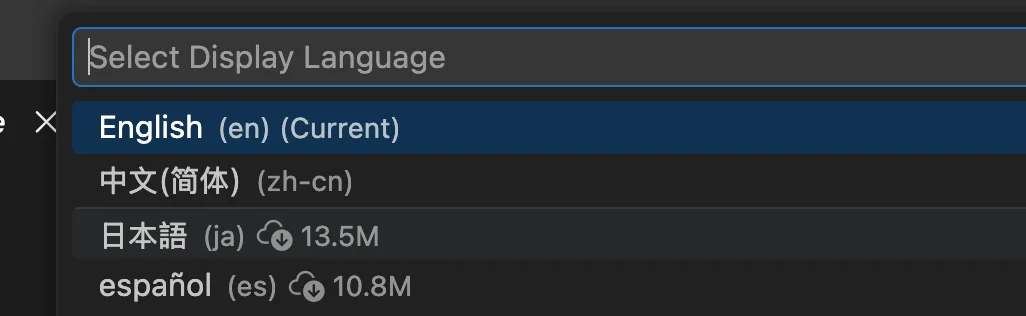
- 在弹出的语言列表中选择 中文(简体) (zh-cn)
- VS Code 提示需要重启,点击 Restart
重启后,菜单和界面全部变为中文。
E. 切换主题颜色
VS Code 默认使用深色主题。如果想换成浅色或其他配色方案:
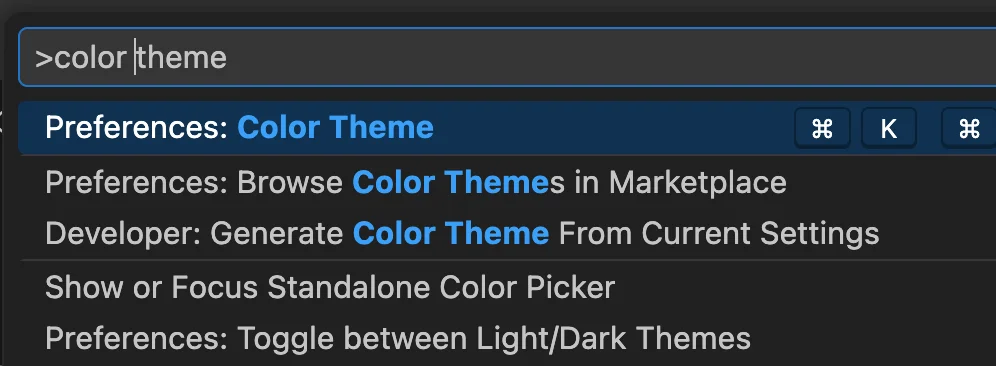
- 按
Cmd+Shift+P(Mac)或Ctrl+Shift+P(Windows)打开命令面板 - 输入
color theme,选择 Preferences: Color Theme
- 用方向键浏览不同主题,实时预览效果,按
Enter确认
常用的内置主题有 Light+(浅色)、Dark+(深色)、Monokai 等。
F. 打开工作文件夹
Opencode 启动后,只能看到当前文件夹中的文件。在启动 Opencode 之前,需要先在 VS Code 中打开工作文件夹。
有三种方式:
方式一:菜单打开
| 操作系统 | 步骤 |
|---|---|
| Mac | File → Open…,选择文件夹,点击「打开」 |
| Windows | File → Open Folder…,选择文件夹,点击「选择文件夹」 |
Mac 上没有 Open Folder 选项,使用 Open… 即可。选中文件夹后点击「打开」,效果相同。
方式二:拖拽打开
直接把文件夹从 Finder(Mac)或资源管理器(Windows)拖到 VS Code 窗口上。
方式三:命令行打开
如果已经在终端中,一行命令即可:
code /path/to/your/folder例如打开桌面上的 my-paper 文件夹:
# Mac
code ~/Desktop/my-paper

# Windows(PowerShell)
code $env:USERPROFILE\Desktop\my-paperMac 用户首次使用 code 命令前,需要在 VS Code 中安装这个命令。按 Cmd+Shift+P 打开命令面板,搜索 Shell Command: Install ‘code’ command in PATH,点击执行。之后就可以在终端中使用 code 命令了。
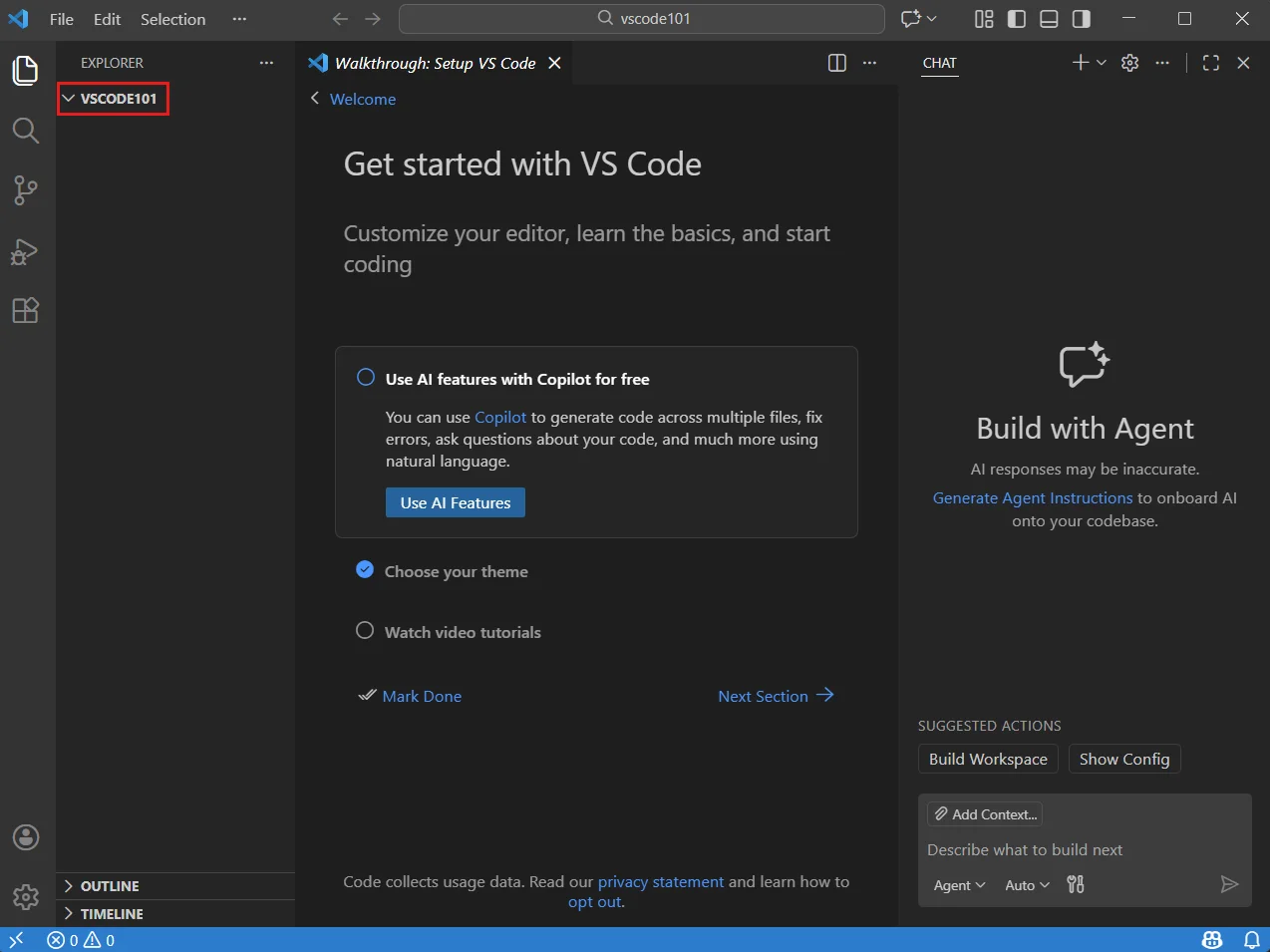
打开后,左边侧边栏会显示文件夹中的所有文件和子文件夹:
G. 打开 VS Code 内置终端
VS Code 内置终端与系统终端功能完全一样。在 VS Code 中使用终端,可以在同一个窗口内完成文件查看和 Opencode 操作。
有三种打开方法:
方法一:点击图标
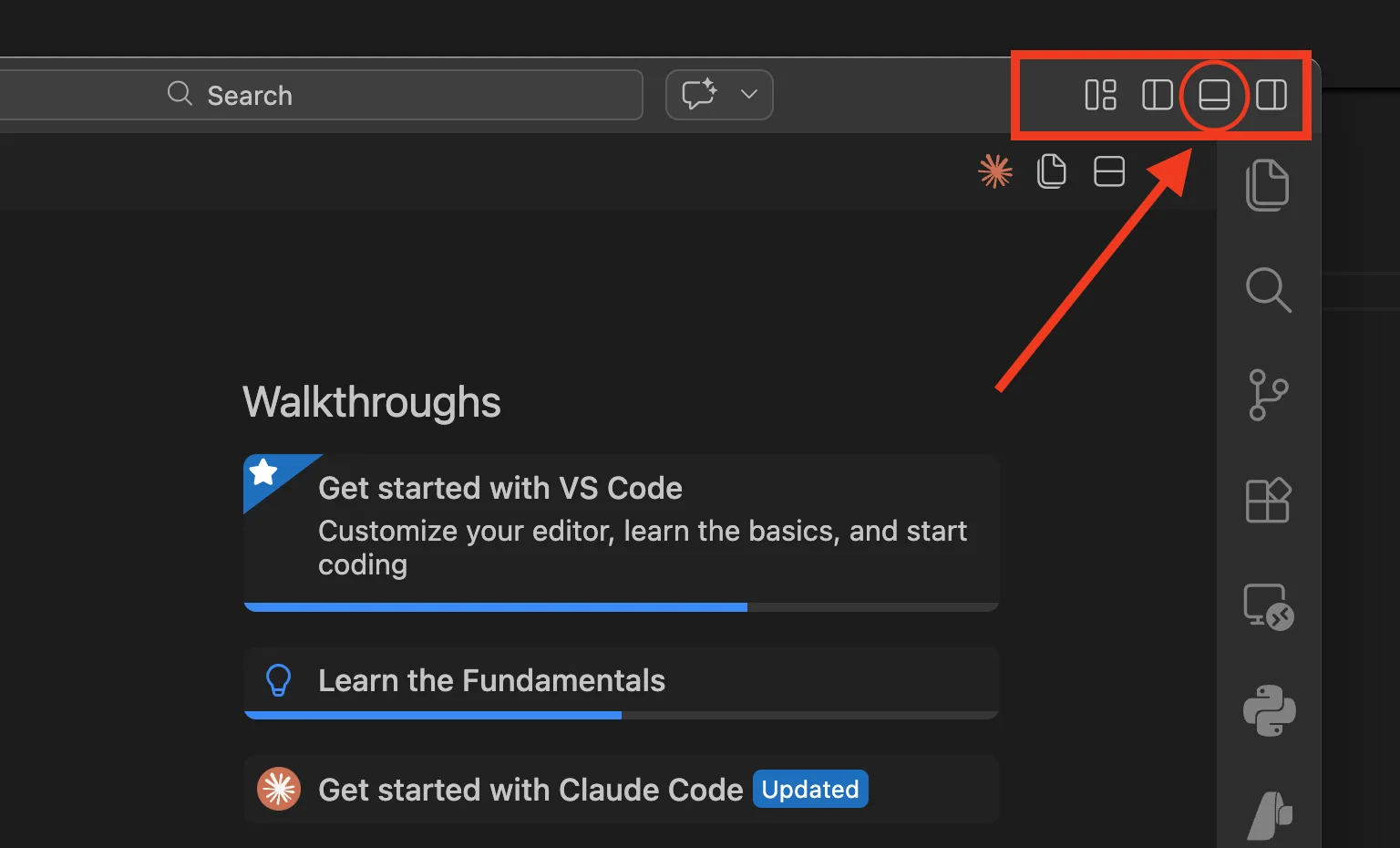
VS Code 窗口右上角有一排小图标,找到 Toggle Panel 图标(见下图高亮标注),点击即可打开或关闭终端面板。
方法二:快捷键
| 操作系统 | 快捷键 |
|---|---|
| Mac | Control+`(先按住 Control,再按 ` 键) |
| Windows | Ctrl+`(先按住 Ctrl,再按 ` 键) |
` 键在键盘左上角,数字 1 的左边,Esc 键下方,与波浪号 ~ 是同一个键。Mac 用户注意:这里使用的是 Control 键,不是 Command (⌘)键。
方法三:菜单打开
点击菜单栏 Terminal → New Terminal。
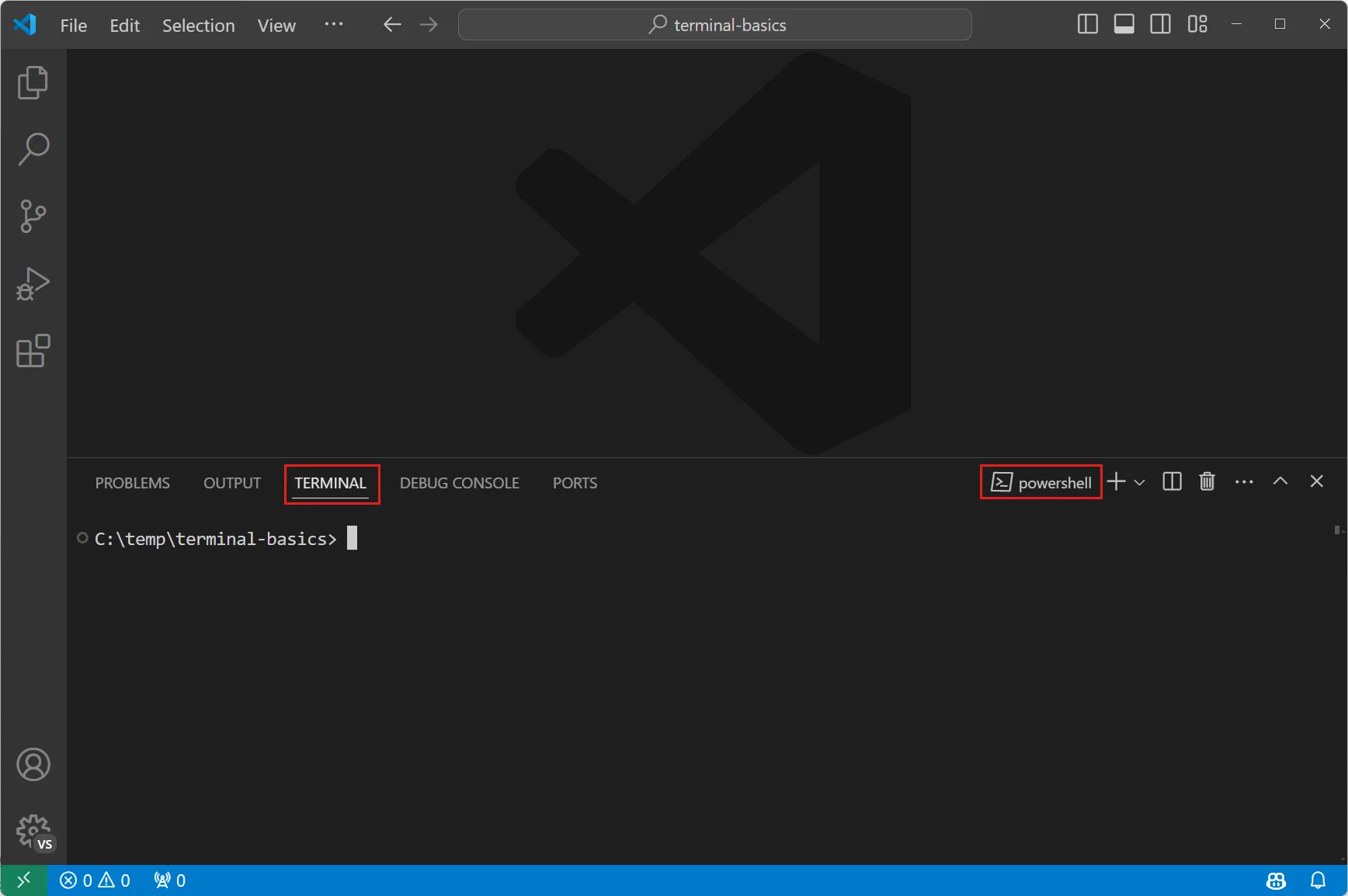
打开后,窗口底部出现终端面板,显示熟悉的命令提示符。
终端常用操作:
| 操作 | 方法 |
|---|---|
| 调整终端大小 | 鼠标放在终端面板上边缘,出现双向箭头后上下拖拽 |
| 隐藏/显示终端 | Mac: Control+` / Windows: Ctrl+` |
| 新建一个终端 | Mac: Control+Shift+` / Windows: Ctrl+Shift+` |
| 在终端之间切换 | 点击终端面板右上角的下拉菜单 |
H. 在 VS Code 终端中启动 Opencode
终端打开后,按以下步骤启动 Opencode。
第一步:确认所在文件夹
在终端中输入:
pwdWindows PowerShell 也支持 pwd 命令。确认显示的路径是你的工作文件夹。
第二步:启动 Opencode
输入:
opencode第三步:看到 TUI 界面
几秒钟后,终端中出现 Opencode 的交互界面。屏幕上方是对话区域,下方是输入框。
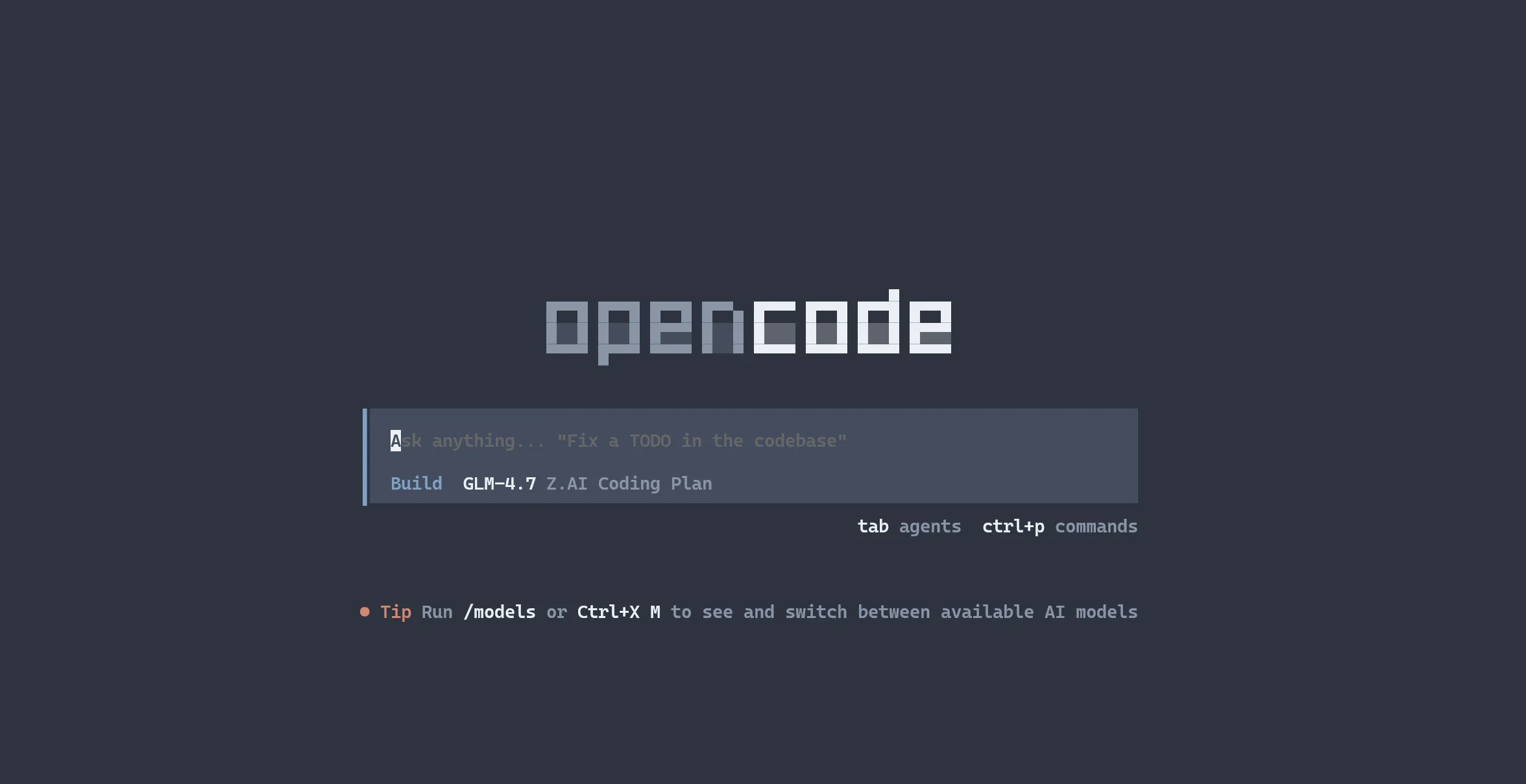
试着输入一句话(如「你好」),确认 AI 能正常回复:
上面看文件,下面跟 AI 对话,一个窗口完成所有操作。