22.3 技能生态与 ClawHub
面向经管学生、研究者与从业者的 AI 智能体设计教材
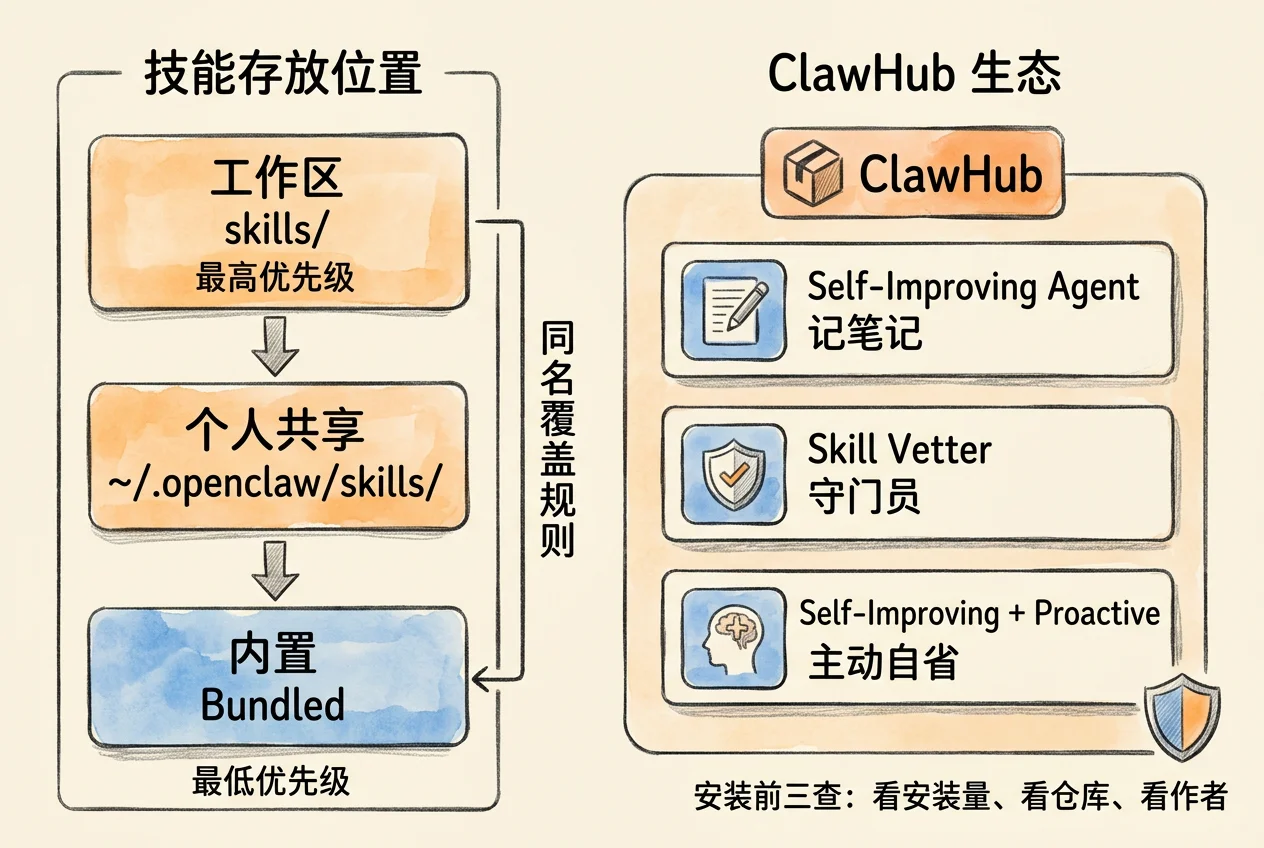
配置文件定义管家的行为规则,记忆架构保存长期状态,技能(Skill)扩展其工具能力。本节聚焦三个实操问题:技能文件存在哪里、ClawHub 是什么、哪些技能值得装。
技能存放位置
OpenClaw 启动时会扫描多个路径,将发现的 Skill 名称和描述注入系统提示词,然后根据语义自动读取对应的 SKILL.md 并执行指令。
对日常使用而言,只需关注三层路径。
<workspace>/skills/          # 工作区专属,最高优先级
~/.openclaw/skills/          # 跨工作区共享
Bundled skills # 随安装包内置,最低优先级| 层级 | 路径 | 适用范围 | 说明 |
|---|---|---|---|
| 工作区级 | <workspace>/skills/ |
当前项目专属 | openclaw skills install 默认安装到这里,可纳入 Git |
| 个人共享级 | ~/.openclaw/skills/ |
所有工作区共用 | 一次配置处处生效 |
| 内置级 | Bundled | 全局默认 | 系统自带,无需手动管理 |
同名 Skill 按优先级覆盖:工作区 > 个人共享 > 内置。如果你在工作区装了一个和内置同名的 Skill,工作区版本生效。
项目专属的 Skill 装到工作区,方便团队共享和版本管理。通用型 Skill(如代码审查、写作辅助)装到 ~/.openclaw/skills/,所有项目都能用。
ClawHub 技能市场
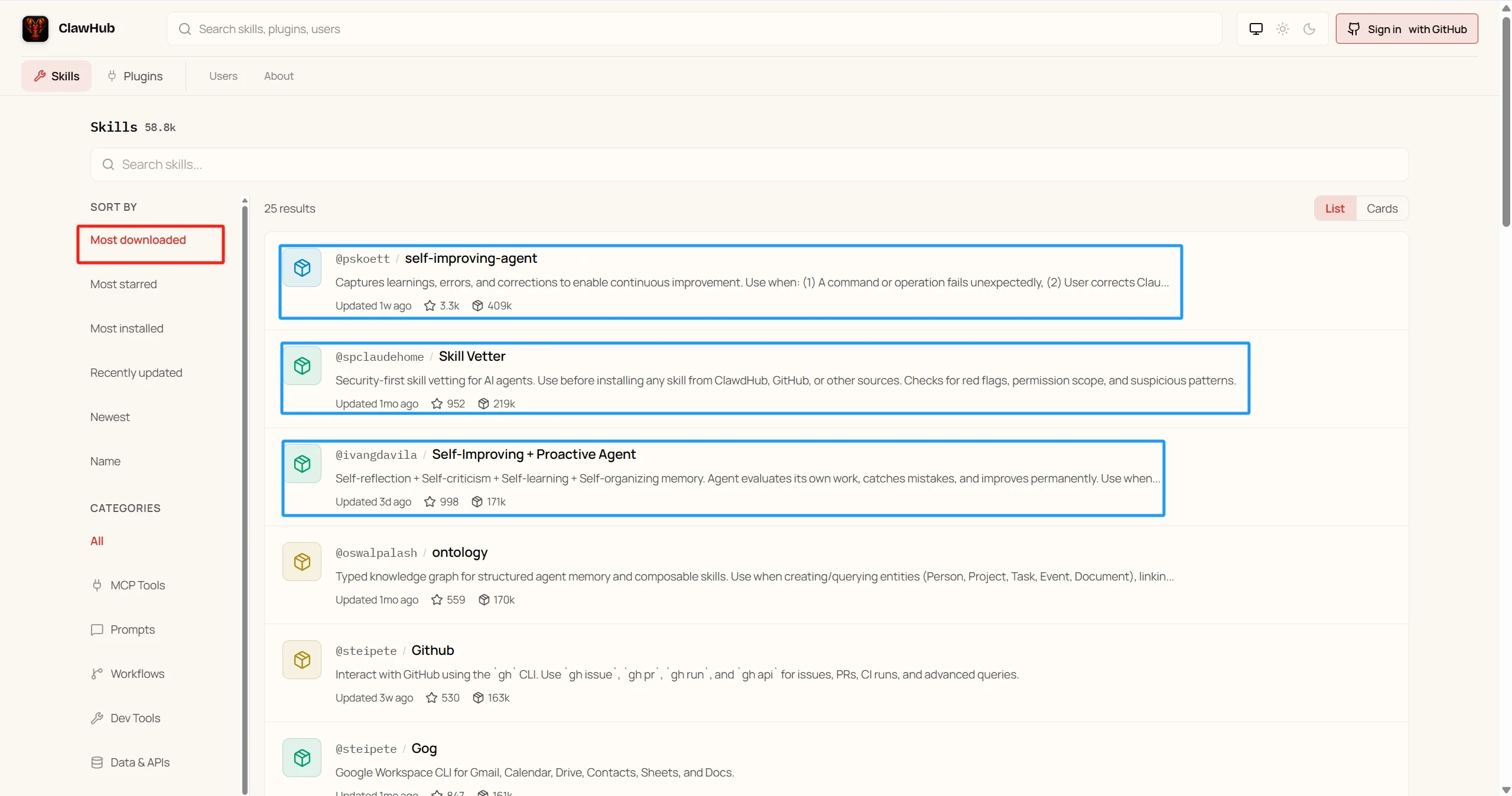
ClawHub(clawhub.ai)是 OpenClaw 官方的公共注册中心,托管社区发布的 Skills 和 Plugins。截至目前,平台上已有数万个技能可供安装。
Skills 和 Plugins 的区别可以用一句话概括:Skills 是文本指令层,定义管家执行任务的方式;Plugins 是代码扩展层,为管家提供新的运行时能力。前者是 Markdown 文件,风险较低且可审计;后者是 JS/TS 模块,需要更多信任。本节只讨论 Skills。
四条常用命令覆盖日常操作:
openclaw skills install <slug>    # 安装技能
openclaw skills search <关键词>   # 搜索技能
openclaw skills list              # 查看已安装
openclaw skills update --all      # 更新全部
安装后需要用 /new 重开会话,新技能才会生效。
OpenClaw 使用 AgentSkills 兼容格式,与 Claude Code 的 Skill 格式相同。在 Claude Code 项目里写的 Skill 可以直接复制到 OpenClaw 工作区的 skills/ 目录使用,反之亦然。
精选技能导览
ClawHub 上的技能数量庞大。以下三个高人气技能各自代表一种典型思路,值得优先了解。
Self-Improving Agent
这个技能的核心能力是记笔记。当管家执行任务时遇到失败、收到纠正、或发现新的有效做法,它会自动将这些经验写入工作区的 .learnings/ 文件夹,生成三类文件:
| 文件 | 记录内容 |
|---|---|
LEARNINGS.md |
成功经验和有效做法 |
ERRORS.md |
踩过的坑和失败原因 |
FEATURE_REQUESTS.md |
过程中发现的改进建议 |
下次在同一工作区启动时,管家会读取这些文件,避免重蹈覆辙。经验不断积累,管家在这个项目上的表现逐步提升。
Skill Vetter
这个技能扮演守门员角色。在安装任何第三方技能之前,让管家先用 Skill Vetter 审查一遍。它会检查目标技能的权限范围、可疑模式和潜在风险,给出”该不该装”的建议。
典型使用方式:
帮我用 /skill-vetter 审查一下 @someauthor/some-skill 这个技能,看看有没有安全隐患对于开放生态中的第三方技能,这是一条实用的自动化防线。
Self-Improving + Proactive Agent
这个技能在 Self-Improving 的基础上叠加了主动性。它不只是被动记录经验,还会主动评估自己的工作质量、发现潜在问题并自我批评。它在 ~/self-improving/ 目录下维护一组记忆文件,记录被纠正过的错误、用户的明确偏好和反复出现的工作模式。同一类问题出现三次以上,会被自动提升为长期规则,后续不再重犯。
三个技能的定位总结:
| 技能 | 一句话定位 |
|---|---|
| Self-Improving Agent | 记笔记:被动记录经验和错误 |
| Skill Vetter | 当守门员:安装前的安全审查 |
| Self-Improving + Proactive | 主动自省:不等指令也会反思和改进 |
安全意识
ClawHub 是开放生态,任何人都能发布技能。历史上已出现过恶意技能投毒事件。官方已引入静态扫描和举报机制,但不是万无一失的。
安装前做三项自查:
- 看安装量:下载量极低的冷门技能优先怀疑
- 看仓库活跃度:检查 GitHub 仓库的 Star 数和最近更新时间
- 看作者背景:优先选择核心贡献者或有长期 GitHub 历史的作者
Skill Vetter 可以作为额外的自动化审查手段,但不能替代人工判断。
ClawHub 让管家的能力可以快速扩展,社区贡献的技能覆盖了从代码审查到知识管理的广泛场景。保持开放 + 审慎的态度:积极尝试高质量技能,同时对来源不明的内容保持工程警觉。